PrismFinance
← Alle Anleitungen
Festes Gehalt

Gehalt, Ausgaben und Ziele im Blick behalten

Eine Anleitung vom ersten Zahlungseingang bis zu Budgets, wiederkehrenden Einträgen und einer zuverlässigen Monatsübersicht.

◷ 25–35 Min. Übung◎ Am Ende hast du einen geprüften Zahlungseingang, kategorisierte Ausgaben, ein Budget, ein Ziel und eine regelmäßige Überprüfung eingerichtet.
BEVOR DU BEGINNST

Was du benötigst

  • Prism geöffnet und ein Beleg für einen tatsächlichen Zahlungseingang.
  • Zwei oder drei Ausgaben des Monats und ein Ziel, das du verfolgen möchtest.
  • Ein privater Speicherort für einen Export.

Die Bilder zeigen Android-Bildschirmaufnahmen einer englischsprachigen Prism-Version. Rahmen und Pfeile markieren das erläuterte Bedienelement; Sprache, Namen und Anordnung können in deiner Version oder auf deiner Plattform abweichen.

01
Einrichtung und Einstellungen

Deinen Ausgangspunkt einrichten

Wähle bei der Einrichtung „Festes Gehalt“ und anschließend deine erste Priorität: Alltagskontrolle, Budget, Schulden, Sparen und Notfallreserve oder Steuerplanung. Diese Einstellungen passen die Nutzung an dich an; sie ändern keine erfassten Beträge.

Wenn du Prism bereits nutzt, öffne die Einstellungen und suche deinen finanziellen Schwerpunkt oder die Option, die Einrichtung erneut zu öffnen. Prüfe auch deine Währung und die benötigten Kategorien. Namen und Anordnung der Ansichten können sich unter Android, iOS und im Web unterscheiden.

Deine Aufgabe
  1. Wähle „Festes Gehalt“ als persönliches Profil.
  2. Wähle zunächst eine Priorität und fahre bis zur Bestätigung fort.
  3. Öffne das Menü und suche die Erfassung, die Eintragsliste und die Werkzeuge für deine Priorität.
✓ Was du sehen solltest

Dein Profil ist ausgewählt und du weißt, wo du Einträge erfassen und überprüfen kannst.

✦ Tipp

Wenn ein Werkzeug fehlt, prüfe die Menüanpassung in den Einstellungen. Du kannst deinen Schwerpunkt später ändern.


02
Erfassung → Einnahmen

Das erhaltene Gehalt erfassen

Öffne die Erfassung und wähle Einnahmen. Wähle eine Gehaltskategorie, ergänze eine Beschreibung wie „Oktobergehalt“ und gib den tatsächlich erhaltenen Betrag ein. Verwende das Zahlungsdatum, damit der Eintrag dem richtigen Zeitraum zugeordnet wird.

Verwende Zuschläge oder Prämien nur für zusätzliche Beträge, die noch nicht im Hauptbetrag enthalten sind. Öffne den gespeicherten Eintrag in der Liste und vergleiche den Gesamtbetrag mit dem Zahlungsbeleg. Korrigiere bei einem Fehler diesen Eintrag, bevor du einen weiteren anlegst.

Deine Aufgabe
  1. Wähle Einnahmen, eine Kategorie und eine Beschreibung.
  2. Gib den erhaltenen Betrag und das Datum ein; überprüfe mögliche Zuschläge.
  3. Speichere den Eintrag und prüfe ihn in der Eintragsliste.
✓ Was du sehen solltest

Es gibt genau einen Zahlungseintrag mit dem richtigen Datum und Gesamtbetrag.

✦ Tipp

Übungsbeispiel: Wenn du 1,500 erhalten hast, erfasse einmal 1,500; füge keine bereits darin enthaltene Prämie hinzu.

Prism-Erfassungsformular mit Kategorie, Beschreibung, Betrag und Datum.
Die Kategorie ordnet den Eintrag ein; die Beschreibung hilft dir, ihn später wiederzuerkennen.
03
Erfassung → Ausgaben

Jeder Ausgabe eine sinnvolle Kategorie geben

Wähle Ausgaben und erfasse eine tatsächliche Zahlung. Unterscheide beispielsweise Lebensmittel, Wohnen, Verkehr und Freizeit. Ergänze eine kurze, später durchsuchbare Beschreibung; einheitliche Kategorien erleichtern die Auswertung von Budgets und Analysen.

Wenn du Konten oder Schlagwörter eingerichtet hast, prüfe vor dem Speichern die Zuordnung. Beginne mit einer kurzen Kategorienliste statt mit mehreren fast gleichen Kategorien. Erfasse eine Zahlung nicht erneut, nur weil sie auch auf einem Beleg oder Kontoauszug steht.

Deine Aufgabe
  1. Wähle Ausgaben und die passende Kategorie.
  2. Ergänze Beschreibung, Betrag und Zahlungsdatum.
  3. Speichere und prüfe, ob der Eintrag eine Ausgabe und keine Einnahme ist.
✓ Was du sehen solltest

Deine tatsächlichen Ausgaben sind in nachvollziehbare Kategorien eingeordnet.

✦ Tipp

Verwende für Einkäufe immer „Lebensmittel“, statt zwischen ähnlichen Kategorien zu wechseln.

Prism-Erfassungsformular mit Kategorie, Beschreibung, Betrag und Datum.
Die Kategorie ordnet den Eintrag ein; die Beschreibung hilft dir, ihn später wiederzuerkennen.
04
Menü → Budgets

Ein Monatsbudget anlegen und prüfen

Öffne Budgets, wähle eine Kategorie und gib das Monatslimit ein, das du verfolgen möchtest. Das Limit ist ein Richtwert zur Kontrolle und keine Geldbewegung: Durch das Speichern wird weder eine Ausgabe erfasst noch Geld zwischen Konten verschoben.

Beginne mit einer Kategorie, in der bereits Ausgaben erfasst wurden. Vergleiche nach dem Speichern den ausgegebenen Betrag und den verbrauchten Anteil mit den Einträgen desselben Zeitraums. Prüfe bei Abweichungen Datum, Kategorien und mögliche Duplikate, bevor du das Limit änderst.

Deine Aufgabe
  1. Wähle die Kategorie und gib ein Monatslimit ein.
  2. Speichere und suche das aktive Budget.
  3. Vergleiche seine Ausgaben mit der Eintragsliste für dieselbe Kategorie und denselben Monat.
✓ Was du sehen solltest

Du siehst den erfassten Betrag dieser Kategorie im Verhältnis zu deinem gewählten Limit.

✦ Tipp

Nutzungsbeispiel: Ein Limit von 300 und erfasste 75 entsprechen 25% Verbrauch. Das ist ein Beispiel und keine Ausgabenempfehlung.

Budgetansicht mit Kategorieauswahl, Monatslimit und Schaltfläche zum Speichern.
Das Limit gehört zu einer Kategorie. Achte darauf, dass deine Ausgaben dieselbe Kategorie verwenden.
05
Menü → Ziele

Ein Ziel festlegen und den Fortschritt prüfen

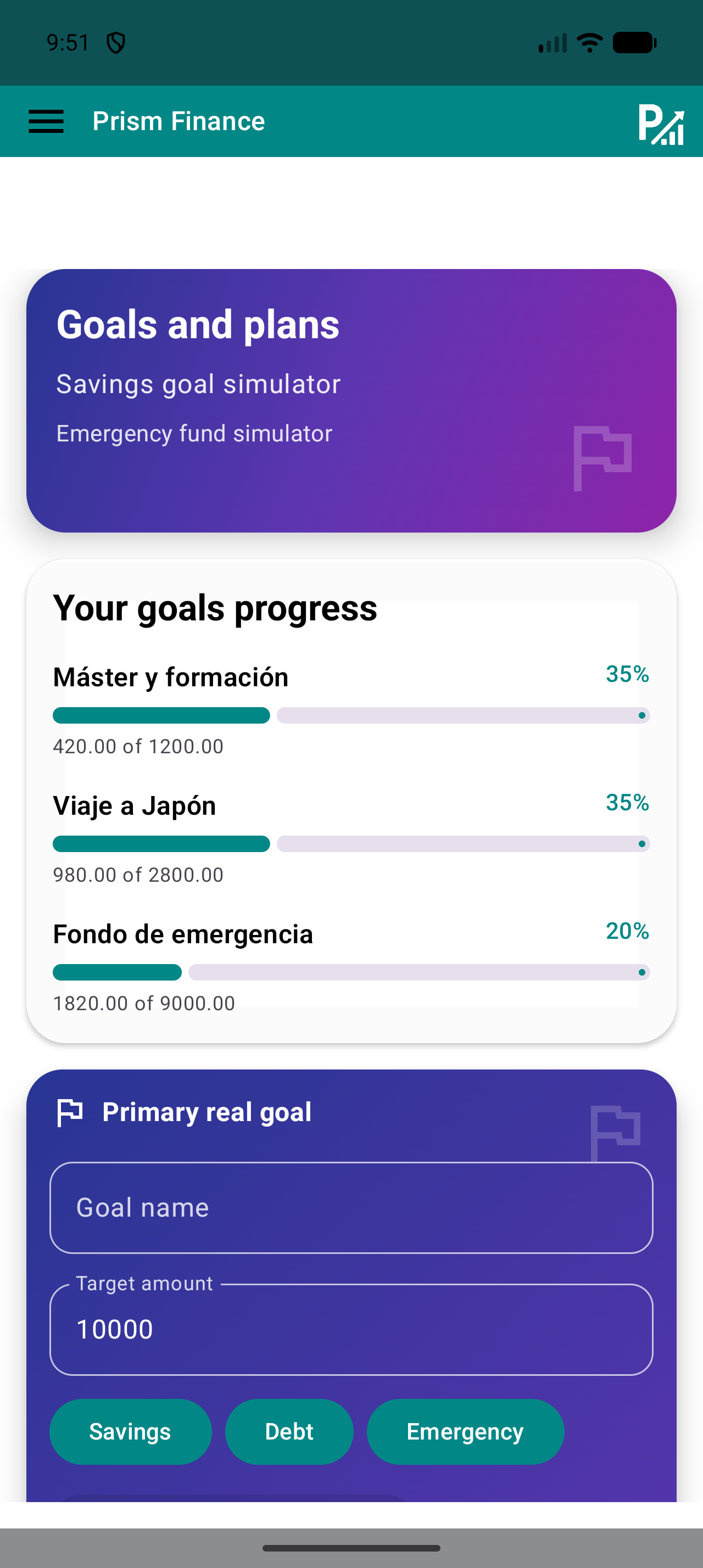
Öffne Ziele und wähle einen konkreten Namen wie „Persönliche Reserve“ oder „Weiterbildung“. Gib den Zielbetrag ein und wähle den passenden Typ. Nutze die in deiner Version verfügbaren Erfassungsoptionen, um den tatsächlichen Fortschritt abzubilden.

Ein Ziel oder Simulator hilft beim Planen; dadurch wird keine Banküberweisung ausgelöst. Prüfe vor der Auswertung des Prozentsatzes den Zielbetrag und den angezeigten Fortschritt. Kennzeichne tatsächliche Beiträge und Schätzungen eindeutig.

Deine Aufgabe
  1. Gib den Namen und den Zielbetrag ein.
  2. Wähle den Typ und bestätige mit dem in deiner Version verfügbaren Bedienelement.
  3. Prüfe den Fortschritt und vergleiche ihn mit deinen tatsächlichen Beiträgen.
✓ Was du sehen solltest

Du hast ein klar benanntes Ziel, dessen Fortschritt du ohne Verwechslung mit überwiesenem Geld prüfen kannst.

✦ Tipp

Beginne mit einem Ziel, das du in einem Satz erklären kannst, und prüfe es jede Woche zur gleichen Zeit.

Zielansicht mit Name, Zielbetrag und den Typen Sparen, Schulden und Notfallreserve.
Wähle einen verständlichen Namen und prüfe vor der Bestätigung Betrag und Zieltyp.
06
Erfassung → Automatische Einträge

Nur vorhersehbare Einträge automatisieren

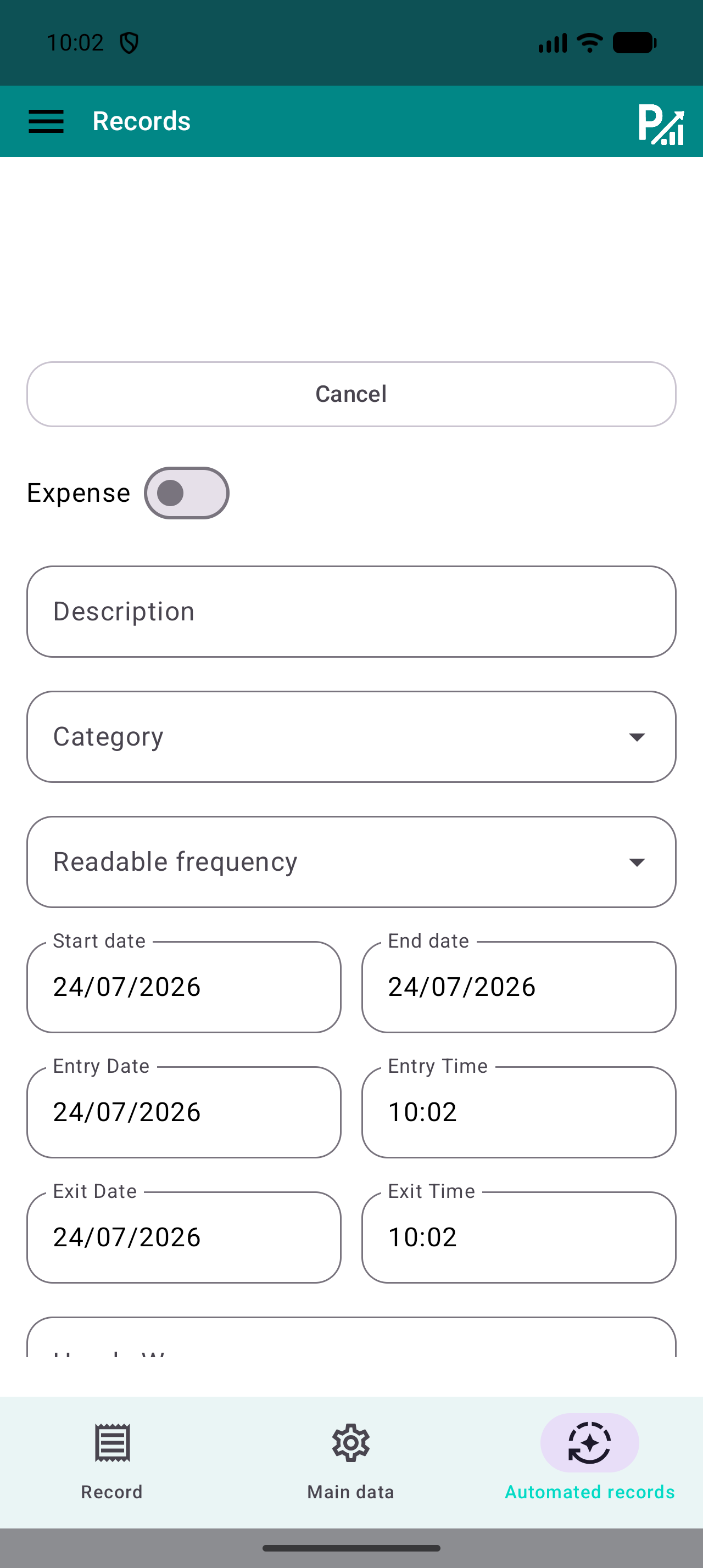
Öffne für einen wiederkehrenden Eintrag die automatischen Einträge und lege die verfügbaren Angaben zu Typ, Beschreibung, Kategorie, Betrag, Häufigkeit und Datum fest. Prüfe vor der Bestätigung den gesamten Zeitraum. Die Automatisierung erstellt Prism-Einträge; sie führt keine Zahlungen aus und fragt deine Bank nicht ab.

Prüfe nach der Aktivierung die ersten Wiederholungen in der Eintragsliste. Wenn du bereits einen manuellen Eintrag angelegt hast oder sich der Betrag geändert hat, korrigiere die Konfiguration und vermeide eine doppelte Zählung. Bei unsicheren Zahlungen ist eine bei Zahlung geprüfte Vorlage möglicherweise geeigneter als eine feste Wiederholung.

Deine Aufgabe
  1. Wähle einen Eintrag mit bekanntem Betrag und bekannter Häufigkeit.
  2. Lege Kategorie, Häufigkeit sowie Anfangs- und Enddatum fest.
  3. Bestätige und überprüfe die Wiederholungen, um Duplikate zu vermeiden.
✓ Was du sehen solltest

Die Wiederholung ist eingerichtet und du hast ihre Einträge geprüft.

✦ Tipp

Aktiviere eine Wiederholung nicht für einen bereits erfassten Zeitraum, ohne die dadurch entstehenden Einträge zu prüfen.

Formular für automatische Einträge mit Häufigkeit sowie Anfangs- und Enddatum.
Prüfe Häufigkeit und Datum: Eine falsche Wiederholung kann Duplikate erzeugen.
07
Eintragsliste → Kalender → Diagramme oder Statistiken

Wöchentlich prüfen und den Monat abschließen

Suche in der Eintragsliste nach Beschreibungen und nutze Filter für Typ und Kategorie, um die gewünschten Einträge zu finden. Prüfe Beträge, Datum und doppelte Einträge. Der Kalender zeigt Tage mit Aktivitäten; Farben ersetzen nicht das Lesen der Einzelheiten.

Verwende zum Monatsende in Diagrammen, Statistiken und Budgets denselben Zeitraum. Vergleiche das Ergebnis mit deinen aufbewahrten Belegen und notiere die Kategorie oder Gewohnheit, die du im nächsten Monat überprüfen möchtest. Der Saldo deiner Einträge hängt von deinen Eingaben ab und kann vom Banksaldo abweichen.

Deine Aufgabe
  1. Filtere die Einträge der Woche und überprüfe die Einzelheiten.
  2. Korrigiere Fehler im ursprünglichen Eintrag.
  3. Vergleiche am Monatsende die Werkzeuge für denselben Zeitraum.
✓ Was du sehen solltest

Der Zeitraum ist überprüft und du weißt, auf welchen Einträgen deine Diagramme und Budgets beruhen.

✦ Tipp

Halte Überprüfungen kurz und regelmäßig. Zehn Einträge zeitnah zu prüfen ist meist leichter, als mehrere Monate nachträglich zu rekonstruieren.

Prism-Eintragsliste mit Beschreibungssuche, Kategorienfiltern und Filtern für Einnahmen oder Ausgaben.
Suche nach Beschreibungen und grenze Kategorie oder Typ ein, um bestimmte Einträge zu prüfen.
08
Menü → Export / Sicherung

Eine Kopie aufbewahren und den Export prüfen

Suche in deiner Version Export oder Sicherung. Wähle ein für deinen Zweck verfügbares Format und speichere die Datei privat. Öffne den Export und prüfe, ob der erwartete Zeitraum und die Einträge enthalten sind.

Ein Export zur Datenauswertung und eine wiederherstellbare Sicherung können unterschiedliche Zwecke haben. Prüfe vor einem Gerätewechsel oder einer Wiederherstellung das unterstützte Format, bewahre die vorherige Kopie auf und lies die Wiederherstellungsanleitung deiner Version. Gehe nicht davon aus, dass CSV alle Einstellungen wiederherstellen kann.

Deine Aufgabe
  1. Öffne Export oder Sicherung und wähle das passende Format.
  2. Speichere die Kopie mit einem erkennbaren Datum.
  3. Öffne die Datei und prüfe ihren Inhalt, bevor du dich darauf verlässt.
✓ Was du sehen solltest

Du hast eine geprüfte Datei und weißt, ob sie zur Auswertung oder Wiederherstellung gedacht ist.

✦ Tipp

Dateien können deine Finanzdaten enthalten. Teile nur eine von dir geprüfte Datei mit einer selbst ausgewählten Person.

Prism-Exportansicht mit CSV-, JSON- und XML-Optionen.
Wähle ein in deiner Version verfügbares Format und prüfe die heruntergeladene Datei.
ABSCHLUSS

Kurze Checkliste

  • Mein Gehalt erscheint einmal mit dem tatsächlichen Datum und Betrag.
  • Ausgaben verwenden dieselben Kategorien wie meine Budgets.
  • Ich habe wiederkehrende Einträge und den Fortschritt meiner Ziele geprüft.
  • Ich habe den Monat überprüft und den gespeicherten Export geöffnet.
DIESE FEHLER VERMEIDEN

Häufige Fehler

Zuschläge doppelt zählen

Prüfe vor dem Hinzufügen, ob sie bereits im Hauptbetrag enthalten sind.

Limits mit Ausgaben verwechseln

Ein Budget legt einen Richtwert fest; Ausgaben werden getrennt erfasst.

Eine aktive Wiederholung vergessen

Prüfe automatische Einträge, bevor du einen weiteren manuellen Eintrag hinzufügst.

NÄCHSTER SCHRITT

Weiter entdecken

Folgen Sie uns