PrismFinance
← Todos os guias
Autônomo ou profissional

De projetos e horas a lançamentos profissionais organizados

Organize a atividade, registre receitas por hora, reutilize modelos e prepare uma revisão documentada.

◷ 30–40 min de prática◎ Conclua com um método de organização, um lançamento por hora conferido e uma exportação que possa revisar.
ANTES DE COMEÇAR

Do que você vai precisar

  • Um projeto ou trabalho de exemplo com datas e uma tarifa.
  • Comprovantes dos pagamentos e despesas que deseja registrar.
  • Um método para separar a atividade profissional dos lançamentos pessoais.

As imagens são capturas de tela do Android de uma versão do Prism em inglês. Caixas e setas apontam para o controle explicado; o idioma, os nomes e a disposição podem variar na sua versão ou plataforma.

01
Configuração inicial e Configurações

Configure seu ponto de partida

Na configuração inicial, escolha “Autônomo ou profissional” e sua primeira prioridade: Controle diário, Orçamento, Dívidas, Poupança e emergência ou Planejamento tributário. Essas preferências personalizam a experiência; elas não alteram os valores registrados.

Se você já usa o Prism, abra Configurações e procure seu foco financeiro ou a opção para reabrir a configuração inicial. Confira também sua moeda e as categorias que vai usar. Os nomes e a disposição das telas podem variar entre Android, iOS e web.

Faça isso
  1. Selecione “Autônomo ou profissional” como seu perfil pessoal.
  2. Escolha uma prioridade para começar e prossiga até a confirmação.
  3. Abra o menu e encontre Lançamentos, a lista de lançamentos e as ferramentas da sua prioridade.
✓ O que deve aparecer

Seu perfil está selecionado e você sabe onde registrar e revisar os lançamentos.

✦ Dica

Se uma ferramenta não aparecer, confira a personalização do menu em Configurações. Você pode mudar seu foco depois.


02
Dados principais / categorias, etiquetas e trabalhos

Organize clientes e atividades de forma consistente

Defina como diferenciar a atividade profissional das despesas pessoais: categorias claras e, quando disponíveis, etiquetas, trabalhos ou contas. Use um nome consistente para o mesmo cliente ou projeto para recuperar os lançamentos relacionados depois.

O Prism ajuda a organizar lançamentos. Não trate uma etiqueta como validação tributária nem confunda registrar uma receita com emitir uma nota fiscal. Guarde os documentos originais fora do lançamento e confira quais ferramentas estão disponíveis na sua plataforma.

Faça isso
  1. Escolha nomes e categorias para sua atividade.
  2. Associe os lançamentos ao cliente ou projeto quando sua versão permitir.
  3. Experimente pesquisar na lista de lançamentos para conferir se consegue recuperá-los.
✓ O que deve aparecer

Você consegue diferenciar os lançamentos da atividade e encontrar os do mesmo projeto.

✦ Dica

Evite nomes quase iguais, como “Cliente A” e “Cliente-A”, se quiser analisar um único grupo.

Lista de lançamentos do Prism com pesquisa por descrição, filtros de categoria e filtros de receitas ou despesas.
Pesquise descrições e restrinja a categoria ou o tipo para revisar lançamentos específicos.
03
Lançamentos → Receitas

Separe pagamentos esperados e recebidos

Mantenha sua lista de trabalhos ou pagamentos pendentes como referência de planejamento. Em Lançamentos, adicione cada receita com o valor e a data reais do recebimento. Use uma descrição que identifique a origem, como “Turnos de outubro” ou “Projeto de design”.

Se o pagamento chegar em parcelas, registre cada recebimento na própria data, com uma descrição consistente. Um trabalho aceito, uma nota emitida ou uma previsão não equivalem a dinheiro disponível. Se você usa lançamentos futuros no seu processo, identifique-os e confira quais períodos os relatórios incluem.

Faça isso
  1. Confira o valor efetivamente recebido.
  2. Informe a categoria, a origem do pagamento e a data real.
  3. Salve e encontre esse pagamento na lista de lançamentos.
✓ O que deve aparecer

Seus lançamentos de receita refletem pagamentos identificáveis, sem misturar estimativas.

✦ Dica

Se você esperava 400 e recebe 250 agora, registre 250; o restante continua na sua referência de pagamentos pendentes.

Formulário de lançamento do Prism mostrando categoria, descrição, valor e data.
A categoria organiza o lançamento; a descrição ajuda a reconhecê-lo depois.
04
Lançamentos → Receitas por hora

Registre o trabalho por hora e confira o total

Selecione Receitas por hora. Preencha as datas e os horários de início e término, a duração remunerada, a tarifa e os extras aceitos pelo formulário. Considere os intervalos não remunerados ao preparar a duração; não presuma que o tempo decorrido equivale às horas pagas.

Compare o cálculo com o acordo e o valor recebido. Se você registrar o trabalho para conferir uma estimativa, não o adicione de novo como uma receita independente quando receber: revise o lançamento e evite duplicar a mesma operação.

Faça isso
  1. Escolha Receitas por hora e preencha o período de trabalho.
  2. Confira a duração remunerada, a tarifa e os extras.
  3. Salve e revise o total na lista de lançamentos.
✓ O que deve aparecer

Os detalhes permitem conferir horas, tarifa e total sem contar o mesmo trabalho duas vezes.

✦ Dica

Exemplo de cálculo: 6.5 horas × 12 = 78 antes dos extras. Confira o que esse valor representa no seu lançamento.

Abas Receitas, Receitas por hora e Despesas em Lançamentos.
Selecione a aba do meio para abrir os campos de trabalho por hora.
05
Modelos rápidos → Lançamentos

Crie um atalho sem deixar de conferir cada lançamento

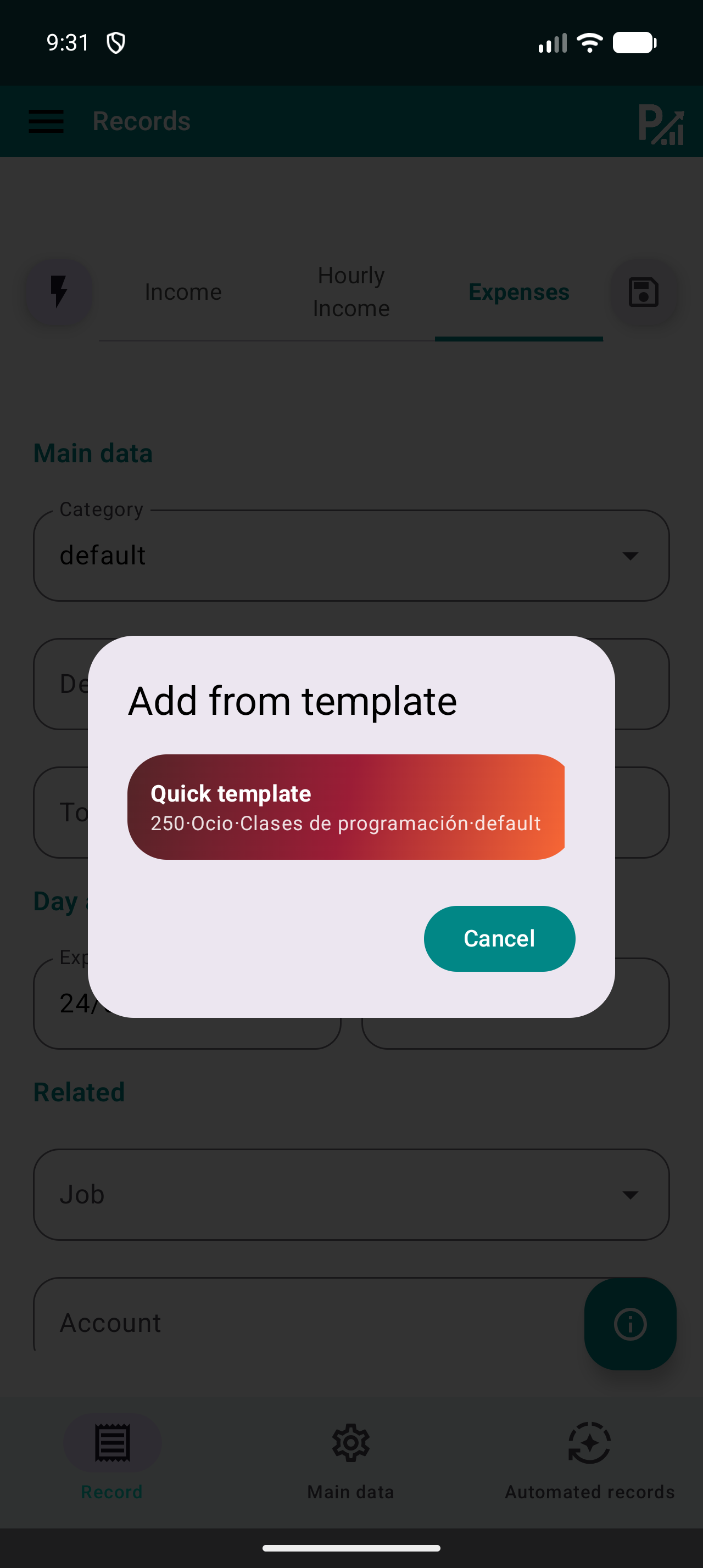
Abra Modelos rápidos e prepare um modelo para uma receita, despesa ou trabalho por hora que você registre com frequência. Escolha os detalhes comuns aceitos pela sua versão: descrição, categoria ou etiquetas, valor e associações.

Para usar, selecione o modelo em Lançamentos ou na lista de modelos. Confira o formulário antes de salvar: a data, o valor ou as horas de hoje podem ser diferentes. Um modelo agiliza o lançamento; ele não comprova que o pagamento ocorreu.

Faça isso
  1. Prepare um modelo com os detalhes repetidos.
  2. Selecione-o para abrir ou preencher o formulário.
  3. Atualize a data e o valor e salve uma única vez.
✓ O que deve aparecer

Você consegue reutilizar detalhes comuns sem perder a precisão de cada lançamento.

✦ Dica

Revise modelos antigos quando uma tarifa ou categoria mudar.

Seletor de modelo rápido no formulário de lançamento do Prism.
O modelo preenche os detalhes comuns. Confira o valor e a data do lançamento atual.
06
Menu → Orçamentos

Crie e confira um orçamento mensal

Abra Orçamentos, selecione uma categoria e informe o limite mensal que deseja acompanhar. O limite é uma referência de acompanhamento, não uma movimentação de dinheiro: salvá-lo não registra uma despesa nem transfere recursos entre contas.

Comece com uma categoria que já tenha despesas registradas. Depois de salvar, compare o valor gasto e o percentual de uso com os lançamentos do mesmo período. Se houver diferenças, confira as datas, as categorias e possíveis duplicidades antes de alterar o limite.

Faça isso
  1. Escolha a categoria e informe um limite mensal.
  2. Salve e encontre o orçamento ativo.
  3. Compare os gastos com a lista de lançamentos da mesma categoria e do mesmo mês.
✓ O que deve aparecer

Você consegue ver o valor registrado nessa categoria em relação ao limite escolhido.

✦ Dica

Exemplo de uso: um limite de 300 e 75 registrados representam 25% de uso. É um exemplo, não uma recomendação de gastos.

Tela de orçamento com seletor de categoria, limite mensal e botão Salvar.
O limite pertence a uma categoria. Confira se suas despesas usam essa mesma categoria.
07
Lista de lançamentos → Exportação / Calculadoras

Prepare uma revisão dos lançamentos profissionais

Filtre o período e confira se os lançamentos da atividade têm categorias, descrições e valores corretos. Separe recebimentos, despesas e previsões para explicar a origem de cada número. Exporte apenas os dados necessários à revisão e compare-os com os documentos originais.

Se você selecionou Planejamento tributário, as calculadoras exploram os cenários disponíveis na sua versão. Confira as entradas, as premissas e o alcance do resultado. Um cálculo indicativo não torna uma despesa dedutível nem entrega uma declaração; confirme essas questões com a documentação aplicável.

Faça isso
  1. Revise o mesmo período nos lançamentos que vai exportar.
  2. Confira as descrições e guarde os documentos comprobatórios.
  3. Abra a exportação e confira se cada número tem uma origem identificável.
✓ O que deve aparecer

Você consegue revisar sua atividade com lançamentos consistentes e documentos que pode recuperar.

✦ Dica

Antes de compartilhar uma exportação profissional, confira se ela inclui lançamentos pessoais que você não precisa enviar.

Tela de Exportação do Prism mostrando as opções CSV, JSON e XML.
Escolha um formato disponível na sua versão e confira o arquivo baixado.
08
Menu → Exportação / Backup

Guarde uma cópia e confira a exportação

Encontre Exportação ou Backup na sua versão. Escolha um formato disponível adequado ao uso pretendido e salve o arquivo em um local privado. Abra a exportação e confira se ela inclui o período e os lançamentos esperados.

Uma exportação para revisar dados e um backup restaurável podem ter finalidades diferentes. Antes de trocar de dispositivo ou restaurar, confira o formato aceito, guarde a cópia anterior e revise as instruções de restauração da sua versão. Não presuma que o CSV recupera todas as configurações.

Faça isso
  1. Abra Exportação ou Backup e escolha o formato adequado.
  2. Salve a cópia com uma data reconhecível.
  3. Abra o arquivo e confira o conteúdo antes de depender dele.
✓ O que deve aparecer

Você tem um arquivo conferido e sabe se ele serve para revisão ou restauração.

✦ Dica

Os arquivos podem conter seus dados financeiros. Compartilhe apenas um arquivo revisado e com uma pessoa escolhida por você.

Tela de Exportação do Prism mostrando as opções CSV, JSON e XML.
Escolha um formato disponível na sua versão e confira o arquivo baixado.
CONCLUSÃO

Lista rápida de verificação

  • Eu consigo recuperar lançamentos do mesmo projeto.
  • Conferi horas, tarifa e extras.
  • O trabalho e seu pagamento não duplicam a mesma receita.
  • A exportação foi revisada e eu guardo os documentos originais.
EVITE ESTES ERROS

Erros comuns

Duplicar o trabalho e o recebimento

Revise o lançamento existente antes de adicionar o pagamento do mesmo trabalho como outra receita.

Confundir horas decorridas e remuneradas

Confira os intervalos, as datas e a duração remunerada antes de interpretar o total.

Tratar uma categoria como validação tributária

Categorias e calculadoras organizam ou simulam; confira os documentos e o alcance de cada ferramenta.

PRÓXIMA ETAPA

Continue explorando

Siga-nos