PrismFinance
← Todos os guias
Salário fixo

Acompanhe seu salário, despesas e metas

Um passo a passo do primeiro pagamento aos orçamentos, lançamentos recorrentes e uma revisão mensal confiável.

◷ 25–35 min de prática◎ Conclua com um pagamento conferido, despesas categorizadas, um orçamento, uma meta e uma rotina de revisão.
ANTES DE COMEÇAR

Do que você vai precisar

  • Prism aberto e um comprovante de um pagamento real.
  • Duas ou três despesas do mês e uma meta para acompanhar.
  • Um local privado para guardar uma exportação.

As imagens são capturas de tela do Android de uma versão do Prism em inglês. Caixas e setas apontam para o controle explicado; o idioma, os nomes e a disposição podem variar na sua versão ou plataforma.

01
Configuração inicial e Configurações

Configure seu ponto de partida

Na configuração inicial, escolha “Salário fixo” e sua primeira prioridade: Controle diário, Orçamento, Dívidas, Poupança e emergência ou Planejamento tributário. Essas preferências personalizam a experiência; elas não alteram os valores registrados.

Se você já usa o Prism, abra Configurações e procure seu foco financeiro ou a opção para reabrir a configuração inicial. Confira também sua moeda e as categorias que vai usar. Os nomes e a disposição das telas podem variar entre Android, iOS e web.

Faça isso
  1. Selecione “Salário fixo” como seu perfil pessoal.
  2. Escolha uma prioridade para começar e prossiga até a confirmação.
  3. Abra o menu e encontre Lançamentos, a lista de lançamentos e as ferramentas da sua prioridade.
✓ O que deve aparecer

Seu perfil está selecionado e você sabe onde registrar e revisar os lançamentos.

✦ Dica

Se uma ferramenta não aparecer, confira a personalização do menu em Configurações. Você pode mudar seu foco depois.


02
Lançamentos → Receitas

Registre o salário recebido

Abra Lançamentos e selecione Receitas. Escolha uma categoria de salário, adicione uma descrição como “Salário de outubro” e informe o valor que realmente recebeu. Use a data do pagamento para que o lançamento pertença ao período correto.

Use os campos de extras ou bônus somente para valores adicionais que ainda não estejam incluídos no valor principal. Depois de salvar, abra o lançamento na lista e compare o total com o comprovante de pagamento. Se houver um erro, corrija esse lançamento antes de criar outro.

Faça isso
  1. Selecione Receitas, uma categoria e uma descrição.
  2. Informe o valor recebido e a data; confira eventuais extras.
  3. Salve e confira o lançamento na lista.
✓ O que deve aparecer

Existe um único lançamento de pagamento com a data e o total corretos.

✦ Dica

Exemplo de prática: se você recebeu 1,500, registre 1,500 uma única vez; não adicione um bônus já incluído nesse valor.

Formulário de lançamento do Prism mostrando categoria, descrição, valor e data.
A categoria organiza o lançamento; a descrição ajuda a reconhecê-lo depois.
03
Lançamentos → Despesas

Dê uma categoria útil a cada despesa

Selecione Despesas e registre um pagamento real. Separe, por exemplo, Alimentação, Moradia, Transporte e Lazer. Adicione uma descrição curta que você possa pesquisar depois; categorias consistentes facilitam a interpretação dos orçamentos e das análises.

Se você configurou contas ou etiquetas, confira a associação antes de salvar. Comece com uma lista curta de categorias em vez de várias quase iguais. Não registre um pagamento novamente só porque ele também aparece em um recibo ou extrato.

Faça isso
  1. Selecione Despesas e a categoria adequada.
  2. Adicione a descrição, o valor e a data do pagamento.
  3. Salve e confirme que o lançamento é uma despesa, não uma receita.
✓ O que deve aparecer

Suas despesas reais estão organizadas em categorias reconhecíveis.

✦ Dica

Use sempre “Alimentação” para compras de supermercado, em vez de alternar entre categorias semelhantes.

Formulário de lançamento do Prism mostrando categoria, descrição, valor e data.
A categoria organiza o lançamento; a descrição ajuda a reconhecê-lo depois.
04
Menu → Orçamentos

Crie e confira um orçamento mensal

Abra Orçamentos, selecione uma categoria e informe o limite mensal que deseja acompanhar. O limite é uma referência de acompanhamento, não uma movimentação de dinheiro: salvá-lo não registra uma despesa nem transfere recursos entre contas.

Comece com uma categoria que já tenha despesas registradas. Depois de salvar, compare o valor gasto e o percentual de uso com os lançamentos do mesmo período. Se houver diferenças, confira as datas, as categorias e possíveis duplicidades antes de alterar o limite.

Faça isso
  1. Escolha a categoria e informe um limite mensal.
  2. Salve e encontre o orçamento ativo.
  3. Compare os gastos com a lista de lançamentos da mesma categoria e do mesmo mês.
✓ O que deve aparecer

Você consegue ver o valor registrado nessa categoria em relação ao limite escolhido.

✦ Dica

Exemplo de uso: um limite de 300 e 75 registrados representam 25% de uso. É um exemplo, não uma recomendação de gastos.

Tela de orçamento com seletor de categoria, limite mensal e botão Salvar.
O limite pertence a uma categoria. Confira se suas despesas usam essa mesma categoria.
05
Menu → Metas

Defina uma meta e revise seu progresso

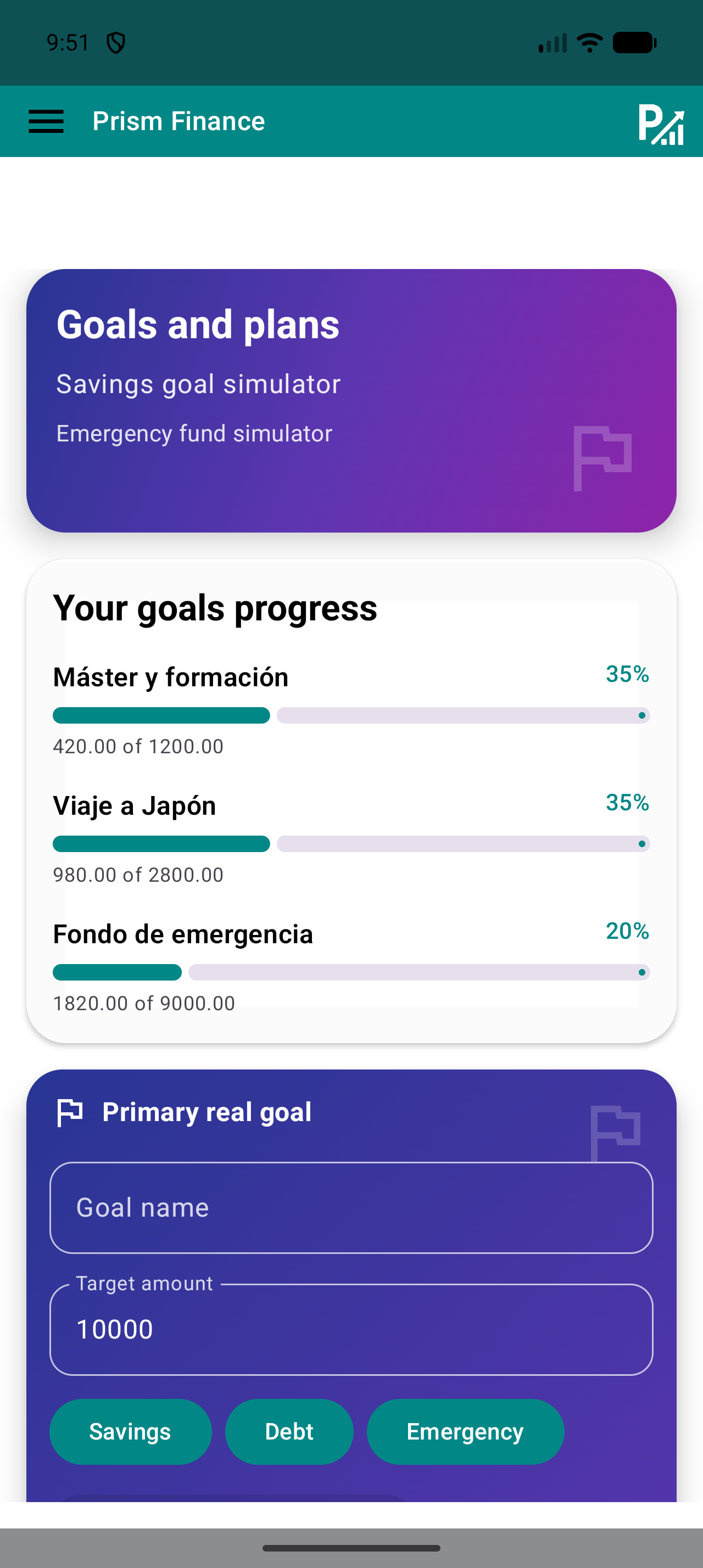
Abra Metas e escolha um nome específico, como “Reserva pessoal” ou “Formação”. Informe o valor desejado e selecione o tipo adequado. Use as opções de acompanhamento disponíveis na sua versão para refletir o progresso real.

Uma meta ou um simulador ajuda a organizar um plano; não ordena uma transferência bancária. Antes de interpretar o percentual, confira o valor da meta e o progresso mostrado na tela. Identifique claramente as contribuições reais e as estimativas.

Faça isso
  1. Informe o nome da meta e o valor desejado.
  2. Escolha o tipo e confirme usando o controle disponível na sua versão.
  3. Revise o progresso e compare com suas contribuições reais.
✓ O que deve aparecer

Você tem uma meta identificável cujo progresso pode revisar sem confundi-lo com dinheiro transferido.

✦ Dica

Comece com uma meta que consiga explicar em uma frase e revise-a no mesmo horário toda semana.

Tela de Metas com nome, valor desejado e tipos Poupança, Dívidas e Emergência.
Escolha um nome reconhecível e confira o valor e o tipo da meta antes de confirmar.
06
Lançamentos → Lançamentos automáticos

Automatize apenas lançamentos previsíveis

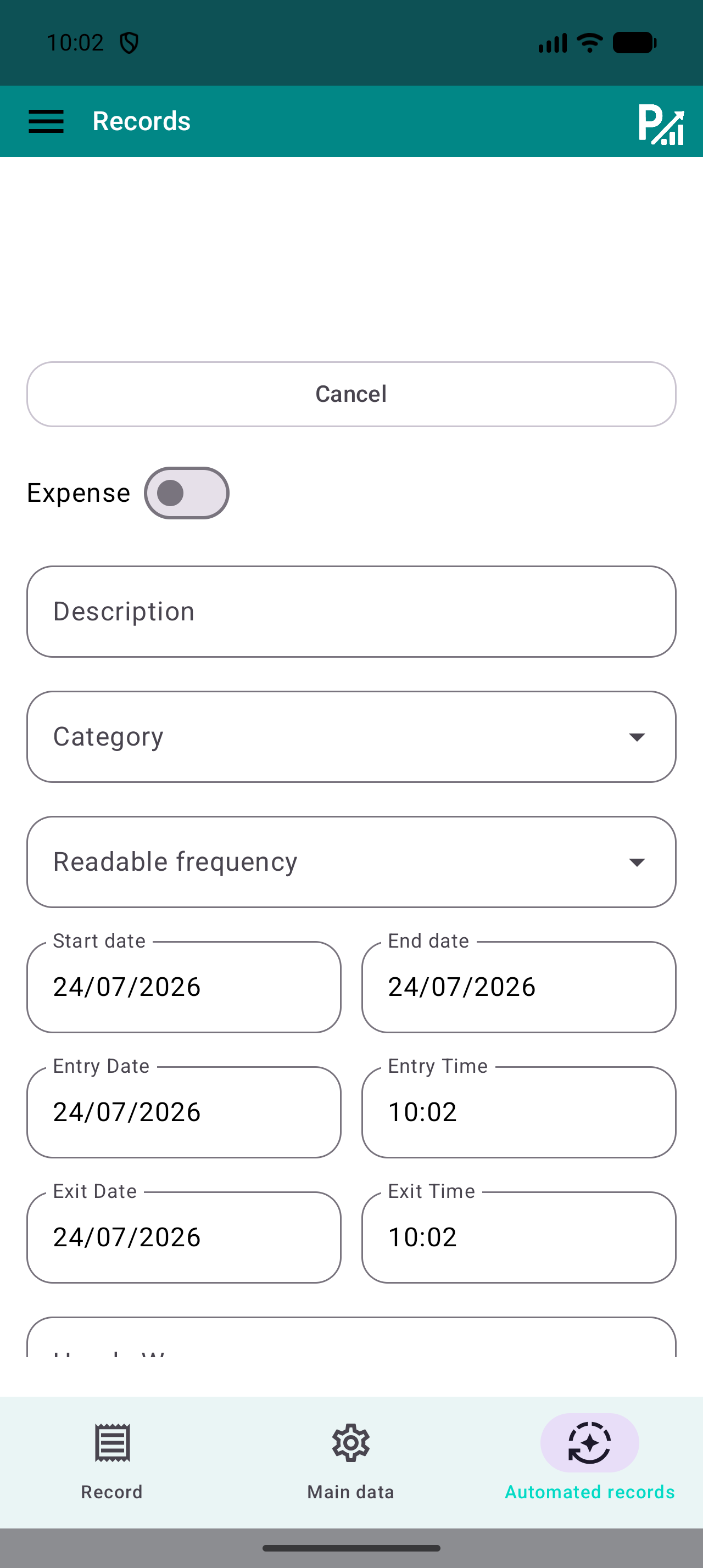
Para um lançamento recorrente, abra Lançamentos automáticos e configure o tipo, a descrição, a categoria, o valor, a frequência e as datas disponíveis. Confira o período completo antes de confirmar. A automação cria lançamentos no Prism; não executa pagamentos nem consulta seu banco.

Depois de ativar, revise as primeiras ocorrências na lista de lançamentos. Se você já adicionou um lançamento manual ou o valor mudou, corrija a configuração e evite contar os dois. Para pagamentos incertos, um modelo revisado no momento do recebimento pode ser mais adequado que uma recorrência fixa.

Faça isso
  1. Escolha um lançamento com valor e frequência conhecidos.
  2. Defina sua categoria, frequência e datas de início e término.
  3. Confirme e confira as ocorrências para evitar duplicidades.
✓ O que deve aparecer

A recorrência está configurada e você conferiu seus lançamentos.

✦ Dica

Não ative uma recorrência em um período já registrado sem conferir quais lançamentos ela vai gerar.

Formulário de lançamento automático mostrando frequência e datas de início e término.
Confira a frequência e as datas: uma recorrência incorreta pode criar duplicidades.
07
Lista de lançamentos → Calendário → Gráficos ou Estatísticas

Revise toda semana e feche o mês

Na lista de lançamentos, pesquise descrições e use os filtros de tipo e categoria para encontrar o que deseja revisar. Confira valores, datas e lançamentos repetidos. O Calendário ajuda a localizar dias com atividade; as cores não substituem a leitura dos detalhes.

No fim do mês, use o mesmo período em Gráficos, Estatísticas e Orçamentos. Compare o resultado com os comprovantes guardados e anote a categoria ou o hábito a revisar no próximo mês. O saldo dos lançamentos depende do que você informou e pode ser diferente do saldo bancário.

Faça isso
  1. Filtre os lançamentos da semana e confira os detalhes.
  2. Corrija os erros no lançamento original.
  3. No fim do mês, compare as ferramentas usando o mesmo período.
✓ O que deve aparecer

O período foi revisado e você sabe quais lançamentos sustentam os gráficos e os orçamentos.

✦ Dica

Faça revisões curtas e regulares. Conferir dez lançamentos logo costuma ser mais fácil que reconstruir vários meses.

Lista de lançamentos do Prism com pesquisa por descrição, filtros de categoria e filtros de receitas ou despesas.
Pesquise descrições e restrinja a categoria ou o tipo para revisar lançamentos específicos.
08
Menu → Exportação / Backup

Guarde uma cópia e confira a exportação

Encontre Exportação ou Backup na sua versão. Escolha um formato disponível adequado ao uso pretendido e salve o arquivo em um local privado. Abra a exportação e confira se ela inclui o período e os lançamentos esperados.

Uma exportação para revisar dados e um backup restaurável podem ter finalidades diferentes. Antes de trocar de dispositivo ou restaurar, confira o formato aceito, guarde a cópia anterior e revise as instruções de restauração da sua versão. Não presuma que o CSV recupera todas as configurações.

Faça isso
  1. Abra Exportação ou Backup e escolha o formato adequado.
  2. Salve a cópia com uma data reconhecível.
  3. Abra o arquivo e confira o conteúdo antes de depender dele.
✓ O que deve aparecer

Você tem um arquivo conferido e sabe se ele serve para revisão ou restauração.

✦ Dica

Os arquivos podem conter seus dados financeiros. Compartilhe apenas um arquivo revisado e com uma pessoa escolhida por você.

Tela de Exportação do Prism mostrando as opções CSV, JSON e XML.
Escolha um formato disponível na sua versão e confira o arquivo baixado.
CONCLUSÃO

Lista rápida de verificação

  • Meu salário aparece uma vez, com a data e o valor reais.
  • As despesas usam as mesmas categorias dos meus orçamentos.
  • Conferi os lançamentos recorrentes e o progresso da minha meta.
  • Revisei o mês e abri a exportação salva.
EVITE ESTES ERROS

Erros comuns

Contar extras duas vezes

Confira se eles já estão incluídos no valor principal antes de adicioná-los.

Confundir limites com despesas

Um orçamento define uma referência; as despesas são registradas separadamente.

Esquecer uma recorrência ativa

Confira os lançamentos automáticos antes de adicionar outro lançamento manual.

PRÓXIMA ETAPA

Continue explorando

Siga-nos