PrismFinance
← Все руководства
Фриланс или почасовая работа

Записывайте смены, ставки и платежи без дубликатов

Настройте меню, организуйте работы, проверьте почасовую форму и правильно используйте шаблоны.

◷ 25–35 минут практики◎ В результате у вас будут проверенная почасовая запись и понятный порядок проверки каждого расчёта.
ПЕРЕД НАЧАЛОМ

Что понадобится

  • Пример проекта или работы с датами и ставкой.
  • Документы о платежах и расходах для записи.
  • Способ отделить рабочие операции от личных.

Изображения — снимки Android из англоязычной версии Prism. Рамки и стрелки указывают на объясняемый элемент; язык, названия и расположение могут отличаться в вашей версии или на вашей платформе.

01
Настройки → Настройка меню

Адаптируйте меню к этому приоритету

Найдите настройку меню и выберите «Фриланс или почасовая работа». Эта конфигурация упорядочивает видимые инструменты; личный профиль дохода и история записей являются отдельными данными.

После применения откройте меню и найдите экраны руководства. Если инструмента нет, проверьте видимые пункты в настройках и его наличие в своей версии. Для изменения приоритета не нужно удалять записи.

Что сделать
  1. Откройте настройки и найдите настройку меню.
  2. Примените «Фриланс или почасовая работа» и проверьте меню.
  3. Найдите инструменты, сохранив существующие записи.
✓ Что должно появиться

Меню соответствует приоритету, экраны руководства найдены.

✦ Совет

Эти приоритеты можно сочетать с любым из четырёх личных профилей дохода.

02
Основные данные / категории, метки и работы

Единообразно организуйте клиентов и деятельность

Определите способ отделения профессиональной деятельности от личных расходов: понятные категории и, при наличии, метки, работы или счета. Используйте одинаковое название для одного клиента или проекта, чтобы позже найти связанные записи.

Prism помогает организовать записи. Не считайте метку налоговым подтверждением и не путайте запись дохода с выставлением счёта. Храните оригиналы документов отдельно от записи и проверяйте инструменты своей платформы.

Что сделать
  1. Выберите названия и категории для деятельности.
  2. Привязывайте записи к клиенту или проекту, если версия это поддерживает.
  3. Попробуйте поиск в списке записей и убедитесь, что можете их найти.
✓ Что должно появиться

Вы различаете рабочие записи и находите операции одного проекта.

✦ Совет

Не используйте почти одинаковые названия вроде «Клиент A» и «Клиент-A», если хотите анализировать одну группу.

Список записей Prism с поиском по описанию, фильтрами категорий и доходов или расходов.
Ищите описания и ограничивайте категорию или тип для проверки конкретных записей.
03
Добавление записей → Почасовой доход

Запишите почасовую работу и проверьте итог

Выберите почасовой доход. Заполните поддерживаемые формой начальные и конечные даты и время, оплачиваемую длительность, ставку и доплаты. Учитывайте неоплачиваемые перерывы: прошедшее время не обязательно равно оплаченным часам.

Сравните расчёт с договорённостью и выплаченной суммой. Если записываете работу для проверки оценки, не добавляйте её повторно как отдельный доход при оплате: проверьте существующую запись и избегайте дублирования операции.

Что сделать
  1. Выберите почасовой доход и заполните период работы.
  2. Проверьте оплачиваемую длительность, ставку и доплаты.
  3. Сохраните и проверьте итог в списке записей.
✓ Что должно появиться

Сведения позволяют проверить часы, ставку и итог, не учитывая одну работу дважды.

✦ Совет

Пример расчёта: 6.5 часа × 12 = 78 до доплат. Проверьте, что эта сумма означает в вашей записи.

Вкладки доходов, почасового дохода и расходов при добавлении записей.
Выберите среднюю вкладку для открытия полей почасовой работы.
04
Добавление записей → Доходы

Разделяйте ожидаемые и полученные платежи

Держите список работ или ожидаемых платежей как ориентир для планирования. При получении денег добавляйте каждый доход с фактическими суммой и датой. Указывайте источник в описании, например «Смены за октябрь» или «Дизайн-проект».

Если оплата приходит частями, записывайте каждое поступление своей датой с единообразным описанием. Принятый заказ, выставленный счёт или прогноз не равны доступным деньгам. Если вы используете будущие записи, помечайте их и проверяйте периоды, включённые в отчёты.

Что сделать
  1. Проверьте фактически полученную сумму.
  2. Укажите категорию, источник платежа и фактическую дату.
  3. Сохраните и найдите поступление в списке записей.
✓ Что должно появиться

Записи доходов отражают понятные платежи без смешения с оценками.

✦ Совет

Если вы ожидали 400 и сейчас получили 250, запишите 250; остаток остаётся в списке ожидаемых платежей.

Форма записи Prism с категорией, описанием, суммой и датой.
Категория упорядочивает запись, а описание помогает узнать её позже.
05
Быстрые шаблоны → Добавление записей

Создайте быстрый способ ввода, проверяя каждую запись

Откройте быстрые шаблоны и подготовьте набор данных для часто записываемого дохода, расхода или почасовой работы. Выберите поддерживаемые вашей версией общие сведения: описание, категорию или метки, сумму и привязки.

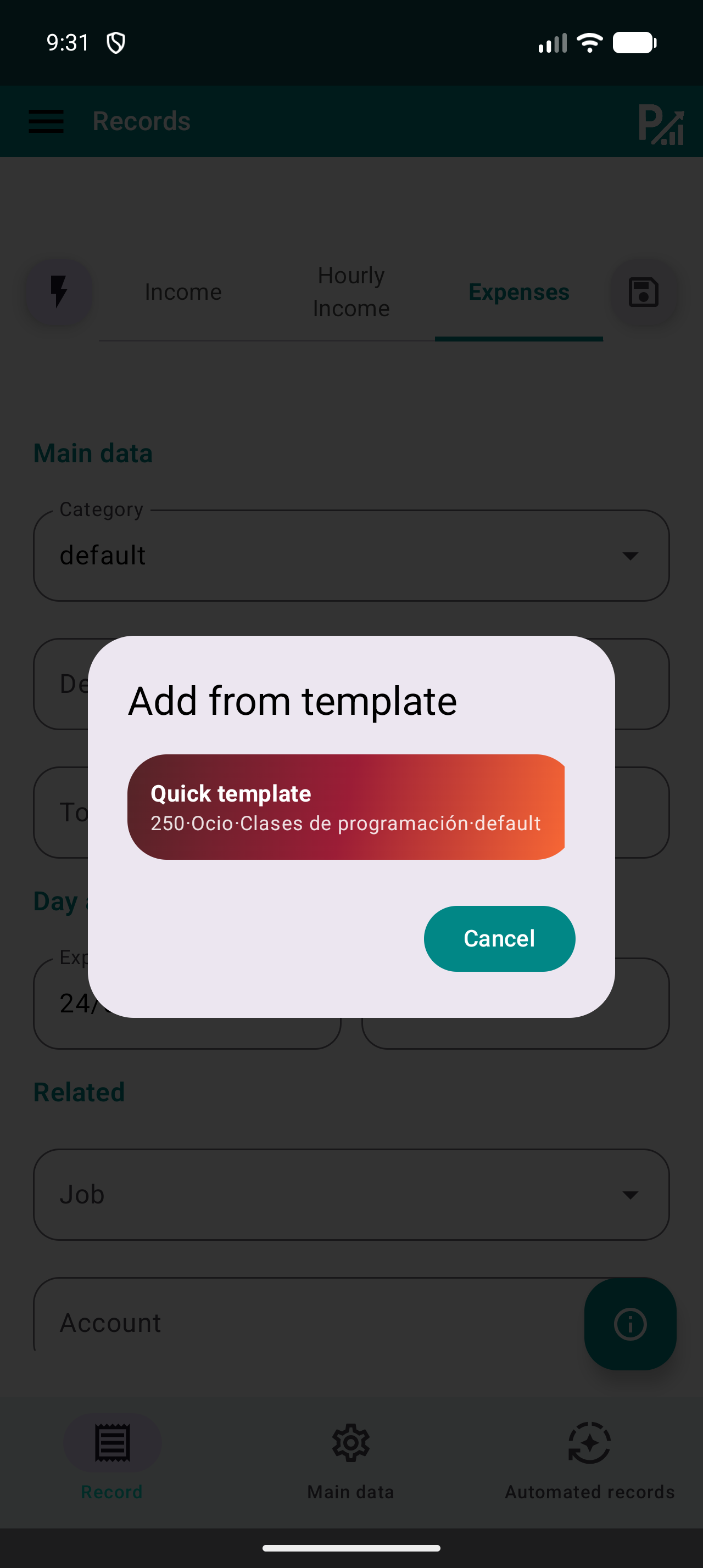
Для использования выберите шаблон при добавлении записи или в списке шаблонов. Проверьте форму перед сохранением: сегодняшняя дата, сумма или часы могут отличаться. Шаблон ускоряет ввод, но не подтверждает платёж.

Что сделать
  1. Подготовьте шаблон с повторяющимися сведениями.
  2. Выберите его для открытия или заполнения формы.
  3. Обновите дату и сумму и сохраните один раз.
✓ Что должно появиться

Вы можете повторно использовать общие сведения, сохраняя точность каждой записи.

✦ Совет

Проверяйте старые шаблоны при изменении ставки или категории.

Выбор быстрого шаблона в форме записи Prism.
Шаблон заполняет общие сведения. Проверьте сумму и дату текущей записи.
06
Список записей → Подробности / Изменить

Исправьте запись в её подробностях

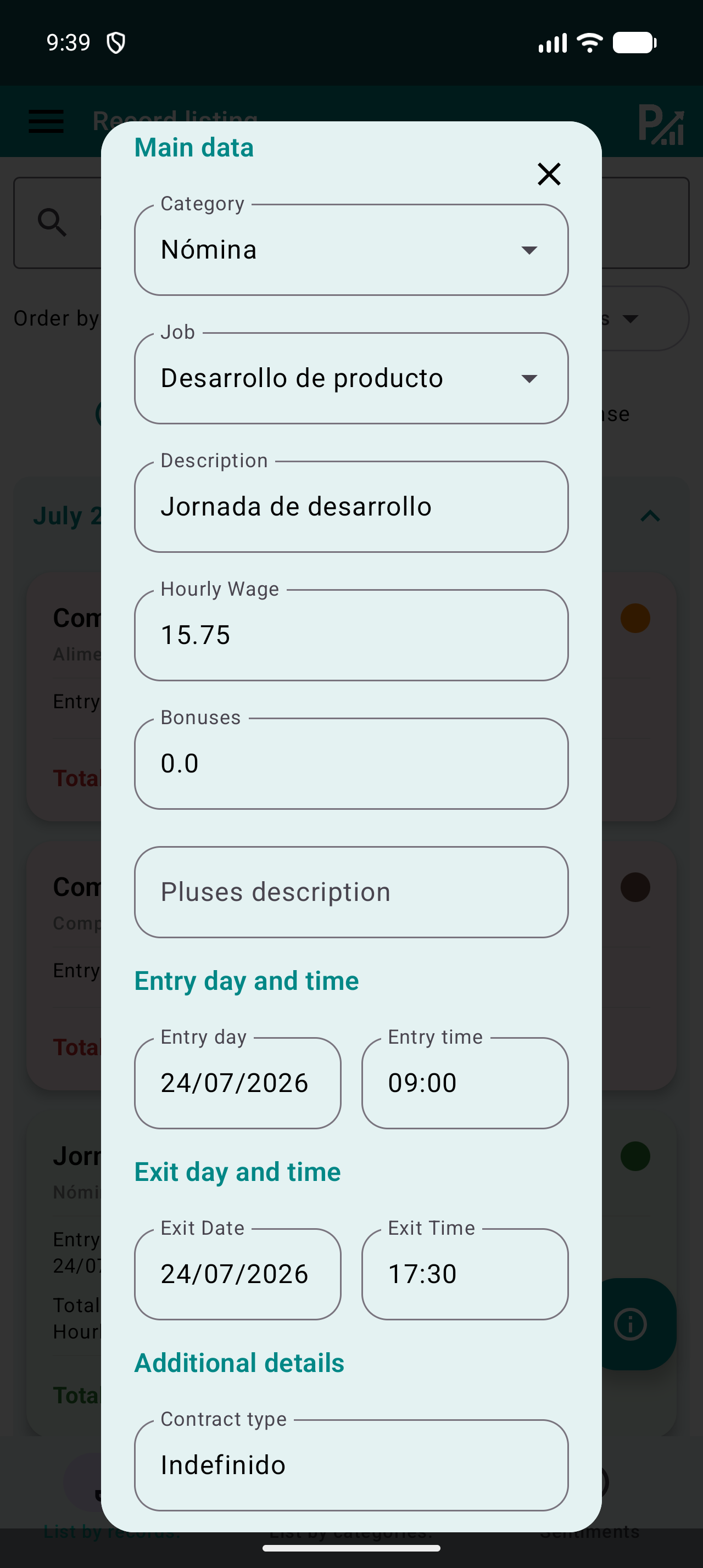
Найдите запись по описанию и проверьте тип, дату и сумму. Откройте подробности и доступной командой изменения исправьте неверное поле исходной записи, например категорию или ошибочно указанную ставку.

После подтверждения вернитесь в список и проверьте результат. Если категория изменилась, проверьте и связанный бюджет. Не создавайте дополнительную запись для компенсации ошибки ввода: это затрудняет объяснение итоговой суммы.

Что сделать
  1. Найдите исходную запись и откройте подробности.
  2. Исправьте нужные поля и подтвердите.
  3. Проверьте список и затронутую аналитику.
✓ Что должно появиться

Исходная запись исправлена, дубликат не создан.

✦ Совет

Если запись создана повторением, проверьте его настройки, чтобы ошибка не повторялась.

Редактор записи с категорией, работой, описанием и ставкой.
Проверьте категорию и описание изменяемой записи.
07
Список записей → Календарь → Графики или статистика

Проверяйте еженедельно и закрывайте месяц

В списке записей ищите описания и используйте фильтры типа и категории для нужных записей. Проверяйте суммы, даты и повторы. Календарь помогает найти дни с операциями; цвета не заменяют чтение подробностей.

В конце месяца используйте одинаковый период в графиках, статистике и бюджетах. Сравните результат с сохранёнными документами и отметьте категорию или привычку для проверки в следующем месяце. Баланс записей зависит от введённых данных и может отличаться от банковского баланса.

Что сделать
  1. Отфильтруйте записи недели и проверьте подробности.
  2. Исправляйте ошибки в исходной записи.
  3. В конце месяца сравнивайте инструменты за одинаковый период.
✓ Что должно появиться

Период проверен, и вы знаете, на каких записях основаны графики и бюджеты.

✦ Совет

Проводите короткие регулярные проверки. Своевременно проверить десять записей обычно проще, чем восстанавливать несколько месяцев.

Список записей Prism с поиском по описанию, фильтрами категорий и доходов или расходов.
Ищите описания и ограничивайте категорию или тип для проверки конкретных записей.
08
Меню → Экспорт / Резервная копия

Сохраните копию и проверьте экспорт

Найдите экспорт или резервное копирование в своей версии. Выберите доступный формат для нужной задачи и сохраните файл в закрытом месте. Откройте экспорт и убедитесь, что он содержит ожидаемый период и записи.

Экспорт для проверки данных и восстанавливаемая резервная копия могут выполнять разные задачи. Перед сменой устройства или восстановлением проверьте поддерживаемый формат, сохраните предыдущую копию и изучите инструкции восстановления своей версии. Не предполагайте, что CSV восстановит все настройки.

Что сделать
  1. Откройте экспорт или резервное копирование и выберите подходящий формат.
  2. Сохраните копию с узнаваемой датой.
  3. Откройте файл и проверьте содержимое, прежде чем на него полагаться.
✓ Что должно появиться

Есть проверенный файл, и вы знаете, предназначен ли он для проверки или восстановления.

✦ Совет

Файлы могут содержать ваши финансовые данные. Делитесь только проверенным файлом и только с выбранным вами человеком.

Экран экспорта Prism с вариантами CSV, JSON и XML.
Выберите доступный в своей версии формат и проверьте скачанный файл.
ЗАВЕРШЕНИЕ

Короткая проверка

  • Я могу найти записи одного проекта.
  • Я проверил часы, ставку и доплаты.
  • Работа и её оплата не дублируют один доход.
  • Экспорт проверен, оригиналы документов сохранены.
ИЗБЕГАЙТЕ ЭТИХ ОШИБОК

Частые ошибки

Дублирование работы и расчёта

Проверьте существующую запись перед добавлением оплаты той же работы как ещё одного дохода.

Смешение прошедших и оплачиваемых часов

Проверьте перерывы, даты и оплачиваемую длительность перед оценкой итога.

Категория как налоговое подтверждение

Категории и калькуляторы организуют данные или моделируют ситуации; проверяйте документы и границы каждого инструмента.

СЛЕДУЮЩИЙ ШАГ

Продолжить изучение

Следите за нами