PrismFinance
← Все руководства
Стабильная зарплата

Держите зарплату, расходы и цели под контролем

Пошаговое руководство от первого поступления до бюджетов, повторяющихся записей и надёжного ежемесячного обзора.

◷ 25–35 минут практики◎ В результате у вас будут проверенное поступление, расходы по категориям, бюджет, цель и порядок регулярной проверки.
ПЕРЕД НАЧАЛОМ

Что понадобится

  • Открытое приложение Prism и документ о фактическом поступлении денег.
  • Два-три расхода за месяц и цель, которую вы хотите отслеживать.
  • Закрытое место для хранения экспортированного файла.

Изображения — снимки Android из англоязычной версии Prism. Рамки и стрелки указывают на объясняемый элемент; язык, названия и расположение могут отличаться в вашей версии или на вашей платформе.

01
Первоначальная настройка и настройки приложения

Настройте исходные параметры

При первоначальной настройке выберите «Стабильная зарплата», затем первый приоритет: ежедневный контроль, бюджет, долги, накопления и резерв или налоговое планирование. Эти предпочтения адаптируют приложение к вашим задачам, но не изменяют суммы в записях.

Если вы уже пользуетесь Prism, откройте настройки и найдите финансовый приоритет или возможность повторить первоначальную настройку. Также проверьте валюту и нужные категории. Названия и расположение экранов могут отличаться в Android, iOS и веб-версии.

Что сделать
  1. Выберите личный профиль «Стабильная зарплата».
  2. Выберите один начальный приоритет и продолжайте до подтверждения.
  3. Откройте меню и найдите добавление записей, список записей и инструменты для своего приоритета.
✓ Что должно появиться

Профиль выбран, и вы знаете, где добавлять и проверять записи.

✦ Совет

Если инструмента нет, проверьте настройку меню в настройках приложения. Приоритет можно изменить позже.


02
Добавление записей → Доходы

Запишите полученную зарплату

Откройте добавление записей и выберите доходы. Укажите категорию зарплаты, описание, например «Зарплата за октябрь», и фактически полученную сумму. Используйте дату поступления, чтобы запись относилась к правильному периоду.

Добавляйте доплаты или премии только для сумм, ещё не включённых в основной платёж. После сохранения откройте запись в списке и сравните итог с платёжным документом. При ошибке сначала исправьте эту запись, а не создавайте новую.

Что сделать
  1. Выберите доходы, категорию и описание.
  2. Укажите полученную сумму и дату; проверьте доплаты.
  3. Сохраните запись и проверьте её в списке.
✓ Что должно появиться

Есть одна запись о поступлении с правильными датой и итоговой суммой.

✦ Совет

Учебный пример: если вы получили 1,500, запишите 1,500 один раз; не добавляйте премию, уже включённую в эту сумму.

Форма записи Prism с категорией, описанием, суммой и датой.
Категория упорядочивает запись, а описание помогает узнать её позже.
03
Добавление записей → Расходы

Выберите полезную категорию для каждого расхода

Выберите расходы и запишите фактический платёж. Разделяйте, например, продукты, жильё, транспорт и досуг. Добавьте короткое описание для последующего поиска: единообразные категории упрощают понимание бюджетов и аналитики.

Если настроены счета или метки, проверьте привязку перед сохранением. Начните с короткого списка категорий вместо нескольких почти одинаковых. Не записывайте платёж повторно только потому, что он также указан в чеке или выписке.

Что сделать
  1. Выберите расходы и подходящую категорию.
  2. Добавьте описание, сумму и дату платежа.
  3. Сохраните и убедитесь, что запись относится к расходам, а не доходам.
✓ Что должно появиться

Фактические расходы распределены по понятным категориям.

✦ Совет

Всегда используйте «Продукты» для покупки еды вместо чередования похожих категорий.

Форма записи Prism с категорией, описанием, суммой и датой.
Категория упорядочивает запись, а описание помогает узнать её позже.
04
Меню → Бюджеты

Создайте и проверьте месячный бюджет

Откройте бюджеты, выберите категорию и введите месячный лимит для отслеживания. Лимит служит ориентиром, а не движением денег: его сохранение не создаёт расход и не переводит средства между счетами.

Начните с категории, где уже записаны расходы. После сохранения сравните потраченную сумму и процент использования с записями за тот же период. При расхождениях проверьте даты, категории и возможные дубликаты, прежде чем менять лимит.

Что сделать
  1. Выберите категорию и введите месячный лимит.
  2. Сохраните и найдите действующий бюджет.
  3. Сравните его расходы со списком записей за ту же категорию и месяц.
✓ Что должно появиться

Вы видите записанную сумму этой категории относительно выбранного лимита.

✦ Совет

Пример использования: лимит 300 и записанные 75 означают использование 25%. Это пример, а не рекомендация по расходам.

Экран бюджета с выбором категории, месячным лимитом и кнопкой сохранения.
Лимит относится к категории. Убедитесь, что расходы используют ту же категорию.
05
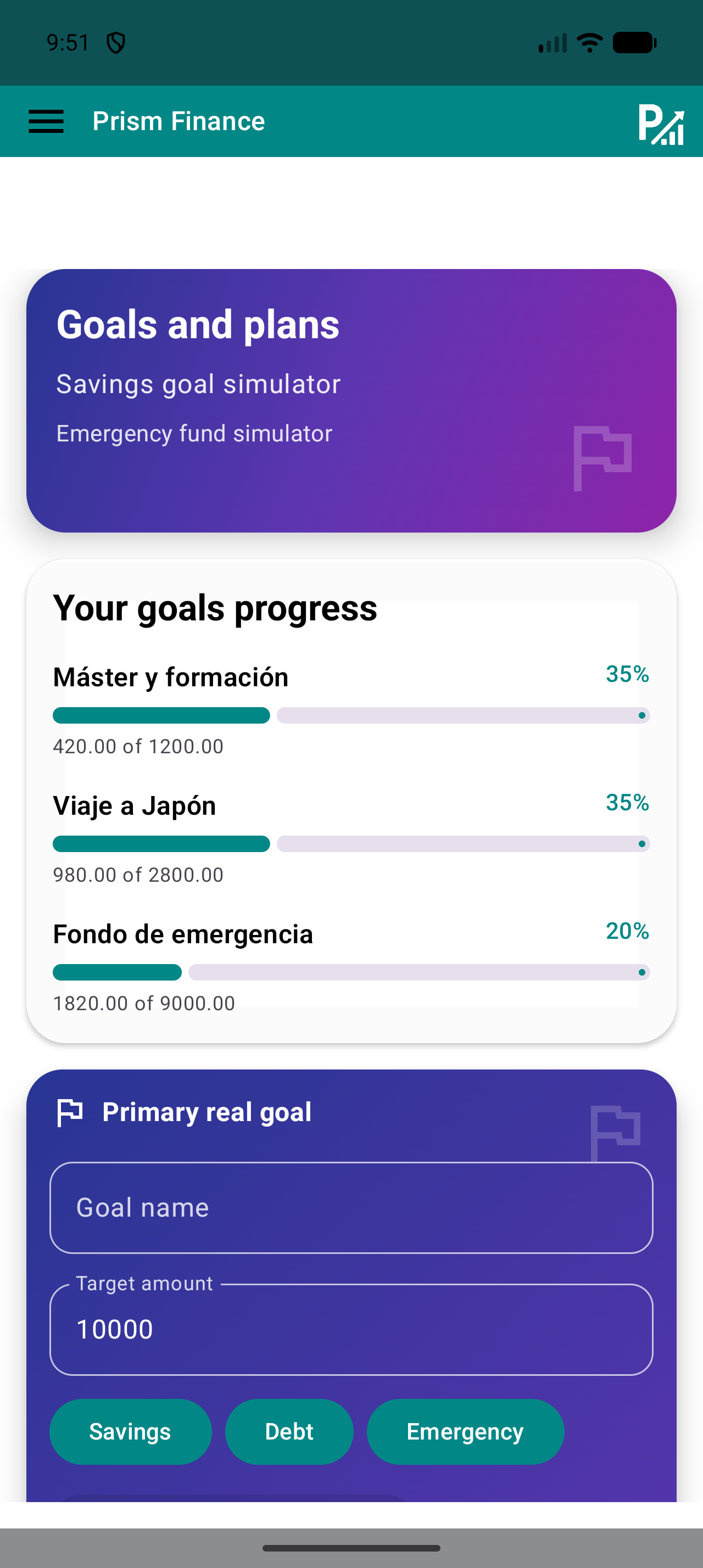
Меню → Цели

Определите цель и проверяйте прогресс

Откройте цели и выберите конкретное название, например «Личный резерв» или «Обучение». Введите целевую сумму и подходящий тип. Используйте доступные в вашей версии варианты отслеживания для отражения фактического прогресса.

Цель или симулятор помогают организовать план, но не дают поручение на банковский перевод. Прежде чем оценивать процент, проверьте целевую сумму и показанный прогресс. Чётко различайте фактические взносы и оценки.

Что сделать
  1. Введите название цели и целевую сумму.
  2. Выберите тип и подтвердите доступным в вашей версии элементом управления.
  3. Проверьте прогресс и сравните с фактическими взносами.
✓ Что должно появиться

Есть узнаваемая цель, прогресс которой можно проверять, не путая с переведёнными деньгами.

✦ Совет

Начните с цели, которую можете объяснить одним предложением, и проверяйте её еженедельно в одно и то же время.

Экран целей с названием, целевой суммой и типами «Накопления», «Долги» и «Резерв».
Выберите понятное название и проверьте сумму и тип цели перед подтверждением.
06
Добавление записей → Автоматические записи

Автоматизируйте только предсказуемые записи

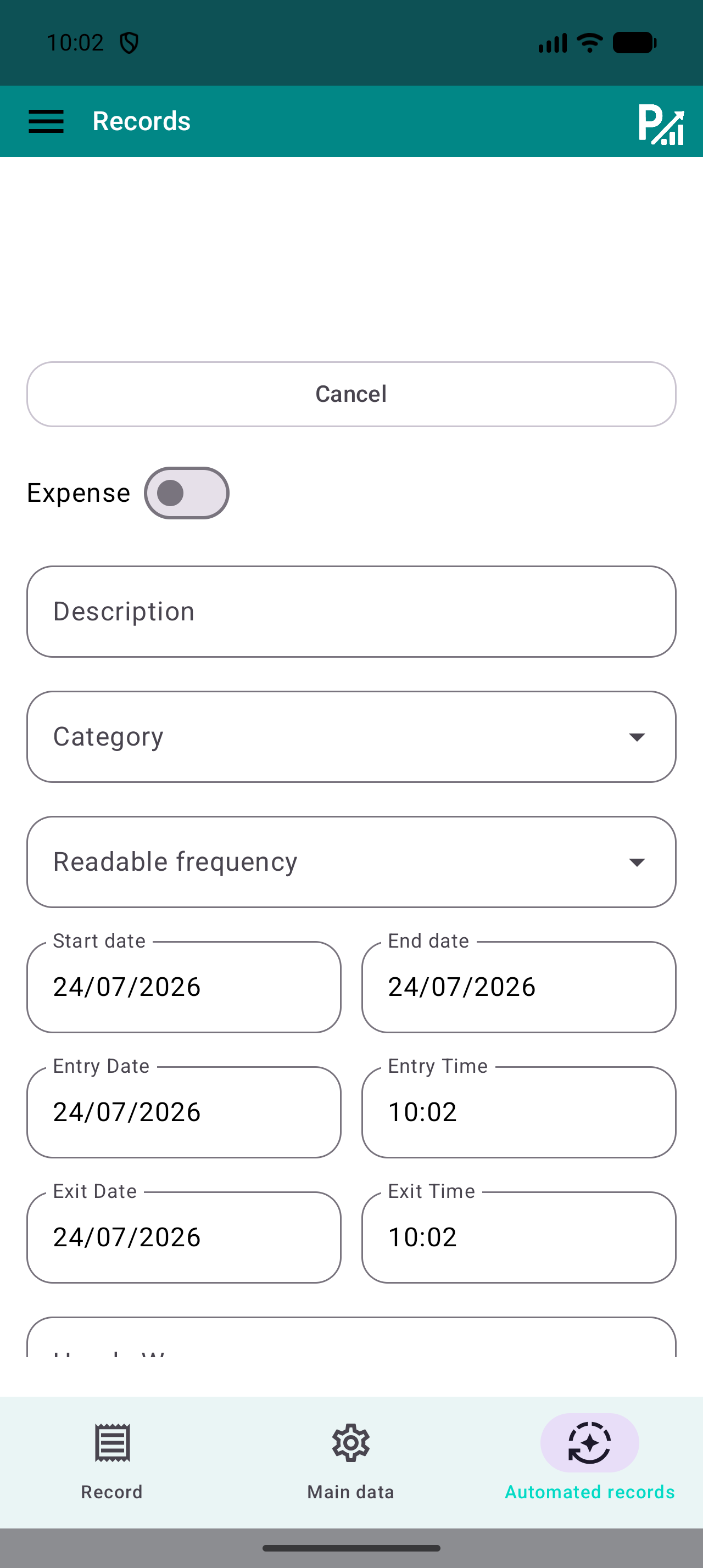
Для повторяющейся записи откройте автоматические записи и задайте доступные параметры типа, описания, категории, суммы, периодичности и дат. Проверьте весь период перед подтверждением. Автоматизация создаёт записи Prism; она не выполняет платежи и не запрашивает данные банка.

После включения проверьте первые повторения в списке записей. Если уже есть ручная запись или сумма изменилась, исправьте настройки и не учитывайте обе записи одновременно. Для неопределённых платежей шаблон с проверкой при получении может подойти лучше фиксированного повторения.

Что сделать
  1. Выберите запись с известными суммой и периодичностью.
  2. Задайте категорию, периодичность, начальную и конечную даты.
  3. Подтвердите и проверьте повторения, чтобы избежать дубликатов.
✓ Что должно появиться

Повторение настроено, его записи проверены.

✦ Совет

Не включайте повторение для уже записанного периода, не проверив, какие записи оно создаст.

Форма автоматической записи с периодичностью, начальной и конечной датами.
Проверьте периодичность и даты: неверное повторение может создать дубликаты.
07
Список записей → Календарь → Графики или статистика

Проверяйте еженедельно и закрывайте месяц

В списке записей ищите описания и используйте фильтры типа и категории для нужных записей. Проверяйте суммы, даты и повторы. Календарь помогает найти дни с операциями; цвета не заменяют чтение подробностей.

В конце месяца используйте одинаковый период в графиках, статистике и бюджетах. Сравните результат с сохранёнными документами и отметьте категорию или привычку для проверки в следующем месяце. Баланс записей зависит от введённых данных и может отличаться от банковского баланса.

Что сделать
  1. Отфильтруйте записи недели и проверьте подробности.
  2. Исправляйте ошибки в исходной записи.
  3. В конце месяца сравнивайте инструменты за одинаковый период.
✓ Что должно появиться

Период проверен, и вы знаете, на каких записях основаны графики и бюджеты.

✦ Совет

Проводите короткие регулярные проверки. Своевременно проверить десять записей обычно проще, чем восстанавливать несколько месяцев.

Список записей Prism с поиском по описанию, фильтрами категорий и доходов или расходов.
Ищите описания и ограничивайте категорию или тип для проверки конкретных записей.
08
Меню → Экспорт / Резервная копия

Сохраните копию и проверьте экспорт

Найдите экспорт или резервное копирование в своей версии. Выберите доступный формат для нужной задачи и сохраните файл в закрытом месте. Откройте экспорт и убедитесь, что он содержит ожидаемый период и записи.

Экспорт для проверки данных и восстанавливаемая резервная копия могут выполнять разные задачи. Перед сменой устройства или восстановлением проверьте поддерживаемый формат, сохраните предыдущую копию и изучите инструкции восстановления своей версии. Не предполагайте, что CSV восстановит все настройки.

Что сделать
  1. Откройте экспорт или резервное копирование и выберите подходящий формат.
  2. Сохраните копию с узнаваемой датой.
  3. Откройте файл и проверьте содержимое, прежде чем на него полагаться.
✓ Что должно появиться

Есть проверенный файл, и вы знаете, предназначен ли он для проверки или восстановления.

✦ Совет

Файлы могут содержать ваши финансовые данные. Делитесь только проверенным файлом и только с выбранным вами человеком.

Экран экспорта Prism с вариантами CSV, JSON и XML.
Выберите доступный в своей версии формат и проверьте скачанный файл.
ЗАВЕРШЕНИЕ

Короткая проверка

  • Моя зарплата указана один раз с фактическими датой и суммой.
  • Расходы используют те же категории, что и бюджеты.
  • Я проверил повторяющиеся записи и прогресс цели.
  • Я проверил месяц и открыл сохранённый экспорт.
ИЗБЕГАЙТЕ ЭТИХ ОШИБОК

Частые ошибки

Двойной учёт доплат

Перед добавлением проверьте, не включены ли они в основную сумму.

Смешение лимитов и расходов

Бюджет задаёт ориентир; расходы записываются отдельно.

Забытое активное повторение

Проверяйте автоматические записи перед добавлением новой ручной записи.

СЛЕДУЮЩИЙ ШАГ

Продолжить изучение

Следите за нами