PrismFinance
← Все руководства
Семья или пара

Понятный порядок для семейных расходов и целей

Согласуйте категории, избегайте дубликатов и проверяйте бюджеты и цели единым методом.

◷ 25–35 минут практики◎ В результате у вас будут согласованный объём учёта, последовательные расходы, цель и метод ежемесячной проверки.
ПЕРЕД НАЧАЛОМ

Что понадобится

  • Договорённость о данных и расходах для совместной проверки.
  • Два общих платежа и понятная обоим цель.
  • Разрешённый доступ к записям, используемым при проверке.

Изображения — снимки Android из англоязычной версии Prism. Рамки и стрелки указывают на объясняемый элемент; язык, названия и расположение могут отличаться в вашей версии или на вашей платформе.

01
Первоначальная настройка и настройки приложения

Настройте исходные параметры

При первоначальной настройке выберите «Семья или пара», затем первый приоритет: ежедневный контроль, бюджет, долги, накопления и резерв или налоговое планирование. Эти предпочтения адаптируют приложение к вашим задачам, но не изменяют суммы в записях.

Если вы уже пользуетесь Prism, откройте настройки и найдите финансовый приоритет или возможность повторить первоначальную настройку. Также проверьте валюту и нужные категории. Названия и расположение экранов могут отличаться в Android, iOS и веб-версии.

Что сделать
  1. Выберите личный профиль «Семья или пара».
  2. Выберите один начальный приоритет и продолжайте до подтверждения.
  3. Откройте меню и найдите добавление записей, список записей и инструменты для своего приоритета.
✓ Что должно появиться

Профиль выбран, и вы знаете, где добавлять и проверять записи.

✦ Совет

Если инструмента нет, проверьте настройку меню в настройках приложения. Приоритет можно изменить позже.


02
Записи и категории

Согласуйте, что входит в семейный учёт

Перед вводом данных согласуйте отслеживаемые расходы: жильё, коммунальные услуги, продукты или другие общие категории. Решите, кто записывает каждый платёж и какие описания использовать. Единое название вроде «Продукты для семьи» помогает избежать разной записи одной покупки двумя людьми.

Профиль «Семья или пара» адаптирует приоритет, но его выбор не создаёт общий счёт и не синхронизирует данные между людьми автоматически. Проверяйте выбранные вами записи и делитесь только согласованной обоими информацией.

Что сделать
  1. Согласуйте общие категории и расходы, остающиеся вне учёта.
  2. Назначьте ответственного за запись каждого платежа, чтобы избежать дубликатов.
  3. Запишите один фактический расход и вместе проверьте описание.
✓ Что должно появиться

Есть ясная договорённость о том, что и кто записывает.

✦ Совет

Взнос в общий фонд и покупка за его счёт могут означать одни и те же деньги. Определите метод, чтобы не учесть расход дважды.

Форма записи Prism с категорией, описанием, суммой и датой.
Категория упорядочивает запись, а описание помогает узнать её позже.
03
Добавление записей → Расходы

Выберите полезную категорию для каждого расхода

Выберите расходы и запишите фактический платёж. Разделяйте, например, продукты, жильё, транспорт и досуг. Добавьте короткое описание для последующего поиска: единообразные категории упрощают понимание бюджетов и аналитики.

Если настроены счета или метки, проверьте привязку перед сохранением. Начните с короткого списка категорий вместо нескольких почти одинаковых. Не записывайте платёж повторно только потому, что он также указан в чеке или выписке.

Что сделать
  1. Выберите расходы и подходящую категорию.
  2. Добавьте описание, сумму и дату платежа.
  3. Сохраните и убедитесь, что запись относится к расходам, а не доходам.
✓ Что должно появиться

Фактические расходы распределены по понятным категориям.

✦ Совет

Всегда используйте «Продукты» для покупки еды вместо чередования похожих категорий.

Форма записи Prism с категорией, описанием, суммой и датой.
Категория упорядочивает запись, а описание помогает узнать её позже.
04
Меню → Бюджеты

Создайте и проверьте месячный бюджет

Откройте бюджеты, выберите категорию и введите месячный лимит для отслеживания. Лимит служит ориентиром, а не движением денег: его сохранение не создаёт расход и не переводит средства между счетами.

Начните с категории, где уже записаны расходы. После сохранения сравните потраченную сумму и процент использования с записями за тот же период. При расхождениях проверьте даты, категории и возможные дубликаты, прежде чем менять лимит.

Что сделать
  1. Выберите категорию и введите месячный лимит.
  2. Сохраните и найдите действующий бюджет.
  3. Сравните его расходы со списком записей за ту же категорию и месяц.
✓ Что должно появиться

Вы видите записанную сумму этой категории относительно выбранного лимита.

✦ Совет

Пример использования: лимит 300 и записанные 75 означают использование 25%. Это пример, а не рекомендация по расходам.

Экран бюджета с выбором категории, месячным лимитом и кнопкой сохранения.
Лимит относится к категории. Убедитесь, что расходы используют ту же категорию.
05
Меню → Цели

Определите цель и проверяйте прогресс

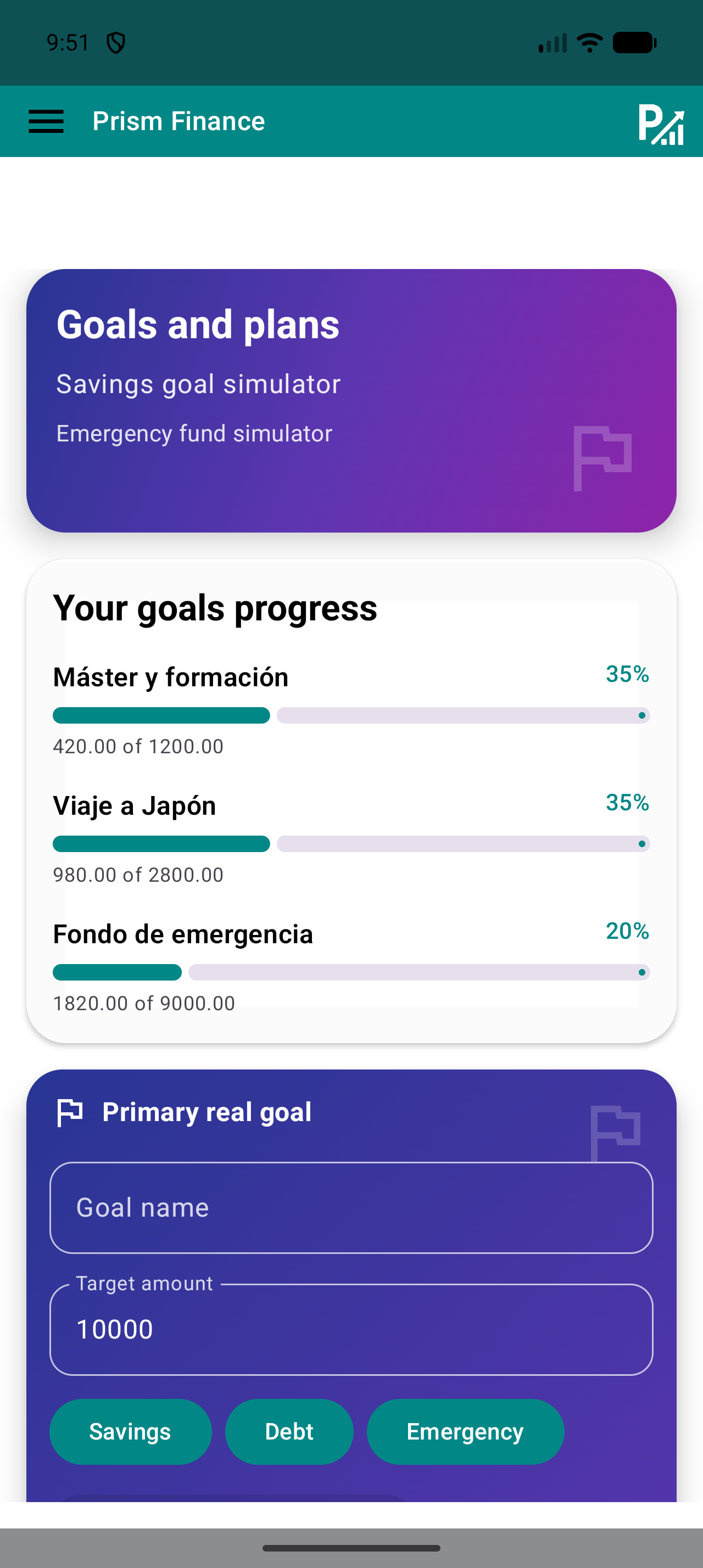
Откройте цели и выберите конкретное название, например «Личный резерв» или «Обучение». Введите целевую сумму и подходящий тип. Используйте доступные в вашей версии варианты отслеживания для отражения фактического прогресса.

Цель или симулятор помогают организовать план, но не дают поручение на банковский перевод. Прежде чем оценивать процент, проверьте целевую сумму и показанный прогресс. Чётко различайте фактические взносы и оценки.

Что сделать
  1. Введите название цели и целевую сумму.
  2. Выберите тип и подтвердите доступным в вашей версии элементом управления.
  3. Проверьте прогресс и сравните с фактическими взносами.
✓ Что должно появиться

Есть узнаваемая цель, прогресс которой можно проверять, не путая с переведёнными деньгами.

✦ Совет

Начните с цели, которую можете объяснить одним предложением, и проверяйте её еженедельно в одно и то же время.

Экран целей с названием, целевой суммой и типами «Накопления», «Долги» и «Резерв».
Выберите понятное название и проверьте сумму и тип цели перед подтверждением.
06
Добавление записей → Автоматические записи

Автоматизируйте только предсказуемые записи

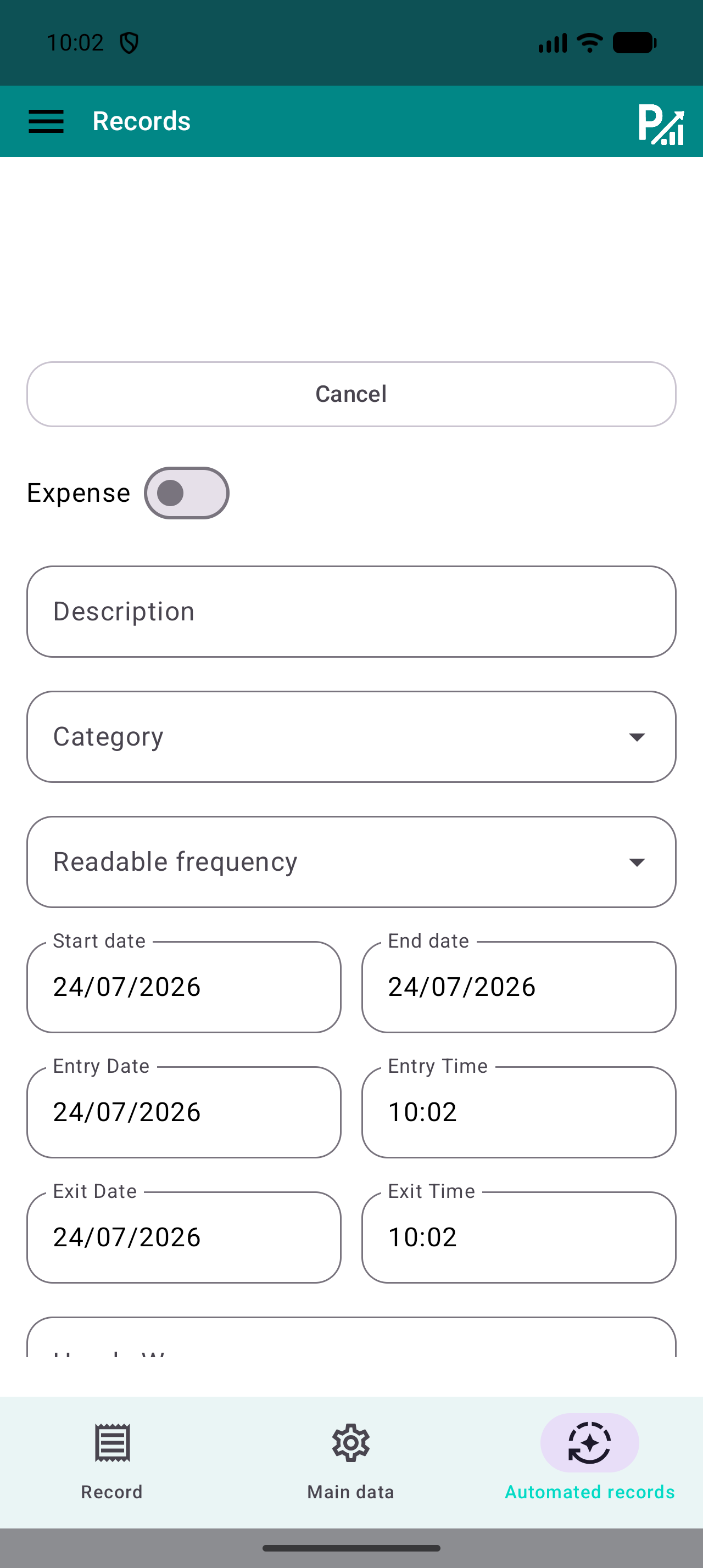
Для повторяющейся записи откройте автоматические записи и задайте доступные параметры типа, описания, категории, суммы, периодичности и дат. Проверьте весь период перед подтверждением. Автоматизация создаёт записи Prism; она не выполняет платежи и не запрашивает данные банка.

После включения проверьте первые повторения в списке записей. Если уже есть ручная запись или сумма изменилась, исправьте настройки и не учитывайте обе записи одновременно. Для неопределённых платежей шаблон с проверкой при получении может подойти лучше фиксированного повторения.

Что сделать
  1. Выберите запись с известными суммой и периодичностью.
  2. Задайте категорию, периодичность, начальную и конечную даты.
  3. Подтвердите и проверьте повторения, чтобы избежать дубликатов.
✓ Что должно появиться

Повторение настроено, его записи проверены.

✦ Совет

Не включайте повторение для уже записанного периода, не проверив, какие записи оно создаст.

Форма автоматической записи с периодичностью, начальной и конечной датами.
Проверьте периодичность и даты: неверное повторение может создать дубликаты.
07
Список записей → Бюджеты → Цели

Проверяйте месяц по одинаковым записям

Выберите месяц и проверяйте только согласованные категории. Сравнивайте расходы с лимитами и проверяйте прогресс общей цели. При несовпадении цифры откройте исходную запись перед выводами.

Завершите одной конкретной договорённостью: проверить категорию, изменить лимит или исправить запись. Перед передачей экспорта проверьте его данные. Регулярный разговор полезнее попыток понять график без контекста.

Что сделать
  1. Используйте одинаковые месяц и категории для проверки.
  2. Проверяйте непонятные записи и избегайте дубликатов.
  3. Запишите одно решение и назначьте следующую проверку.
✓ Что должно появиться

Общий период проверен, следующая корректировка согласована.

✦ Совет

Семейный баланс включает записанные вами данные. Его нельзя автоматически считать совместно доступным остатком.

Список записей Prism с поиском по описанию, фильтрами категорий и доходов или расходов.
Ищите описания и ограничивайте категорию или тип для проверки конкретных записей.
08
Меню → Экспорт / Резервная копия

Сохраните копию и проверьте экспорт

Найдите экспорт или резервное копирование в своей версии. Выберите доступный формат для нужной задачи и сохраните файл в закрытом месте. Откройте экспорт и убедитесь, что он содержит ожидаемый период и записи.

Экспорт для проверки данных и восстанавливаемая резервная копия могут выполнять разные задачи. Перед сменой устройства или восстановлением проверьте поддерживаемый формат, сохраните предыдущую копию и изучите инструкции восстановления своей версии. Не предполагайте, что CSV восстановит все настройки.

Что сделать
  1. Откройте экспорт или резервное копирование и выберите подходящий формат.
  2. Сохраните копию с узнаваемой датой.
  3. Откройте файл и проверьте содержимое, прежде чем на него полагаться.
✓ Что должно появиться

Есть проверенный файл, и вы знаете, предназначен ли он для проверки или восстановления.

✦ Совет

Файлы могут содержать ваши финансовые данные. Делитесь только проверенным файлом и только с выбранным вами человеком.

Экран экспорта Prism с вариантами CSV, JSON и XML.
Выберите доступный в своей версии формат и проверьте скачанный файл.
ЗАВЕРШЕНИЕ

Короткая проверка

  • Мы знаем, какие расходы входят в учёт и кто их записывает.
  • Общий платёж указан один раз.
  • При проверке мы используем одинаковые категории и период.
  • Мы делимся только согласованными и проверенными данными.
ИЗБЕГАЙТЕ ЭТИХ ОШИБОК

Частые ошибки

Предположение, что профиль делится данными

Выбор профиля не включает автоматически совместную работу или общий счёт.

Оба записывают одну покупку

Распределите ответственность за записи и найдите исходную запись перед повторением.

Смешение периодов при сравнении

Выберите один месяц и общие категории для всей проверки.

СЛЕДУЮЩИЙ ШАГ

Продолжить изучение

Следите за нами