PrismFinance
← Alle Anleitungen
Schulden und Nettovermögen

Verpflichtungen ordnen und deine Vermögensübersicht verstehen

Eine Anleitung zum Erfassen von Schulden, Prüfen von Zahlungen und Positionen sowie zur Unterscheidung zwischen Nettovermögen und monatlichen Geldflüssen.

◷ 30–40 Min. Übung◎ Am Ende hast du dokumentierte Verpflichtungen und eine Übersicht zum Vergleich mit Positionen und Einträgen.
BEVOR DU BEGINNST

Was du benötigst

  • Aktuelle Unterlagen mit Restschuld, Zinsen und Rate.
  • Werte und Datum der Vermögenswerte und Verbindlichkeiten, die du verfolgen möchtest.
  • Belege für die Zahlungen, die du prüfen wirst.

Die Bilder zeigen Android-Bildschirmaufnahmen einer englischsprachigen Prism-Version. Rahmen und Pfeile markieren das erläuterte Bedienelement; Sprache, Namen und Anordnung können in deiner Version oder auf deiner Plattform abweichen.

01
Einstellungen → Menüanpassung

Das Menü an diese Priorität anpassen

Suche die Menüanpassung und wähle „Schulden und Nettovermögen“. Diese Konfiguration ordnet die sichtbaren Werkzeuge; dein persönliches Einkommensprofil und dein Eintragsverlauf sind davon getrennte Informationen.

Öffne nach der Anwendung das Menü und suche die Ansichten dieser Anleitung. Wenn ein Werkzeug fehlt, prüfe die sichtbaren Einträge in den Einstellungen und seine Verfügbarkeit in deiner Version. Für einen anderen Schwerpunkt musst du keine Einträge löschen.

Deine Aufgabe
  1. Öffne die Einstellungen und suche die Menüanpassung.
  2. Wende „Schulden und Nettovermögen“ an und prüfe das Menü.
  3. Suche die Werkzeuge und behalte deine bisherigen Einträge.
✓ Was du sehen solltest

Das Menü entspricht deiner Priorität und du hast die Ansichten der Anleitung gefunden.

✦ Tipp

Du kannst diese Schwerpunkte mit jedem der vier persönlichen Einkommensprofile kombinieren.
02
Menü → Schulden

Eine Schuld mit belegten Angaben hinzufügen

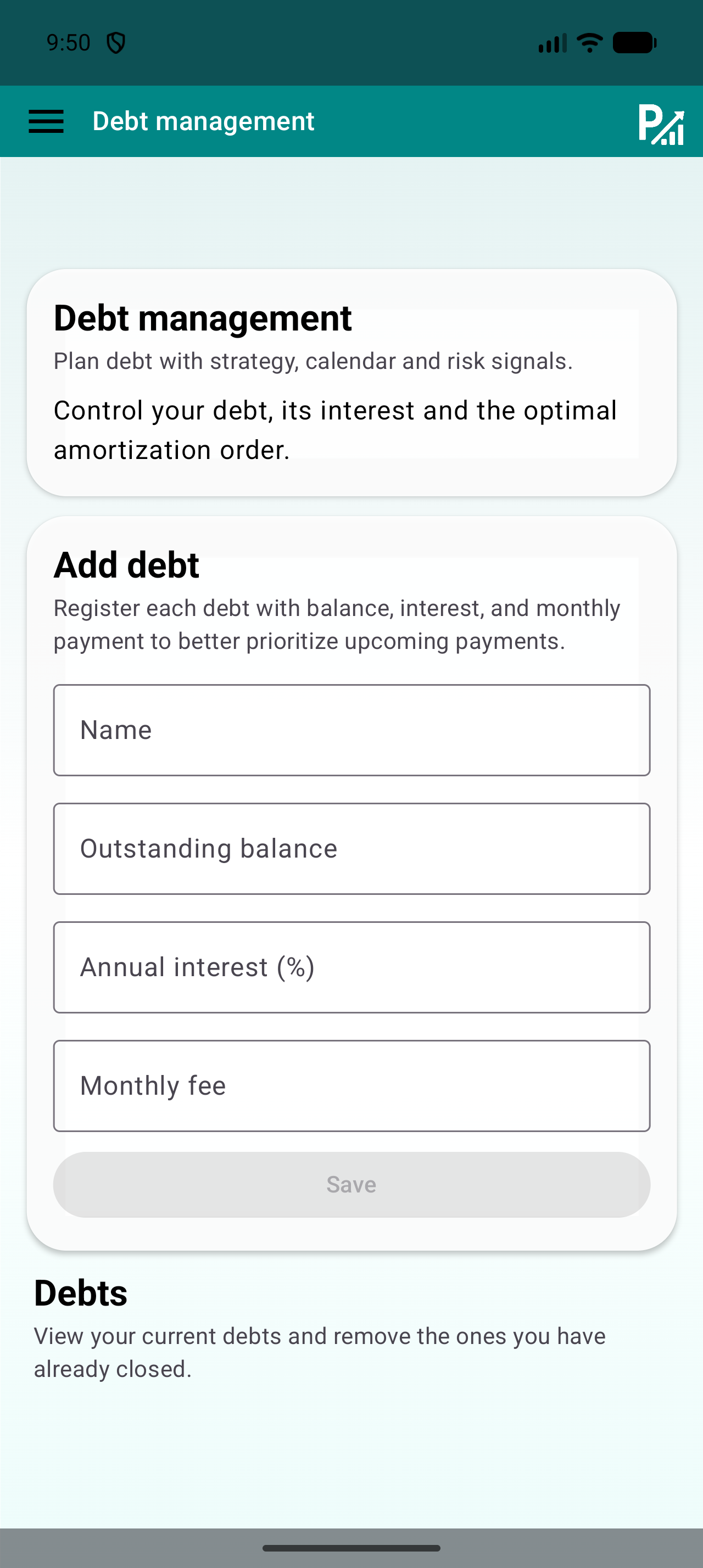
Bereite aktuelle Angaben zur Verpflichtung vor. Gib unter Schulden ihren Namen, die Restschuld, den jährlichen Zinssatz und die monatliche Rate in die jeweiligen Felder ein. Prüfe Einheiten und Prozentsätze: Ein Saldo und eine Rate sind unterschiedliche Größen.

Speichere und prüfe die Schuld in der Liste. Vergleiche die Felder mit dem verwendeten Dokument und bewahre dessen Stichtag auf. Die Ansicht ordnet deine Informationen; sie ändert weder den Vertrag noch bezahlt sie den Gläubiger.

Deine Aufgabe
  1. Gib Namen und Restschuld ein.
  2. Vergleiche jährlichen Zinssatz und Monatsrate mit dem Dokument.
  3. Speichere und prüfe die angelegte Schuld.
✓ Was du sehen solltest

Die Schuld erscheint mit nachprüfbaren Angaben und bekanntem Stichtag.

✦ Tipp

Gib nicht den ursprünglichen Betrag ein, wenn das Feld nach der verbleibenden Restschuld fragt.

Formular zum Hinzufügen einer Schuld: Name, Restschuld, jährlicher Zinssatz und Monatsrate.
Prüfe den jährlichen Prozentsatz und die Monatsrate in den jeweiligen Feldern.
03
Schulden → Erfassung → Eintragsliste

Verpflichtungen und Zahlungseinträge getrennt prüfen

Vergleiche Restschuld und Rate mit aktuellen Angaben. Prüfe bei einer Zahlung, wie sie in der Erfassung erscheint und wie sich die Schuld in deiner Version aktualisiert. Die gesamte Rate kann Anteile enthalten, die die Restschuld nicht in gleicher Höhe verringern.

Prüfe vor einem Vergleich von Szenarien oder Strategien deren Annahmen und Eingaben. Stimme die Angaben zur Verpflichtung und den Transaktionsverlauf mit deinen Unterlagen ab; gehe nicht davon aus, dass eine neue Ausgabe automatisch jede Ansicht aktualisiert.

Deine Aufgabe
  1. Vergleiche die Restschuld mit dem neuesten Dokument.
  2. Prüfe jede Zahlung und vermeide doppelte Einträge.
  3. Prüfe die Aussagegrenzen jedes betrachteten Szenarios.
✓ Was du sehen solltest

Du kannst Restschuld, Rate und erfasste Einträge unterscheiden.

✦ Tipp

Notiere den Stichtag; der Vergleich von Salden verschiedener Tage kann berechtigte Unterschiede ergeben.

Prism-Eintragsliste mit Beschreibungssuche, Kategorienfiltern und Filtern für Einnahmen oder Ausgaben.
Suche nach Beschreibungen und grenze Kategorie oder Typ ein, um bestimmte Einträge zu prüfen.
04
Nettovermögen → Positionen / Übersicht

Vermögenswerte, Verbindlichkeiten und Nettovermögen prüfen

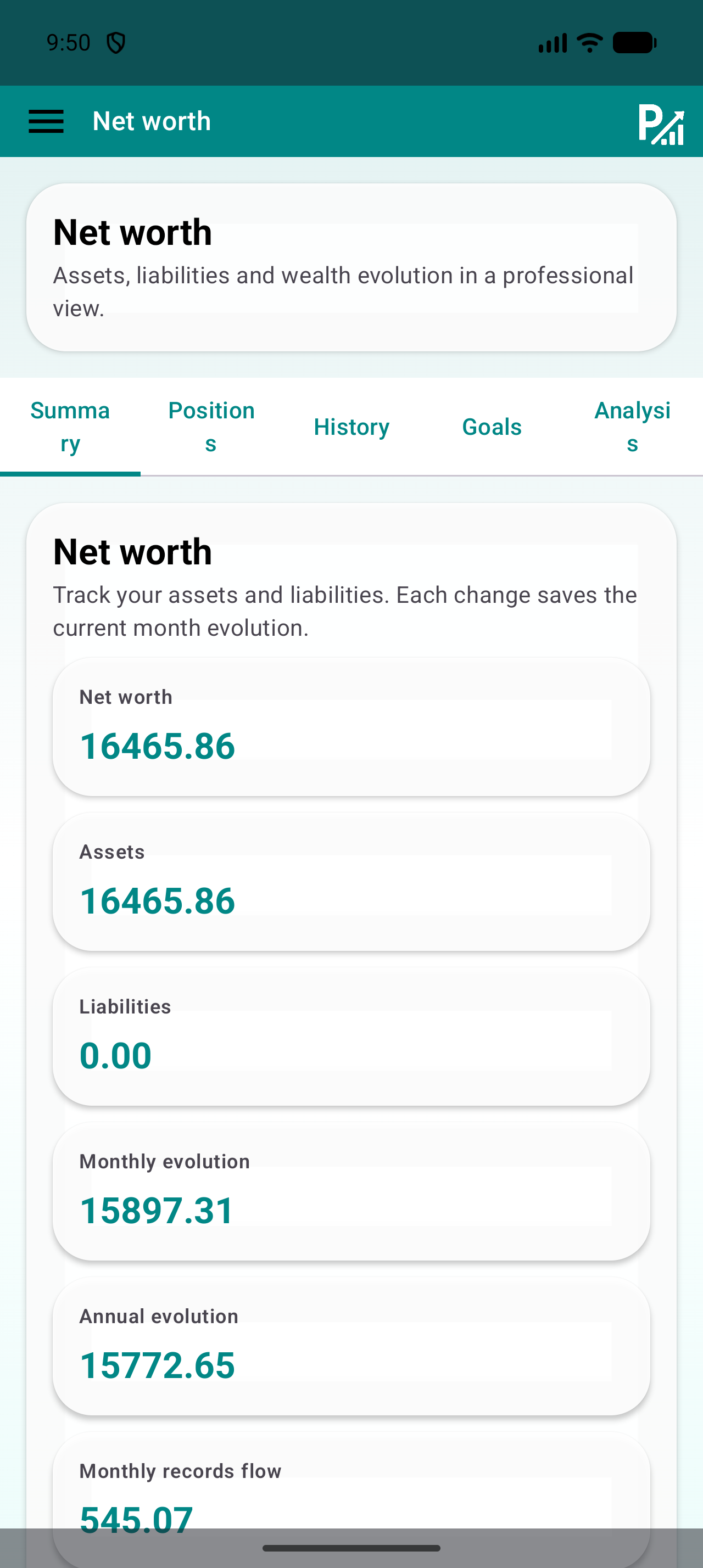
Nutze unter Positionen die verfügbaren Bedienelemente, um verfolgte Werte hinzuzufügen oder zu aktualisieren. Prüfe für jeden Posten, ob er ein Vermögenswert oder eine Verbindlichkeit ist, seinen Wert und den Stichtag. Nimm dasselbe Konto oder dieselbe Verpflichtung nicht doppelt auf.

Vergleiche in der Übersicht Vermögenswerte, Verbindlichkeiten und Nettovermögen mit diesen Positionen. Prüfe Veränderungen im Verlauf. Vermögensentwicklung und monatliche Geldflüsse der Einträge sind unterschiedliche Größen: Eine Wertänderung ist nicht zwangsläufig eine erfasste Einnahme.

Deine Aufgabe
  1. Prüfe Typ und Wert jeder Position.
  2. Prüfe vor der Bestätigung auf doppelte Posten.
  3. Vergleiche Übersicht und Verlauf mit den geprüften Positionen.
✓ Was du sehen solltest

Die Übersicht beruht auf nachvollziehbaren Positionen und Angaben mit Stichtag.

✦ Tipp

Verstehe das gesamte Nettovermögen nicht als verfügbares Bargeld: Prüfe die Art jeder Position.

Vermögensübersicht mit Karten für Nettovermögen, Vermögenswerte und Verbindlichkeiten.
Vergleiche diese Karten mit deinen Positionen, bevor du Änderungen auswertest.
05
Menü → Budgets

Ein Monatsbudget anlegen und prüfen

Öffne Budgets, wähle eine Kategorie und gib das Monatslimit ein, das du verfolgen möchtest. Das Limit ist ein Richtwert zur Kontrolle und keine Geldbewegung: Durch das Speichern wird weder eine Ausgabe erfasst noch Geld zwischen Konten verschoben.

Beginne mit einer Kategorie, in der bereits Ausgaben erfasst wurden. Vergleiche nach dem Speichern den ausgegebenen Betrag und den verbrauchten Anteil mit den Einträgen desselben Zeitraums. Prüfe bei Abweichungen Datum, Kategorien und mögliche Duplikate, bevor du das Limit änderst.

Deine Aufgabe
  1. Wähle die Kategorie und gib ein Monatslimit ein.
  2. Speichere und suche das aktive Budget.
  3. Vergleiche seine Ausgaben mit der Eintragsliste für dieselbe Kategorie und denselben Monat.
✓ Was du sehen solltest

Du siehst den erfassten Betrag dieser Kategorie im Verhältnis zu deinem gewählten Limit.

✦ Tipp

Nutzungsbeispiel: Ein Limit von 300 und erfasste 75 entsprechen 25% Verbrauch. Das ist ein Beispiel und keine Ausgabenempfehlung.

Budgetansicht mit Kategorieauswahl, Monatslimit und Schaltfläche zum Speichern.
Das Limit gehört zu einer Kategorie. Achte darauf, dass deine Ausgaben dieselbe Kategorie verwenden.
06
Eintragsliste → Kalender → Diagramme oder Statistiken

Wöchentlich prüfen und den Monat abschließen

Suche in der Eintragsliste nach Beschreibungen und nutze Filter für Typ und Kategorie, um die gewünschten Einträge zu finden. Prüfe Beträge, Datum und doppelte Einträge. Der Kalender zeigt Tage mit Aktivitäten; Farben ersetzen nicht das Lesen der Einzelheiten.

Verwende zum Monatsende in Diagrammen, Statistiken und Budgets denselben Zeitraum. Vergleiche das Ergebnis mit deinen aufbewahrten Belegen und notiere die Kategorie oder Gewohnheit, die du im nächsten Monat überprüfen möchtest. Der Saldo deiner Einträge hängt von deinen Eingaben ab und kann vom Banksaldo abweichen.

Deine Aufgabe
  1. Filtere die Einträge der Woche und überprüfe die Einzelheiten.
  2. Korrigiere Fehler im ursprünglichen Eintrag.
  3. Vergleiche am Monatsende die Werkzeuge für denselben Zeitraum.
✓ Was du sehen solltest

Der Zeitraum ist überprüft und du weißt, auf welchen Einträgen deine Diagramme und Budgets beruhen.

✦ Tipp

Halte Überprüfungen kurz und regelmäßig. Zehn Einträge zeitnah zu prüfen ist meist leichter, als mehrere Monate nachträglich zu rekonstruieren.

Prism-Eintragsliste mit Beschreibungssuche, Kategorienfiltern und Filtern für Einnahmen oder Ausgaben.
Suche nach Beschreibungen und grenze Kategorie oder Typ ein, um bestimmte Einträge zu prüfen.
07
Menü → Export / Sicherung

Eine Kopie aufbewahren und den Export prüfen

Suche in deiner Version Export oder Sicherung. Wähle ein für deinen Zweck verfügbares Format und speichere die Datei privat. Öffne den Export und prüfe, ob der erwartete Zeitraum und die Einträge enthalten sind.

Ein Export zur Datenauswertung und eine wiederherstellbare Sicherung können unterschiedliche Zwecke haben. Prüfe vor einem Gerätewechsel oder einer Wiederherstellung das unterstützte Format, bewahre die vorherige Kopie auf und lies die Wiederherstellungsanleitung deiner Version. Gehe nicht davon aus, dass CSV alle Einstellungen wiederherstellen kann.

Deine Aufgabe
  1. Öffne Export oder Sicherung und wähle das passende Format.
  2. Speichere die Kopie mit einem erkennbaren Datum.
  3. Öffne die Datei und prüfe ihren Inhalt, bevor du dich darauf verlässt.
✓ Was du sehen solltest

Du hast eine geprüfte Datei und weißt, ob sie zur Auswertung oder Wiederherstellung gedacht ist.

✦ Tipp

Dateien können deine Finanzdaten enthalten. Teile nur eine von dir geprüfte Datei mit einer selbst ausgewählten Person.

Prism-Exportansicht mit CSV-, JSON- und XML-Optionen.
Wähle ein in deiner Version verfügbares Format und prüfe die heruntergeladene Datei.
ABSCHLUSS

Kurze Checkliste

  • Meine Schulden haben nachprüfbare Angaben und Stichtage.
  • Ich unterscheide Restschuld, Ratenhöhe und erfasste Zahlung.
  • Ich habe Konten oder Verpflichtungen nicht doppelt als Positionen erfasst.
  • Ich weiß, dass Nettovermögen und monatliche Geldflüsse unterschiedliche Größen sind.
DIESE FEHLER VERMEIDEN

Häufige Fehler

Einen veralteten Saldo eingeben

Prüfe das Datum und ob das Dokument den ursprünglichen Betrag oder die Restschuld zeigt.

Eine Verbindlichkeit doppelt erfassen

Prüfe Positionen und deren Quelle, bevor du dieselbe Verpflichtung erneut hinzufügst.

Nettovermögen als Bargeld verstehen

Prüfe, aus welchen Vermögenswerten und Verbindlichkeiten die Übersicht besteht und wann sie bewertet wurden.

NÄCHSTER SCHRITT

Weiter entdecken

Folgen Sie uns