PrismFinance
← Alle Anleitungen
Freiberuflich oder auf Stundenbasis

Schichten, Stundensätze und Zahlungen ohne Duplikate erfassen

Richte dein Menü ein, ordne Tätigkeiten, prüfe das Stundenformular und verwende Vorlagen sorgfältig wieder.

◷ 25–35 Min. Übung◎ Am Ende hast du einen geprüften Stundeneintrag und einen klaren Ablauf zur Überprüfung jeder Abrechnung.
BEVOR DU BEGINNST

Was du benötigst

  • Ein Beispielprojekt oder Auftrag mit Datum und Stundensatz.
  • Belege für Zahlungen und Ausgaben, die du erfassen möchtest.
  • Eine Methode, um berufliche und persönliche Einträge zu trennen.

Die Bilder zeigen Android-Bildschirmaufnahmen einer englischsprachigen Prism-Version. Rahmen und Pfeile markieren das erläuterte Bedienelement; Sprache, Namen und Anordnung können in deiner Version oder auf deiner Plattform abweichen.

01
Einstellungen → Menüanpassung

Das Menü an diese Priorität anpassen

Suche die Menüanpassung und wähle „Freiberuflich oder auf Stundenbasis“. Diese Konfiguration ordnet die sichtbaren Werkzeuge; dein persönliches Einkommensprofil und dein Eintragsverlauf sind davon getrennte Informationen.

Öffne nach der Anwendung das Menü und suche die Ansichten dieser Anleitung. Wenn ein Werkzeug fehlt, prüfe die sichtbaren Einträge in den Einstellungen und seine Verfügbarkeit in deiner Version. Für einen anderen Schwerpunkt musst du keine Einträge löschen.

Deine Aufgabe
  1. Öffne die Einstellungen und suche die Menüanpassung.
  2. Wende „Freiberuflich oder auf Stundenbasis“ an und prüfe das Menü.
  3. Suche die Werkzeuge und behalte deine bisherigen Einträge.
✓ Was du sehen solltest

Das Menü entspricht deiner Priorität und du hast die Ansichten der Anleitung gefunden.

✦ Tipp

Du kannst diese Schwerpunkte mit jedem der vier persönlichen Einkommensprofile kombinieren.

02
Stammdaten / Kategorien, Schlagwörter und Tätigkeiten

Kunden und Tätigkeit einheitlich ordnen

Lege fest, wie du berufliche Tätigkeit von persönlichen Ausgaben unterscheidest: klare Kategorien und, soweit verfügbar, Schlagwörter, Tätigkeiten oder Konten. Verwende für denselben Kunden oder dasselbe Projekt einen einheitlichen Namen, damit du zugehörige Einträge später wiederfindest.

Prism hilft bei der Ordnung von Einträgen. Ein Schlagwort ist keine steuerliche Bestätigung, und die Erfassung einer Einnahme ist keine Rechnungsstellung. Bewahre Originalbelege außerhalb des Eintrags auf und prüfe die auf deiner Plattform verfügbaren Werkzeuge.

Deine Aufgabe
  1. Wähle Namen und Kategorien für deine Tätigkeit.
  2. Ordne Einträge dem Kunden oder Projekt zu, sofern deine Version dies unterstützt.
  3. Teste die Suche in der Eintragsliste, um zu prüfen, ob du sie wiederfindest.
✓ Was du sehen solltest

Du kannst berufliche Einträge unterscheiden und Einträge desselben Projekts finden.

✦ Tipp

Vermeide fast gleiche Namen wie „Kunde A“ und „Kunde-A“, wenn du eine gemeinsame Gruppe auswerten möchtest.

Prism-Eintragsliste mit Beschreibungssuche, Kategorienfiltern und Filtern für Einnahmen oder Ausgaben.
Suche nach Beschreibungen und grenze Kategorie oder Typ ein, um bestimmte Einträge zu prüfen.
03
Erfassung → Stundeneinnahmen

Stundenarbeit erfassen und den Gesamtbetrag prüfen

Wähle Stundeneinnahmen. Ergänze die vom Formular unterstützten Anfangs- und Enddaten mit Uhrzeiten, bezahlte Dauer, Stundensatz und Zuschläge. Berücksichtige bei der Dauer unbezahlte Pausen; verstrichene Zeit entspricht nicht automatisch bezahlten Stunden.

Vergleiche die Berechnung mit deiner Vereinbarung und dem abgerechneten Betrag. Wenn du die Arbeit zur Prüfung einer Schätzung erfasst hast, erfasse sie beim Zahlungseingang nicht nochmals als eigenständige Einnahme: Prüfe den Eintrag und vermeide, denselben Vorgang doppelt zu zählen.

Deine Aufgabe
  1. Wähle Stundeneinnahmen und gib den Arbeitszeitraum ein.
  2. Prüfe bezahlte Dauer, Stundensatz und Zuschläge.
  3. Speichere und prüfe den Gesamtbetrag in der Eintragsliste.
✓ Was du sehen solltest

Mit den Angaben kannst du Stunden, Stundensatz und Gesamtbetrag überprüfen, ohne dieselbe Arbeit doppelt zu zählen.

✦ Tipp

Rechenbeispiel: 6.5 Stunden × 12 = 78 vor Zuschlägen. Prüfe, was dieser Betrag in deinem Eintrag darstellt.

Registerkarten Einnahmen, Stundeneinnahmen und Ausgaben in der Erfassung.
Wähle die mittlere Registerkarte, um die Felder für Stundenarbeit zu öffnen.
04
Erfassung → Einnahmen

Erwartete und erhaltene Zahlungen trennen

Bewahre deine Liste von Aufträgen oder ausstehenden Zahlungen als Planungsgrundlage auf. Ergänze in der Erfassung jede Einnahme mit dem tatsächlichen Betrag und Eingangsdatum. Verwende eine Beschreibung, die die Herkunft erkennen lässt, etwa „Oktoberschichten“ oder „Designprojekt“.

Wenn eine Zahlung in Teilbeträgen eingeht, erfasse jeden Eingang zum jeweiligen Datum mit einer einheitlichen Beschreibung. Ein angenommener Auftrag, eine ausgestellte Rechnung oder eine Prognose ist kein verfügbares Geld. Wenn du in deinem Ablauf künftige Einträge verwendest, kennzeichne sie und prüfe, welche Zeiträume deine Berichte einschließen.

Deine Aufgabe
  1. Prüfe den tatsächlich erhaltenen Betrag.
  2. Gib Kategorie, Zahlungsquelle und tatsächliches Datum ein.
  3. Speichere und suche die Zahlung in der Eintragsliste.
✓ Was du sehen solltest

Deine Einnahmeneinträge bilden nachvollziehbare Zahlungseingänge ab, ohne Schätzungen zu vermischen.

✦ Tipp

Wenn du 400 erwartet hast und jetzt 250 erhältst, erfasse 250; der Rest bleibt in deiner Übersicht ausstehender Zahlungen.

Prism-Erfassungsformular mit Kategorie, Beschreibung, Betrag und Datum.
Die Kategorie ordnet den Eintrag ein; die Beschreibung hilft dir, ihn später wiederzuerkennen.
05
Schnellvorlagen → Erfassung

Eine Abkürzung erstellen und trotzdem jeden Eintrag prüfen

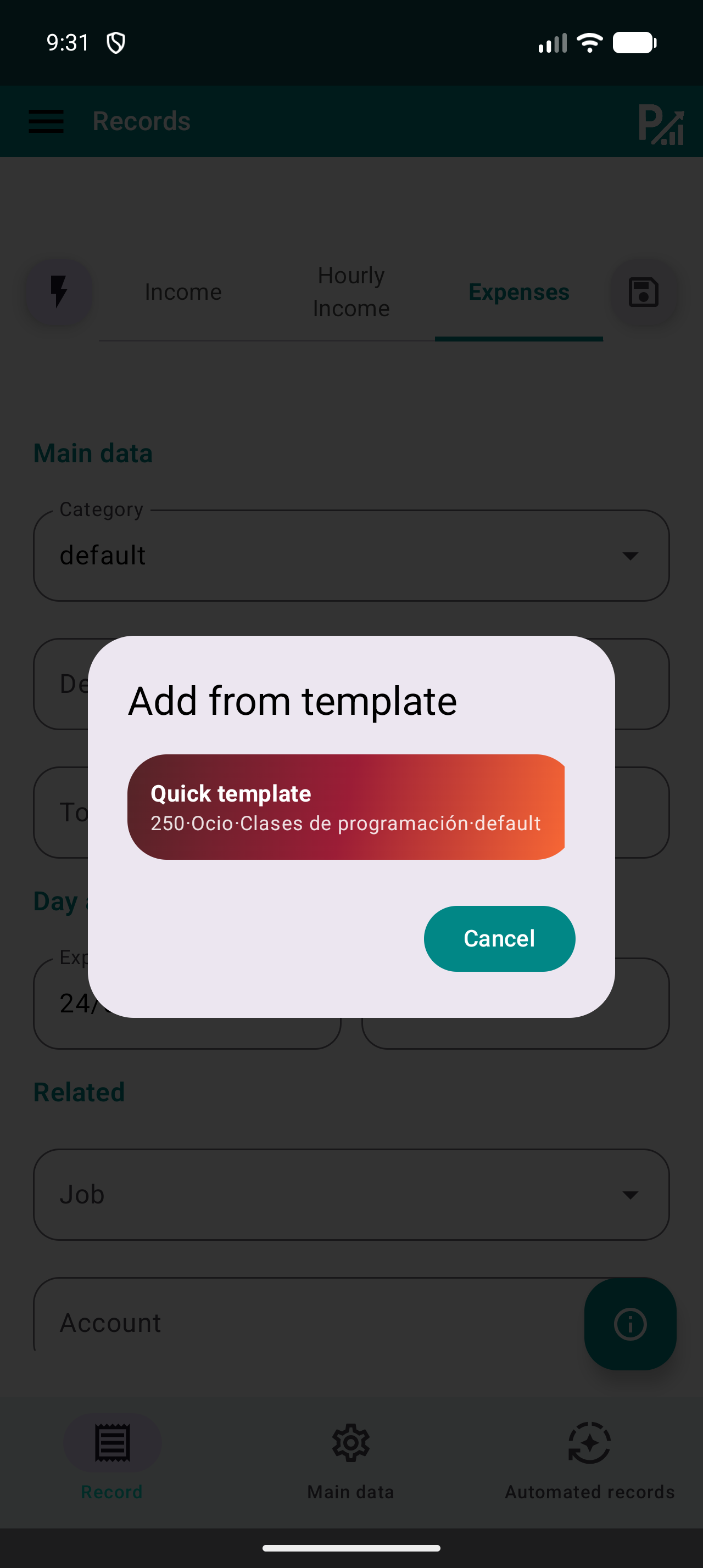
Öffne die Schnellvorlagen und bereite eine Voreinstellung für häufig erfasste Einnahmen, Ausgaben oder Stundenarbeit vor. Wähle die in deiner Version unterstützten gemeinsamen Angaben: Beschreibung, Kategorie oder Schlagwörter, Betrag und Zuordnungen.

Wähle die Vorlage zur Nutzung in der Erfassung oder Vorlagenliste. Prüfe das Formular vor dem Speichern: Das heutige Datum, der Betrag oder die Stunden können abweichen. Eine Vorlage beschleunigt die Erfassung; sie belegt keinen Zahlungsvorgang.

Deine Aufgabe
  1. Bereite eine Vorlage mit wiederkehrenden Angaben vor.
  2. Wähle sie aus, um das Formular zu öffnen oder auszufüllen.
  3. Aktualisiere Datum und Betrag und speichere einmal.
✓ Was du sehen solltest

Du kannst gemeinsame Angaben wiederverwenden und jeden Eintrag trotzdem korrekt halten.

✦ Tipp

Prüfe alte Vorlagen, wenn sich ein Stundensatz oder eine Kategorie ändert.

Auswahl einer Schnellvorlage im Prism-Erfassungsformular.
Die Vorlage ergänzt gemeinsame Angaben. Prüfe Betrag und Datum des aktuellen Eintrags.
06
Eintragsliste → Details / Bearbeiten

Einen Eintrag in seiner Detailansicht korrigieren

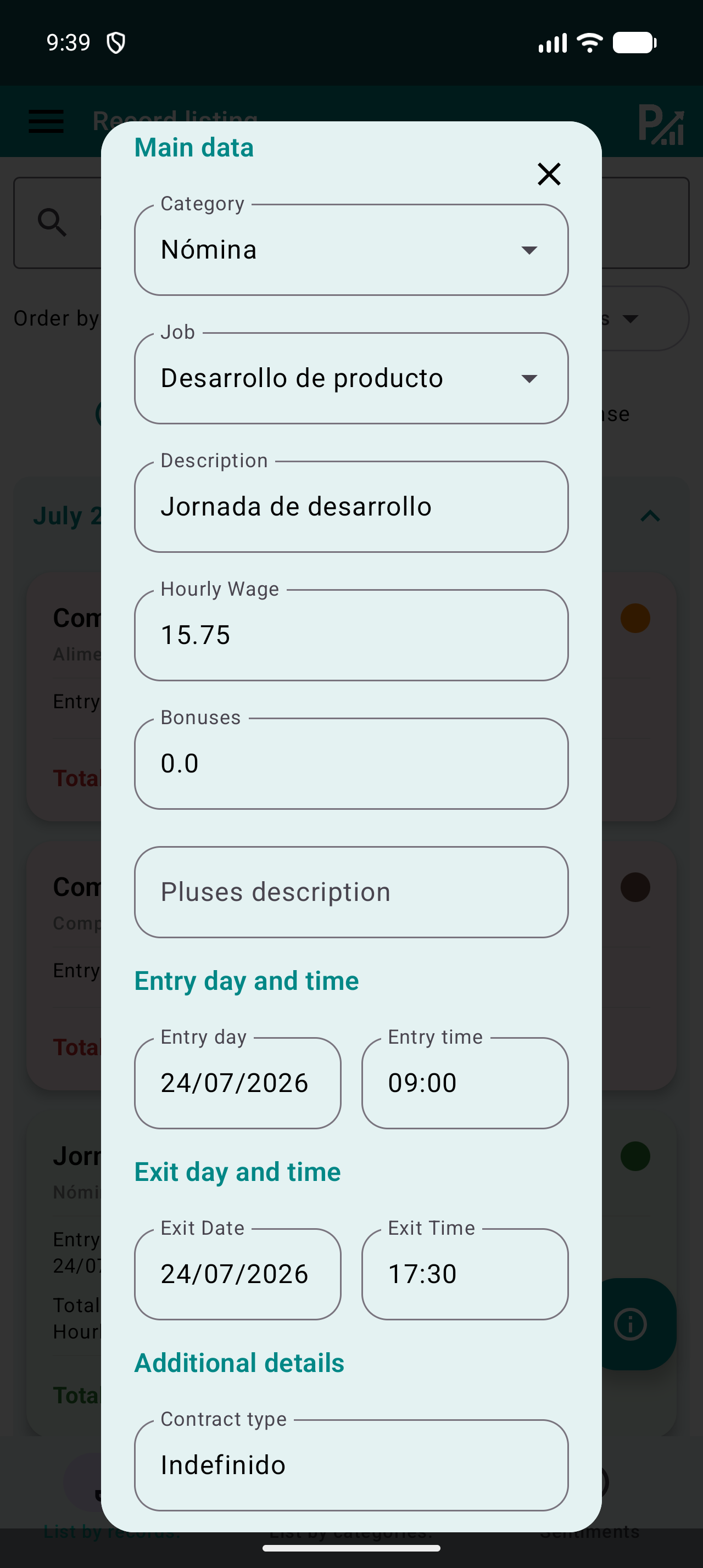
Suche den Eintrag nach Beschreibung und prüfe Typ, Datum und Betrag. Öffne die Details und ändere mit der verfügbaren Bearbeitungsoption das falsche Feld im Original, beispielsweise eine Kategorie oder einen fehlerhaft eingegebenen Stundensatz.

Kehre nach der Bestätigung zur Liste zurück und prüfe das Ergebnis. Wenn sich die Kategorie ändert, prüfe auch das betroffene Budget. Ergänze keinen weiteren Eintrag, um einen Eingabefehler auszugleichen: Das erschwert die Erklärung des Gesamtbetrags.

Deine Aufgabe
  1. Suche das Original und öffne die Details.
  2. Korrigiere die nötigen Felder und bestätige.
  3. Prüfe die Liste und die betroffene Auswertung.
✓ Was du sehen solltest

Das Original enthält die Korrektur und du hast kein Duplikat angelegt.

✦ Tipp

Wenn der Eintrag aus einer Wiederholung stammt, prüfe auch deren Konfiguration, um denselben Fehler künftig zu verhindern.

Eintragseditor mit Kategorie, Tätigkeit, Beschreibung und Stundensatz.
Prüfe Kategorie und Beschreibung des Eintrags, den du bearbeitest.
07
Eintragsliste → Kalender → Diagramme oder Statistiken

Wöchentlich prüfen und den Monat abschließen

Suche in der Eintragsliste nach Beschreibungen und nutze Filter für Typ und Kategorie, um die gewünschten Einträge zu finden. Prüfe Beträge, Datum und doppelte Einträge. Der Kalender zeigt Tage mit Aktivitäten; Farben ersetzen nicht das Lesen der Einzelheiten.

Verwende zum Monatsende in Diagrammen, Statistiken und Budgets denselben Zeitraum. Vergleiche das Ergebnis mit deinen aufbewahrten Belegen und notiere die Kategorie oder Gewohnheit, die du im nächsten Monat überprüfen möchtest. Der Saldo deiner Einträge hängt von deinen Eingaben ab und kann vom Banksaldo abweichen.

Deine Aufgabe
  1. Filtere die Einträge der Woche und überprüfe die Einzelheiten.
  2. Korrigiere Fehler im ursprünglichen Eintrag.
  3. Vergleiche am Monatsende die Werkzeuge für denselben Zeitraum.
✓ Was du sehen solltest

Der Zeitraum ist überprüft und du weißt, auf welchen Einträgen deine Diagramme und Budgets beruhen.

✦ Tipp

Halte Überprüfungen kurz und regelmäßig. Zehn Einträge zeitnah zu prüfen ist meist leichter, als mehrere Monate nachträglich zu rekonstruieren.

Prism-Eintragsliste mit Beschreibungssuche, Kategorienfiltern und Filtern für Einnahmen oder Ausgaben.
Suche nach Beschreibungen und grenze Kategorie oder Typ ein, um bestimmte Einträge zu prüfen.
08
Menü → Export / Sicherung

Eine Kopie aufbewahren und den Export prüfen

Suche in deiner Version Export oder Sicherung. Wähle ein für deinen Zweck verfügbares Format und speichere die Datei privat. Öffne den Export und prüfe, ob der erwartete Zeitraum und die Einträge enthalten sind.

Ein Export zur Datenauswertung und eine wiederherstellbare Sicherung können unterschiedliche Zwecke haben. Prüfe vor einem Gerätewechsel oder einer Wiederherstellung das unterstützte Format, bewahre die vorherige Kopie auf und lies die Wiederherstellungsanleitung deiner Version. Gehe nicht davon aus, dass CSV alle Einstellungen wiederherstellen kann.

Deine Aufgabe
  1. Öffne Export oder Sicherung und wähle das passende Format.
  2. Speichere die Kopie mit einem erkennbaren Datum.
  3. Öffne die Datei und prüfe ihren Inhalt, bevor du dich darauf verlässt.
✓ Was du sehen solltest

Du hast eine geprüfte Datei und weißt, ob sie zur Auswertung oder Wiederherstellung gedacht ist.

✦ Tipp

Dateien können deine Finanzdaten enthalten. Teile nur eine von dir geprüfte Datei mit einer selbst ausgewählten Person.

Prism-Exportansicht mit CSV-, JSON- und XML-Optionen.
Wähle ein in deiner Version verfügbares Format und prüfe die heruntergeladene Datei.
ABSCHLUSS

Kurze Checkliste

  • Ich kann Einträge desselben Projekts wiederfinden.
  • Ich habe Stunden, Stundensatz und Zuschläge geprüft.
  • Arbeit und Zahlung verdoppeln nicht dieselbe Einnahme.
  • Der Export ist geprüft und ich bewahre Originalbelege auf.
DIESE FEHLER VERMEIDEN

Häufige Fehler

Arbeit und Abrechnung doppelt erfassen

Prüfe den bestehenden Eintrag, bevor du die Zahlung für dieselbe Arbeit als weitere Einnahme hinzufügst.

Verstrichene und bezahlte Stunden verwechseln

Prüfe Pausen, Datum und bezahlte Dauer, bevor du den Gesamtbetrag auswertest.

Eine Kategorie als steuerliche Bestätigung behandeln

Kategorien und Rechner ordnen oder simulieren; prüfe Belege und die Aussagegrenzen jedes Werkzeugs.

NÄCHSTER SCHRITT

Weiter entdecken

Folgen Sie uns