PrismFinance
← Tous les guides
Salaire stable

Suivez votre salaire, vos dépenses et vos objectifs

Un parcours du premier encaissement aux budgets, aux écritures récurrentes et à une révision mensuelle fiable.

◷ 25–35 min de pratique◎ Terminez avec un encaissement vérifié, des dépenses classées, un budget, un objectif et une routine de révision.
AVANT DE COMMENCER

Ce dont vous aurez besoin

  • Prism ouvert et un justificatif d'un encaissement réel.
  • Deux ou trois dépenses du mois et un objectif à suivre.
  • Un emplacement privé pour conserver une exportation.

Les images sont des captures Android d'une version de Prism en anglais. Les encadrés et flèches désignent la commande expliquée ; la langue, les noms et la disposition peuvent différer selon votre version ou plateforme.

01
Configuration initiale et Paramètres

Définissez votre point de départ

Dans la configuration initiale, choisissez « Salaire stable », puis votre première priorité : Contrôle quotidien, Budget, Dette, Épargne et urgence ou Planification fiscale. Ces préférences personnalisent l'expérience ; elles ne modifient pas les montants enregistrés.

Si vous utilisez déjà Prism, ouvrez les Paramètres et recherchez votre orientation financière ou l'option permettant de reprendre la configuration initiale. Vérifiez aussi la devise et les catégories utilisées. Les noms et la disposition des écrans peuvent différer sur Android, iOS et le Web.

Procédez ainsi
  1. Sélectionnez « Salaire stable » comme profil personnel.
  2. Choisissez une seule priorité pour commencer et poursuivez jusqu'à la confirmation.
  3. Ouvrez le menu et repérez les Enregistrements, leur liste et les outils correspondant à votre priorité.
✓ Ce que vous devriez voir

Votre profil est sélectionné et vous savez où enregistrer et vérifier les mouvements.

✦ Conseil

Si un outil manque, vérifiez la personnalisation du menu dans les Paramètres. Vous pourrez changer d'orientation plus tard.


02
Enregistrements → Revenus

Enregistrez le salaire reçu

Ouvrez les Enregistrements et sélectionnez Revenus. Choisissez une catégorie de salaire, ajoutez une description comme « Salaire d'octobre » et saisissez le montant réellement reçu. Utilisez la date d'encaissement pour placer le mouvement dans la bonne période.

N'utilisez les suppléments ou primes que pour les montants supplémentaires qui ne figurent pas déjà dans le montant principal. Après l'enregistrement, ouvrez le mouvement dans la liste et comparez son total au justificatif de paiement. En cas d'erreur, corrigez cet enregistrement avant d'en créer un autre.

Procédez ainsi
  1. Sélectionnez Revenus, une catégorie et une description.
  2. Saisissez le montant reçu et sa date ; vérifiez les éventuels suppléments.
  3. Enregistrez et vérifiez le mouvement dans la liste.
✓ Ce que vous devriez voir

Un seul encaissement figure dans la liste, avec la bonne date et le bon total.

✦ Conseil

Exemple pratique : si vous avez reçu 1 500, enregistrez 1 500 une seule fois ; n'ajoutez pas une prime déjà comprise dans ce montant.

Formulaire d'enregistrement de Prism indiquant la catégorie, la description, le montant et la date.
La catégorie classe le mouvement ; la description permet de le reconnaître plus tard.
03
Enregistrements → Dépenses

Attribuez une catégorie utile à chaque dépense

Sélectionnez Dépenses et enregistrez un paiement réel. Séparez par exemple Alimentation, Logement, Transport et Loisirs. Ajoutez une courte description que vous pourrez rechercher ; des catégories cohérentes facilitent l'interprétation des budgets et analyses.

Si vous avez configuré des comptes ou des étiquettes, vérifiez l'association avant d'enregistrer. Commencez par une courte liste de catégories plutôt que plusieurs catégories presque identiques. N'enregistrez pas à nouveau un paiement simplement parce qu'il figure aussi sur un reçu ou un relevé.

Procédez ainsi
  1. Sélectionnez Dépenses et la catégorie appropriée.
  2. Ajoutez la description, le montant et la date du paiement.
  3. Enregistrez et vérifiez qu'il s'agit d'une dépense et non d'un revenu.
✓ Ce que vous devriez voir

Vos dépenses réelles sont classées dans des catégories reconnaissables.

✦ Conseil

Utilisez toujours « Alimentation » pour les courses, au lieu d'alterner entre des catégories similaires.

Formulaire d'enregistrement de Prism indiquant la catégorie, la description, le montant et la date.
La catégorie classe le mouvement ; la description permet de le reconnaître plus tard.
04
Menu → Budgets

Créez et vérifiez un budget mensuel

Ouvrez les Budgets, sélectionnez une catégorie et saisissez le plafond mensuel à suivre. Le plafond est un repère de suivi, pas un mouvement d'argent : son enregistrement ne crée pas de dépense et ne transfère pas de fonds entre comptes.

Commencez par une catégorie contenant déjà des dépenses enregistrées. Après l'enregistrement, comparez le montant dépensé et le pourcentage d'utilisation aux mouvements de la même période. En cas d'écart, vérifiez les dates, les catégories et les doublons possibles avant de modifier le plafond.

Procédez ainsi
  1. Choisissez la catégorie et saisissez un plafond mensuel.
  2. Enregistrez et retrouvez le budget actif.
  3. Comparez ses dépenses à la liste des mouvements pour la même catégorie et le même mois.
✓ Ce que vous devriez voir

Vous voyez le montant enregistré dans cette catégorie par rapport au plafond choisi.

✦ Conseil

Exemple d'utilisation : un plafond de 300 et 75 enregistrés représentent 25 % d'utilisation. C'est un exemple, pas une recommandation de dépense.

Écran des budgets avec sélection de catégorie, plafond mensuel et bouton Enregistrer.
Le plafond appartient à une catégorie. Vérifiez que vos dépenses utilisent cette même catégorie.
05
Menu → Objectifs

Définissez un objectif et suivez sa progression

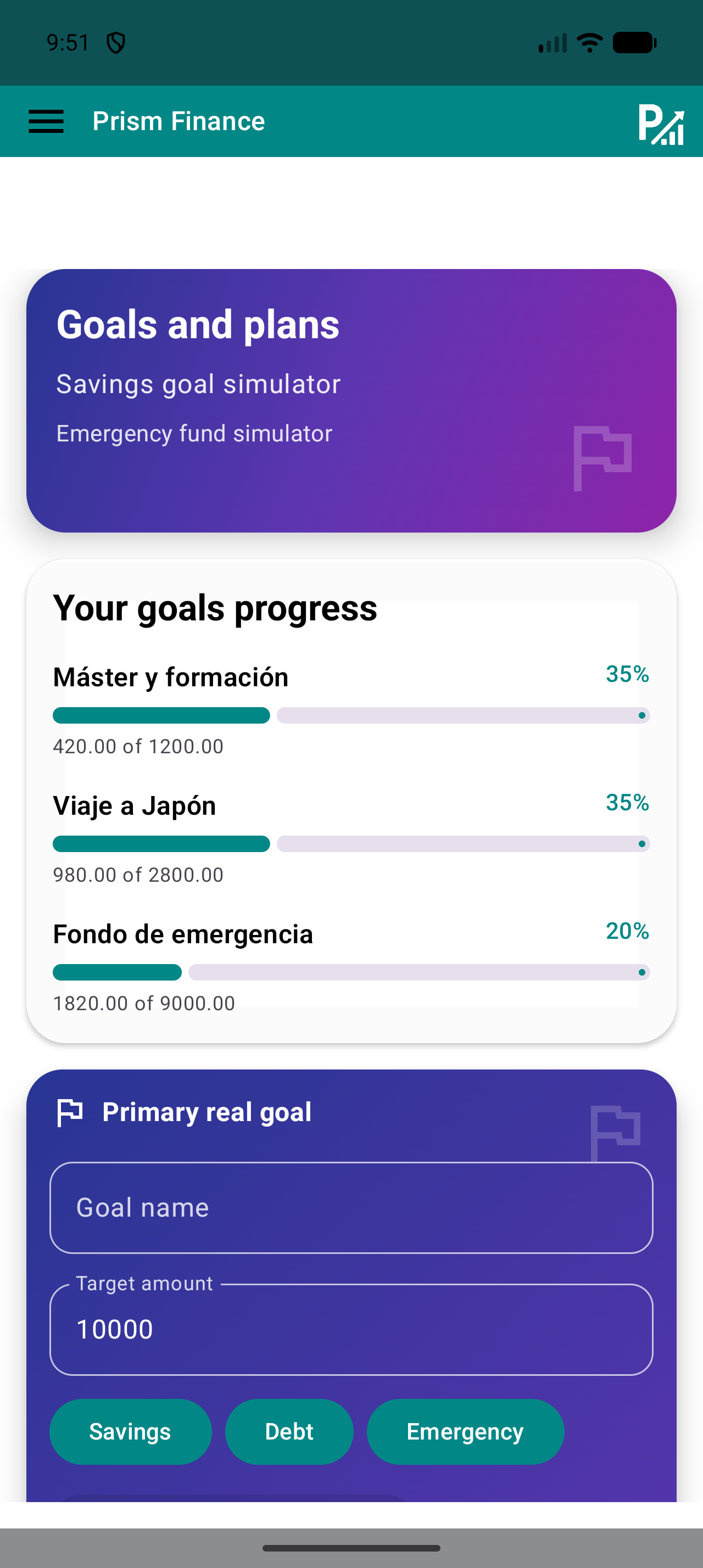
Ouvrez les Objectifs et choisissez un nom concret comme « Réserve personnelle » ou « Formation ». Saisissez le montant cible et sélectionnez le type approprié. Utilisez les options de suivi de votre version pour refléter la progression réelle.

Un objectif ou un simulateur aide à organiser un plan ; il n'ordonne pas de virement bancaire. Avant d'interpréter le pourcentage, vérifiez le montant cible et la progression affichée. Distinguez clairement les contributions réelles des estimations.

Procédez ainsi
  1. Saisissez le nom de l'objectif et le montant cible.
  2. Choisissez le type et confirmez avec la commande disponible dans votre version.
  3. Vérifiez la progression et comparez-la à vos contributions réelles.
✓ Ce que vous devriez voir

Vous disposez d'un objectif identifiable dont vous pouvez suivre la progression sans la confondre avec de l'argent transféré.

✦ Conseil

Commencez par un objectif que vous pouvez expliquer en une phrase et suivez sa progression au même moment chaque semaine.

Écran des objectifs avec nom, montant cible et types Épargne, Dette et Urgence.
Choisissez un nom reconnaissable et vérifiez le montant et le type d'objectif avant de confirmer.
06
Enregistrements → Enregistrements automatiques

Automatisez uniquement les mouvements prévisibles

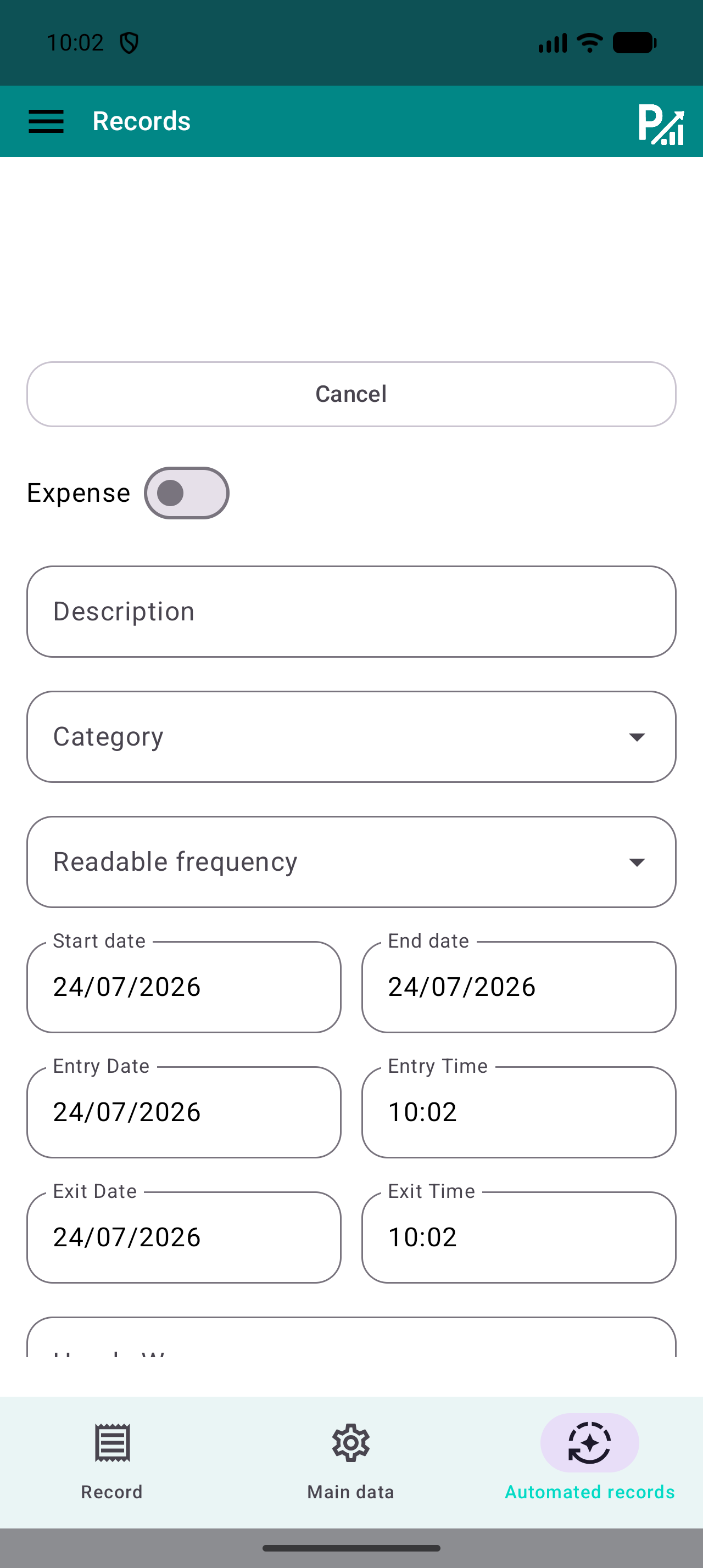
Pour un mouvement récurrent, ouvrez les Enregistrements automatiques et configurez le type, la description, la catégorie, le montant, la fréquence et les dates disponibles. Vérifiez toute la période avant de confirmer. L'automatisation crée des mouvements dans Prism ; elle n'exécute pas de paiements et n'interroge pas votre banque.

Après l'activation, vérifiez les premières occurrences dans la liste. Si vous avez déjà ajouté un mouvement manuellement ou si le montant a changé, corrigez la configuration et évitez de compter les deux. Pour un paiement incertain, un modèle vérifié au moment de l'encaissement peut être plus adapté qu'une récurrence fixe.

Procédez ainsi
  1. Choisissez un mouvement dont le montant et la fréquence sont connus.
  2. Définissez sa catégorie, sa fréquence et ses dates de début et de fin.
  3. Confirmez et vérifiez les occurrences pour éviter les doublons.
✓ Ce que vous devriez voir

La récurrence est configurée et vous avez vérifié ses mouvements.

✦ Conseil

N'activez pas une récurrence sur une période déjà enregistrée sans vérifier les mouvements qu'elle générera.

Formulaire d'enregistrements automatiques indiquant la fréquence et les dates de début et de fin.
Vérifiez la fréquence et les dates : une récurrence incorrecte peut créer des doublons.
07
Liste des mouvements → Calendrier → Graphiques ou Statistiques

Faites une révision hebdomadaire et clôturez le mois

Dans la liste, recherchez les descriptions et utilisez les filtres de type et de catégorie pour trouver les mouvements à vérifier. Contrôlez les montants, les dates et les doublons. Le Calendrier permet de repérer les jours d'activité ; les couleurs ne remplacent pas la lecture des détails.

En fin de mois, utilisez la même période dans les Graphiques, les Statistiques et les Budgets. Comparez le résultat aux justificatifs conservés et notez la catégorie ou l'habitude à revoir le mois suivant. Le solde des mouvements dépend de vos saisies et peut différer du solde bancaire.

Procédez ainsi
  1. Filtrez les mouvements de la semaine et vérifiez les détails.
  2. Corrigez les erreurs dans l'enregistrement d'origine.
  3. En fin de mois, comparez les outils sur une même période.
✓ Ce que vous devriez voir

La période est vérifiée et vous savez quels mouvements fondent vos graphiques et budgets.

✦ Conseil

Préférez des révisions courtes et régulières. Vérifier rapidement dix mouvements est généralement plus facile que reconstituer plusieurs mois.

Liste des mouvements de Prism avec recherche par description et filtres de catégorie et de revenu ou dépense.
Recherchez les descriptions et précisez la catégorie ou le type pour vérifier des mouvements particuliers.
08
Menu → Exportation / Sauvegarde

Conservez une copie et vérifiez l'exportation

Repérez Exportation ou Sauvegarde dans votre version. Choisissez un format disponible adapté à votre usage et enregistrez le fichier dans un emplacement privé. Ouvrez l'exportation et vérifiez qu'elle comprend la période et les mouvements attendus.

Une exportation destinée à consulter les données et une sauvegarde restaurable peuvent avoir des fonctions différentes. Avant de changer d'appareil ou de restaurer, vérifiez le format accepté, conservez la copie précédente et consultez les instructions de restauration de votre version. Ne supposez pas qu'un CSV récupère tous les paramètres.

Procédez ainsi
  1. Ouvrez Exportation ou Sauvegarde et choisissez le format approprié.
  2. Enregistrez la copie avec une date reconnaissable.
  3. Ouvrez le fichier et vérifiez son contenu avant de vous y fier.
✓ Ce que vous devriez voir

Vous disposez d'un fichier vérifié et savez s'il sert à la consultation ou à la restauration.

✦ Conseil

Les fichiers peuvent contenir vos données financières. Ne partagez qu'un fichier vérifié avec une personne de votre choix.

Écran Exportation de Prism présentant les options CSV, JSON et XML.
Choisissez un format disponible dans votre version et vérifiez le fichier téléchargé.
POUR TERMINER

Liste de contrôle rapide

  • Mon salaire apparaît une seule fois, avec la date et le montant réels.
  • Les dépenses utilisent les mêmes catégories que mes budgets.
  • J'ai vérifié les mouvements récurrents et la progression de mon objectif.
  • J'ai vérifié le mois et ouvert l'exportation enregistrée.
ÉVITEZ CES ERREURS

Erreurs fréquentes

Compter les suppléments deux fois

Vérifiez s'ils sont déjà compris dans le montant principal avant de les ajouter.

Confondre plafonds et dépenses

Un budget définit un repère ; les dépenses sont enregistrées séparément.

Oublier une récurrence active

Vérifiez les mouvements automatiques avant d'ajouter un autre enregistrement manuel.

ÉTAPE SUIVANTE

Continuez à explorer

Suivez-nous