PrismFinance
← Tous les guides
Revenus variables

Organisez les mois irréguliers sans mélanger prévisions et encaissements

Apprenez à enregistrer les paiements partiels, comparer les périodes, suivre les plafonds et accélérer les saisies courantes.

◷ 25–35 min de pratique◎ Terminez avec des encaissements identifiables, une méthode de comparaison, un modèle et une routine de révision des changements.
AVANT DE COMMENCER

Ce dont vous aurez besoin

  • Les dates et montants de plusieurs encaissements réels.
  • Une liste des paiements en attente distincte des encaissements reçus.
  • Les mouvements des mois précédents si vous souhaitez comparer les périodes.

Les images sont des captures Android d'une version de Prism en anglais. Les encadrés et flèches désignent la commande expliquée ; la langue, les noms et la disposition peuvent différer selon votre version ou plateforme.

01
Configuration initiale et Paramètres

Définissez votre point de départ

Dans la configuration initiale, choisissez « Revenus variables », puis votre première priorité : Contrôle quotidien, Budget, Dette, Épargne et urgence ou Planification fiscale. Ces préférences personnalisent l'expérience ; elles ne modifient pas les montants enregistrés.

Si vous utilisez déjà Prism, ouvrez les Paramètres et recherchez votre orientation financière ou l'option permettant de reprendre la configuration initiale. Vérifiez aussi la devise et les catégories utilisées. Les noms et la disposition des écrans peuvent différer sur Android, iOS et le Web.

Procédez ainsi
  1. Sélectionnez « Revenus variables » comme profil personnel.
  2. Choisissez une seule priorité pour commencer et poursuivez jusqu'à la confirmation.
  3. Ouvrez le menu et repérez les Enregistrements, leur liste et les outils correspondant à votre priorité.
✓ Ce que vous devriez voir

Votre profil est sélectionné et vous savez où enregistrer et vérifier les mouvements.

✦ Conseil

Si un outil manque, vérifiez la personnalisation du menu dans les Paramètres. Vous pourrez changer d'orientation plus tard.


02
Enregistrements → Revenus

Séparez les paiements attendus des encaissements reçus

Conservez la liste des travaux ou paiements en attente comme repère de planification. Dans les Enregistrements, ajoutez chaque revenu avec le montant réel et la date de réception. Utilisez une description identifiant sa source, comme « Services d'octobre » ou « Projet de conception ».

Si le paiement arrive en plusieurs fois, enregistrez chaque versement à sa propre date avec une description cohérente. Un travail accepté, une facture émise ou une prévision ne constituent pas de l'argent disponible. Si vous utilisez des écritures futures, identifiez-les et vérifiez quelles périodes sont incluses dans vos rapports.

Procédez ainsi
  1. Vérifiez le montant réellement reçu.
  2. Saisissez sa catégorie, la source du paiement et la date réelle.
  3. Enregistrez et retrouvez cet encaissement dans la liste.
✓ Ce que vous devriez voir

Vos enregistrements de revenus reflètent des encaissements identifiables sans y mêler les estimations.

✦ Conseil

Si vous attendiez 400 et recevez 250 maintenant, enregistrez 250 ; le reste demeure sur votre liste des paiements en attente.

Formulaire d'enregistrement de Prism indiquant la catégorie, la description, le montant et la date.
La catégorie classe le mouvement ; la description permet de le reconnaître plus tard.
03
Enregistrements → Dépenses

Attribuez une catégorie utile à chaque dépense

Sélectionnez Dépenses et enregistrez un paiement réel. Séparez par exemple Alimentation, Logement, Transport et Loisirs. Ajoutez une courte description que vous pourrez rechercher ; des catégories cohérentes facilitent l'interprétation des budgets et analyses.

Si vous avez configuré des comptes ou des étiquettes, vérifiez l'association avant d'enregistrer. Commencez par une courte liste de catégories plutôt que plusieurs catégories presque identiques. N'enregistrez pas à nouveau un paiement simplement parce qu'il figure aussi sur un reçu ou un relevé.

Procédez ainsi
  1. Sélectionnez Dépenses et la catégorie appropriée.
  2. Ajoutez la description, le montant et la date du paiement.
  3. Enregistrez et vérifiez qu'il s'agit d'une dépense et non d'un revenu.
✓ Ce que vous devriez voir

Vos dépenses réelles sont classées dans des catégories reconnaissables.

✦ Conseil

Utilisez toujours « Alimentation » pour les courses, au lieu d'alterner entre des catégories similaires.

Formulaire d'enregistrement de Prism indiquant la catégorie, la description, le montant et la date.
La catégorie classe le mouvement ; la description permet de le reconnaître plus tard.
04
Liste des mouvements et Statistiques → Budgets

Comparez les périodes avant de choisir des plafonds

Examinez plusieurs mois complets avec les mêmes filtres. Distinguez revenus reçus, dépenses habituelles et mouvements exceptionnels. Un mois comportant un encaissement inhabituel peut fausser la comparaison si vous supposez qu'il se répétera.

Utilisez ces enregistrements pour choisir des plafonds adaptés à votre situation et créer des budgets par catégorie. Réévaluez la marge lorsqu'un nouvel encaissement est confirmé. Si votre situation change, ajustez explicitement le plan et gardez une trace du changement.

Procédez ainsi
  1. Sélectionnez des mois complets et utilisez des filtres comparables.
  2. Identifiez les encaissements inhabituels et les dépenses régulières.
  3. Créez ou vérifiez les plafonds par catégorie et leur utilisation.
✓ Ce que vous devriez voir

Vos plafonds reposent sur des enregistrements vérifiés et vous pouvez expliquer les écarts entre mois.

✦ Conseil

Le Calendrier prédictif montre des scénarios fondés sur les données. Comparez-les aux encaissements confirmés avant de les utiliser pour planifier.

Écran des budgets avec sélection de catégorie, plafond mensuel et bouton Enregistrer.
Le plafond appartient à une catégorie. Vérifiez que vos dépenses utilisent cette même catégorie.
05
Menu → Objectifs

Définissez un objectif et suivez sa progression

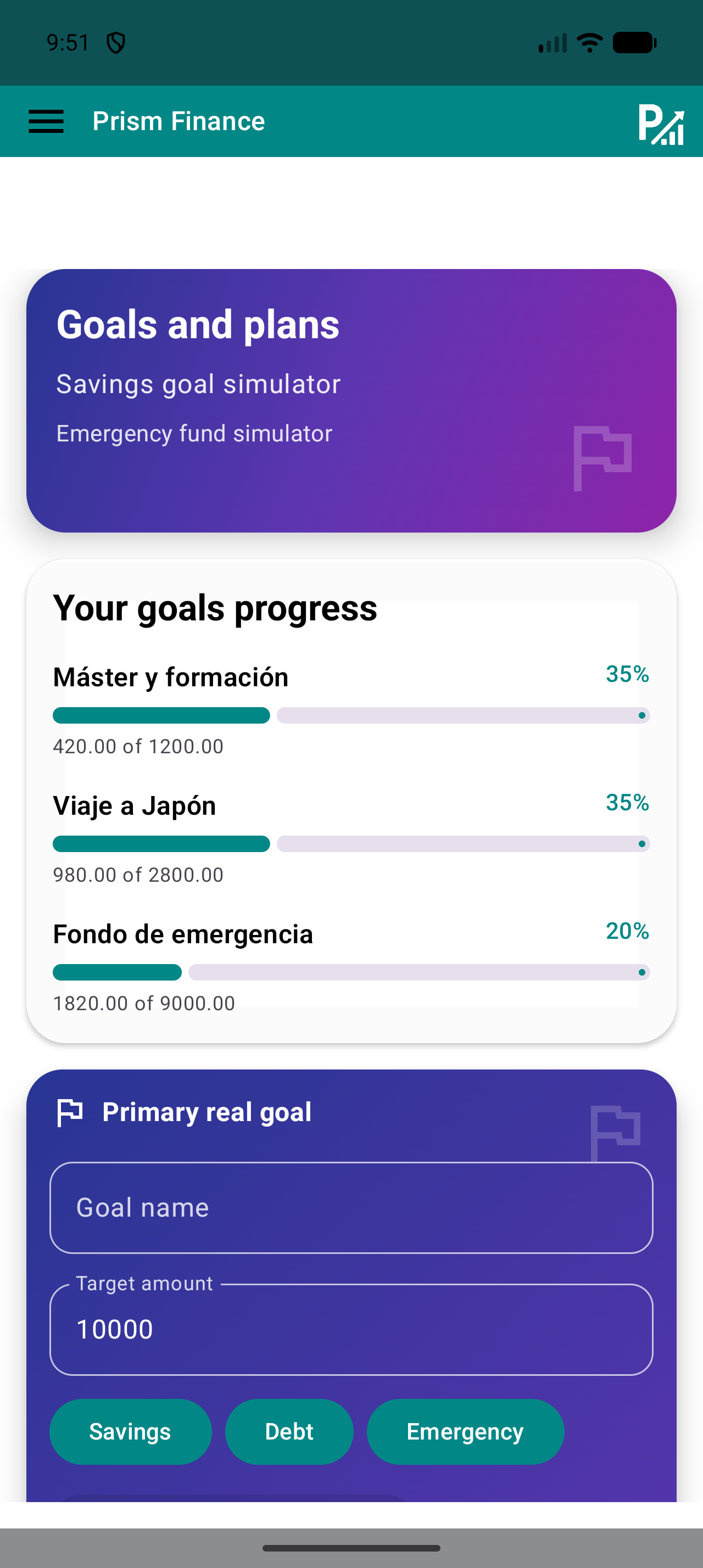
Ouvrez les Objectifs et choisissez un nom concret comme « Réserve personnelle » ou « Formation ». Saisissez le montant cible et sélectionnez le type approprié. Utilisez les options de suivi de votre version pour refléter la progression réelle.

Un objectif ou un simulateur aide à organiser un plan ; il n'ordonne pas de virement bancaire. Avant d'interpréter le pourcentage, vérifiez le montant cible et la progression affichée. Distinguez clairement les contributions réelles des estimations.

Procédez ainsi
  1. Saisissez le nom de l'objectif et le montant cible.
  2. Choisissez le type et confirmez avec la commande disponible dans votre version.
  3. Vérifiez la progression et comparez-la à vos contributions réelles.
✓ Ce que vous devriez voir

Vous disposez d'un objectif identifiable dont vous pouvez suivre la progression sans la confondre avec de l'argent transféré.

✦ Conseil

Commencez par un objectif que vous pouvez expliquer en une phrase et suivez sa progression au même moment chaque semaine.

Écran des objectifs avec nom, montant cible et types Épargne, Dette et Urgence.
Choisissez un nom reconnaissable et vérifiez le montant et le type d'objectif avant de confirmer.
06
Modèles rapides → Enregistrements

Créez un raccourci tout en vérifiant chaque mouvement

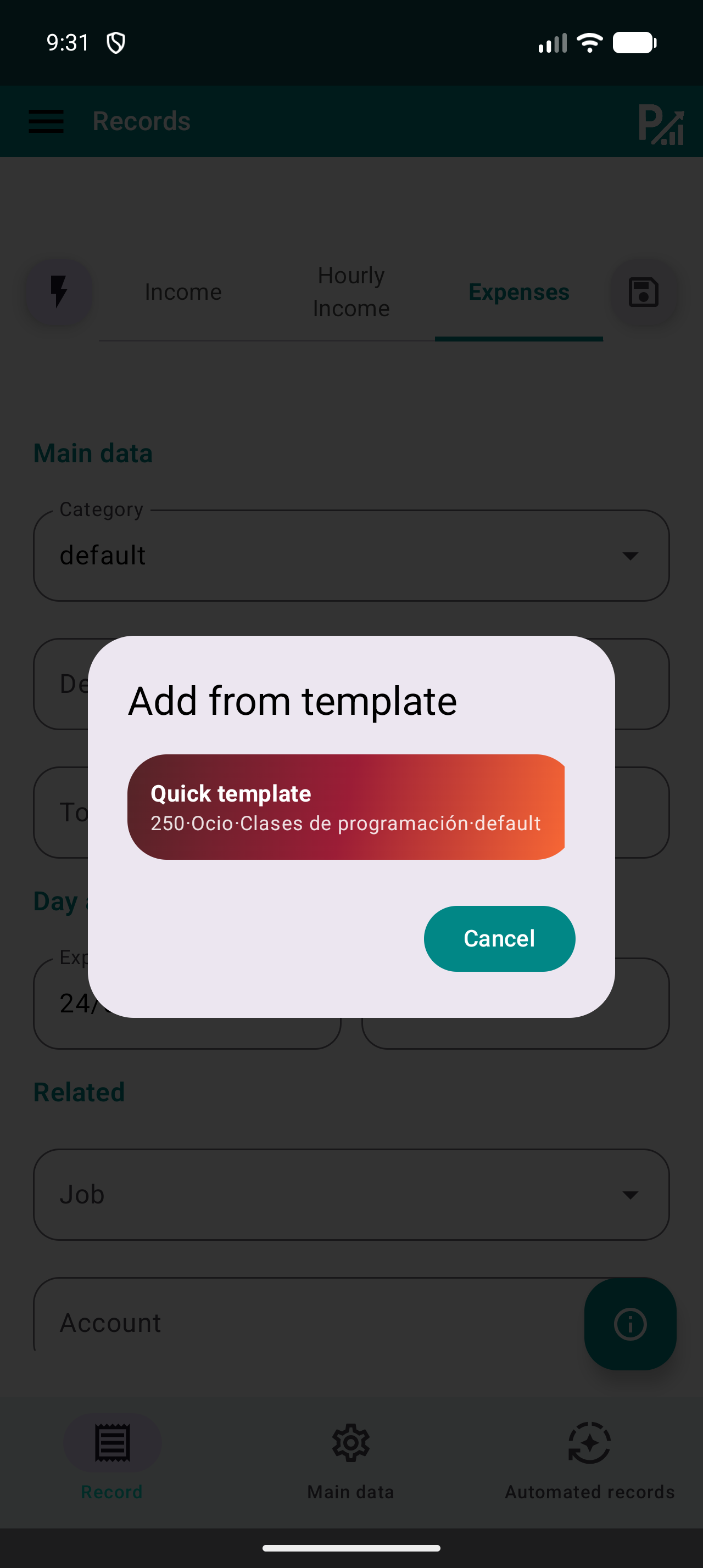
Ouvrez les Modèles rapides et préparez un modèle de revenu, de dépense ou de travail horaire que vous enregistrez souvent. Choisissez les informations courantes prises en charge par votre version : description, catégorie ou étiquettes, montant et associations.

Pour l'utiliser, sélectionnez le modèle dans les Enregistrements ou la liste des modèles. Vérifiez le formulaire avant d'enregistrer : la date, le montant ou les heures du jour peuvent différer. Un modèle accélère la saisie ; il ne prouve pas que le paiement a eu lieu.

Procédez ainsi
  1. Préparez un modèle avec les informations répétitives.
  2. Sélectionnez-le pour ouvrir ou compléter le formulaire.
  3. Actualisez la date et le montant, puis enregistrez une seule fois.
✓ Ce que vous devriez voir

Vous pouvez réutiliser les informations courantes tout en conservant des enregistrements exacts.

✦ Conseil

Révisez les anciens modèles lorsqu'un tarif ou une catégorie change.

Sélecteur de modèle rapide dans le formulaire d'enregistrement de Prism.
Le modèle remplit les informations courantes. Vérifiez le montant et la date du mouvement actuel.
07
Liste des mouvements → Calendrier → Graphiques ou Statistiques

Faites une révision hebdomadaire et clôturez le mois

Dans la liste, recherchez les descriptions et utilisez les filtres de type et de catégorie pour trouver les mouvements à vérifier. Contrôlez les montants, les dates et les doublons. Le Calendrier permet de repérer les jours d'activité ; les couleurs ne remplacent pas la lecture des détails.

En fin de mois, utilisez la même période dans les Graphiques, les Statistiques et les Budgets. Comparez le résultat aux justificatifs conservés et notez la catégorie ou l'habitude à revoir le mois suivant. Le solde des mouvements dépend de vos saisies et peut différer du solde bancaire.

Procédez ainsi
  1. Filtrez les mouvements de la semaine et vérifiez les détails.
  2. Corrigez les erreurs dans l'enregistrement d'origine.
  3. En fin de mois, comparez les outils sur une même période.
✓ Ce que vous devriez voir

La période est vérifiée et vous savez quels mouvements fondent vos graphiques et budgets.

✦ Conseil

Préférez des révisions courtes et régulières. Vérifier rapidement dix mouvements est généralement plus facile que reconstituer plusieurs mois.

Liste des mouvements de Prism avec recherche par description et filtres de catégorie et de revenu ou dépense.
Recherchez les descriptions et précisez la catégorie ou le type pour vérifier des mouvements particuliers.
08
Menu → Exportation / Sauvegarde

Conservez une copie et vérifiez l'exportation

Repérez Exportation ou Sauvegarde dans votre version. Choisissez un format disponible adapté à votre usage et enregistrez le fichier dans un emplacement privé. Ouvrez l'exportation et vérifiez qu'elle comprend la période et les mouvements attendus.

Une exportation destinée à consulter les données et une sauvegarde restaurable peuvent avoir des fonctions différentes. Avant de changer d'appareil ou de restaurer, vérifiez le format accepté, conservez la copie précédente et consultez les instructions de restauration de votre version. Ne supposez pas qu'un CSV récupère tous les paramètres.

Procédez ainsi
  1. Ouvrez Exportation ou Sauvegarde et choisissez le format approprié.
  2. Enregistrez la copie avec une date reconnaissable.
  3. Ouvrez le fichier et vérifiez son contenu avant de vous y fier.
✓ Ce que vous devriez voir

Vous disposez d'un fichier vérifié et savez s'il sert à la consultation ou à la restauration.

✦ Conseil

Les fichiers peuvent contenir vos données financières. Ne partagez qu'un fichier vérifié avec une personne de votre choix.

Écran Exportation de Prism présentant les options CSV, JSON et XML.
Choisissez un format disponible dans votre version et vérifiez le fichier téléchargé.
POUR TERMINER

Liste de contrôle rapide

  • Je distingue les revenus reçus des paiements en attente.
  • Les paiements partiels ont leurs propres dates.
  • Je compare des mois complets avec les mêmes filtres.
  • J'ai vérifié mon modèle et enregistré une exportation.
ÉVITEZ CES ERREURS

Erreurs fréquentes

Enregistrer une promesse comme un encaissement

Vérifiez la date et le montant reçus ; conservez les prévisions comme repère identifié.

Comparer des périodes différentes

Utilisez des mois complets et la même méthode de filtrage avant d'interpréter un écart.

Automatiser un montant incertain

Vérifiez chaque encaissement ; un modèle permet de revoir le montant avant d'enregistrer.

ÉTAPE SUIVANTE

Continuez à explorer

Suivez-nous