PrismFinance
← すべてのガイド
借入と純資産

返済義務を整理し、純資産の概要を理解する

借入の入力、支払い確認、保有項目の見直し、純資産と月間収支の区別を実践します。

◷ 実習時間30–40分◎ 根拠資料のある返済義務と、保有項目や記録と照合できる概要が整います。
始める前に

用意するもの

  • 未返済残高、利息、返済額が分かる最新資料。
  • 管理したい資産と負債の金額と基準日。
  • 確認する支払いの証明資料。

画像は英語版PrismのAndroid画面です。枠と矢印は説明する操作箇所を示します。言語、名称、配置は利用中のバージョンやプラットフォームで異なる場合があります。

01
設定 → メニューのカスタマイズ

この優先項目に合わせてメニューを調整する

メニューのカスタマイズで「借入と純資産」を選びます。この設定は表示するツールを整理します。個人の収入プロフィールや記録履歴は別の情報です。

適用後、メニューを開いてガイドの画面を探します。ツールが見つからない場合は、設定の表示項目とバージョンの対応状況を確認してください。重点項目の変更に記録の削除は不要です。

行うこと
  1. 設定を開き、メニューのカスタマイズを探します。
  2. 「借入と純資産」を適用し、メニューを確認します。
  3. 既存の記録を残したままツールを探します。
✓ 確認できる状態

メニューに優先項目が反映され、実習する画面が分かります。

✦ ヒント

これらの重点項目は、四種類の個人収入プロフィールのいずれとも組み合わせられます。
02
メニュー → 借入

資料に基づいて借入を追加する

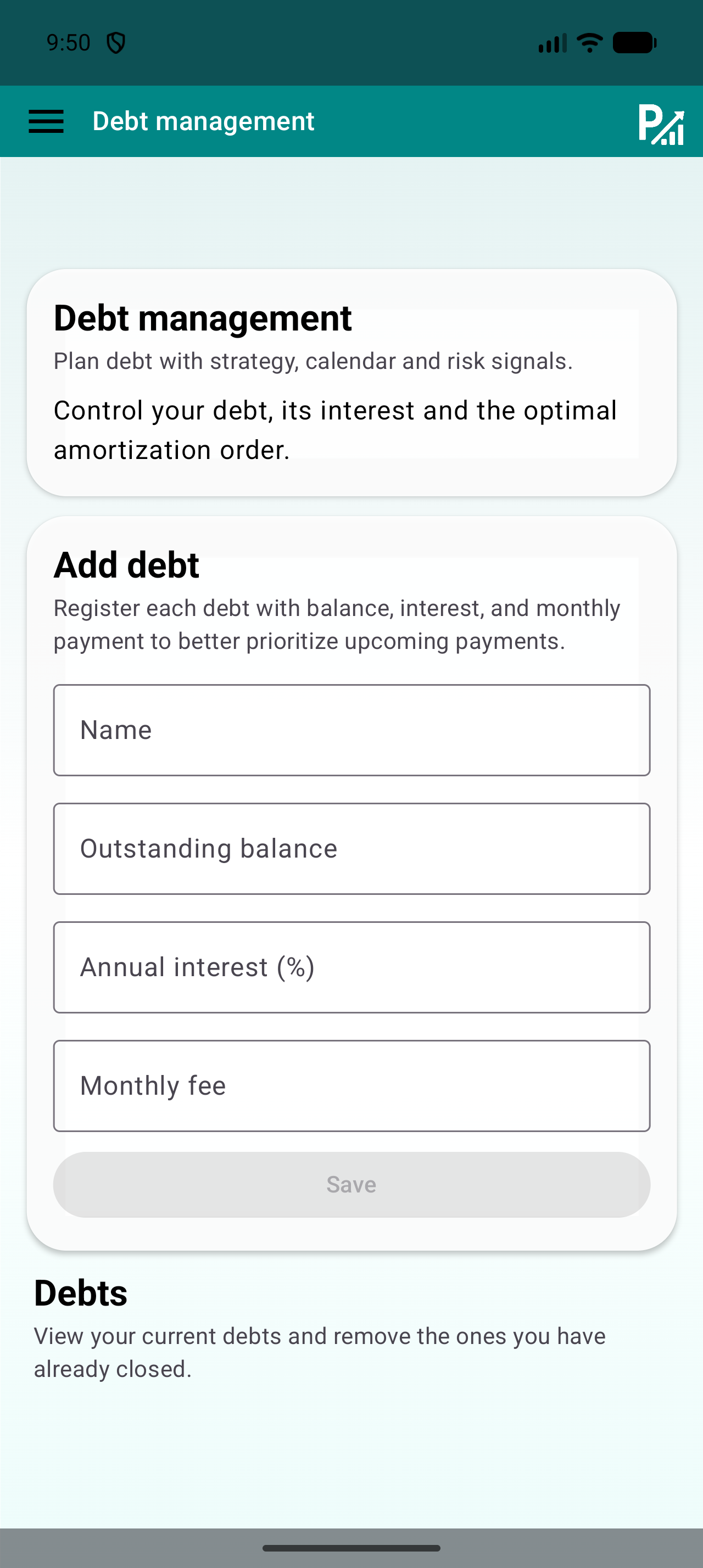
返済義務の最新情報を用意します。借入画面で名前、未返済残高、年利、毎月の返済額をそれぞれの欄に入力します。残高と返済額は別の数値なので、単位と割合を確認してください。

保存し、一覧で借入を確認します。使用した資料と各項目を照合し、資料の基準日を残します。この画面は情報を整理するもので、契約の変更や債権者への支払いは行いません。

行うこと
  1. 名前と未返済残高を入力します。
  2. 年利と毎月の返済額を資料と照合します。
  3. 保存し、作成した借入を確認します。
✓ 確認できる状態

確認可能な詳細と基準日を伴う借入が表示されます。

✦ ヒント

未返済残高を求める欄に当初の借入額を入力しないでください。

借入追加フォーム:名前、未返済残高、年利、毎月の返済額。
年率と毎月の返済額を、それぞれの欄で確認します。
03
借入 → 記録 → 記録一覧

返済義務と支払い記録を別々に確認する

残高と返済額を最新情報と照合します。支払いがあったら、記録画面での表示と、利用中のバージョンでの借入の更新方法を確認します。支払総額には、未返済残高を同額だけ減らさない金額が含まれることがあります。

シナリオや返済戦略を見る場合は、比較の前に前提と入力を確認します。返済義務の情報と取引履歴を資料と照合し、支出の追加ですべての画面が自動更新されるとは考えないでください。

行うこと
  1. 最新の資料と残高を比較します。
  2. 支払いごとに確認し、重複記録を防ぎます。
  3. 参照するシナリオの対象範囲を確認します。
✓ 確認できる状態

未返済残高、返済額、記録された取引を区別できます。

✦ ヒント

基準日を記録します。日付の違う残高には、正当な差が生じる場合があります。

説明の検索、カテゴリ、収入・支出のフィルターを備えたPrismの記録一覧。
説明を検索し、カテゴリや種類を絞って特定の記録を確認します。
04
純資産 → 保有項目/概要

資産、負債、純資産を確認する

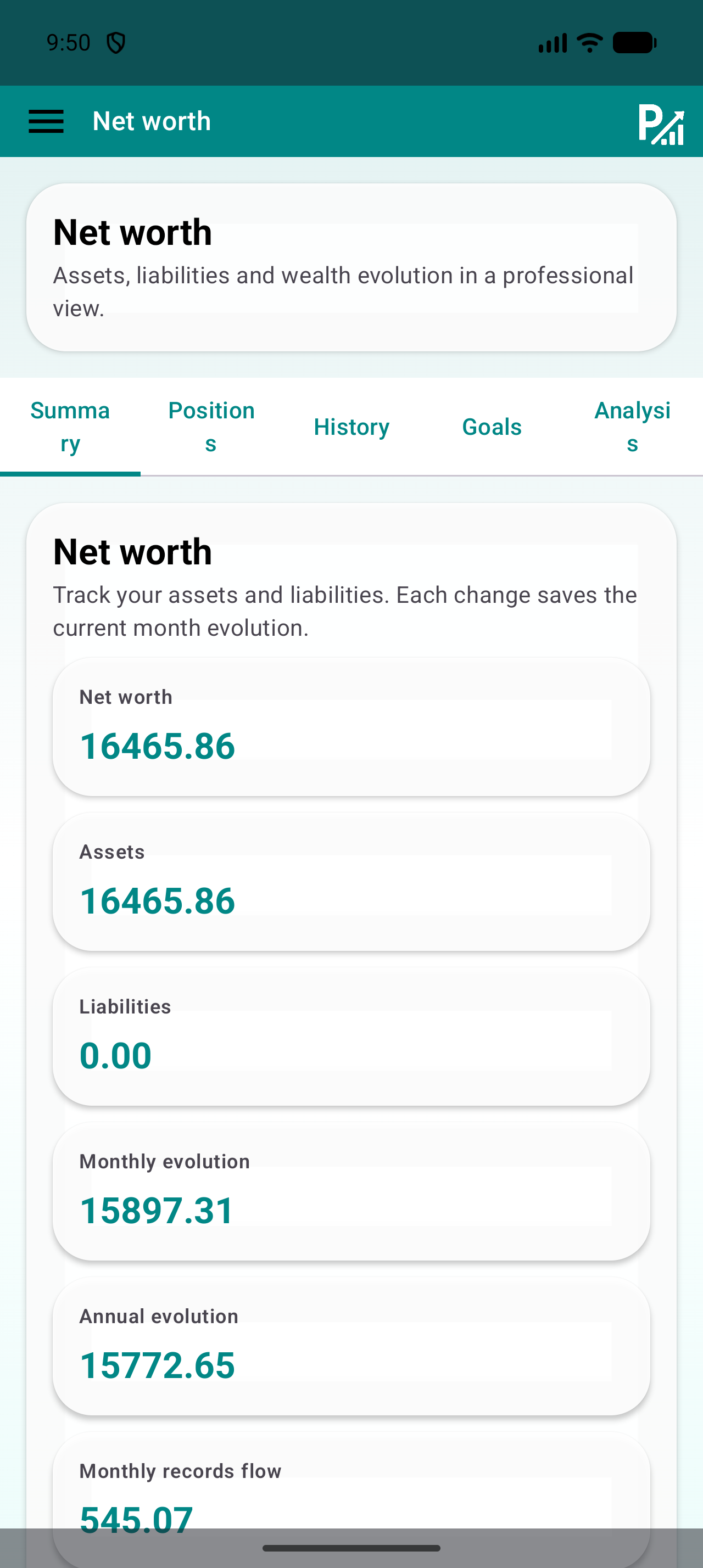
保有項目画面の操作で、管理対象を追加または更新します。各項目が資産か負債か、評価額と基準日を確認します。同じ口座や返済義務を重複して含めないようにします。

概要の資産、負債、純資産を保有項目と比較します。履歴で変化を確認してください。純資産の変化と月間の記録上の収支は異なる指標です。評価額の変動が記録済み収入を意味するとは限りません。

行うこと
  1. 各保有項目の種類と金額を確認します。
  2. 確定前に重複項目がないか確認します。
  3. 概要と履歴を確認済みの保有項目と比較します。
✓ 確認できる状態

概要が、識別可能な保有項目と日付のある情報に基づいています。

✦ ヒント

純資産総額を使える現金と解釈せず、各保有項目の性質を確認してください。

純資産、資産、負債のカードがある純資産の概要。
変化を解釈する前に、カードを保有項目と照合します。
05
メニュー → 予算

月間予算を作成して確認する

予算を開き、カテゴリを選んで管理したい月間上限を入力します。上限は管理の目安であり、金銭の移動ではありません。保存しても支出は記録されず、口座間の送金も行われません。

支出がすでに記録されているカテゴリから始めます。保存後、支出額と使用率を同じ期間の記録と比較します。一致しない場合は、上限を変更する前に日付、カテゴリ、重複の可能性を確認してください。

行うこと
  1. カテゴリを選び、月間上限を入力します。
  2. 保存し、有効な予算を探します。
  3. 同じカテゴリと月の記録一覧で支出額を比較します。
✓ 確認できる状態

選んだ上限に対し、そのカテゴリで記録された金額を確認できます。

✦ ヒント

使用例:上限300に対して75が記録されていれば、使用率は25%です。これは例であり、支出額の推奨ではありません。

カテゴリ選択、月間上限、保存ボタンがある予算画面。
上限はカテゴリごとに設定されます。支出にも同じカテゴリを使ってください。
06
記録一覧 → カレンダー → グラフまたは統計

毎週確認し、月末に締める

記録一覧で説明を検索し、種類やカテゴリで絞り込んで確認対象を探します。金額、日付、重複を確認してください。カレンダーは活動のある日を探す助けになりますが、色だけで判断せず詳細を読みましょう。

月末にはグラフ、統計、予算で同じ期間を使います。保管した領収書と結果を照合し、翌月見直すカテゴリや習慣をメモします。記録上の残高は入力内容に依存し、銀行残高と異なる場合があります。

行うこと
  1. 今週の記録を絞り込み、詳細を確認します。
  2. 誤りは元の記録で修正します。
  3. 月末には同じ期間を使って各ツールを比較します。
✓ 確認できる状態

期間の確認が済み、グラフや予算の根拠となる記録が分かります。

✦ ヒント

確認は短時間で定期的に行います。何か月分も再構築するより、十件を早めに確認する方が通常は簡単です。

説明の検索、カテゴリ、収入・支出のフィルターを備えたPrismの記録一覧。
説明を検索し、カテゴリや種類を絞って特定の記録を確認します。
07
メニュー → エクスポート/バックアップ

コピーを保管してエクスポートを確認する

利用中のバージョンでエクスポートまたはバックアップを探します。目的に合う利用可能な形式を選び、非公開の場所に保存します。ファイルを開き、想定した期間と記録が含まれるか確認してください。

閲覧用のエクスポートと復元可能なバックアップは目的が異なる場合があります。端末変更や復元の前に対応形式を確認し、以前のコピーを保管し、利用中のバージョンの復元手順を読みます。CSVですべての設定を復元できるとは限りません。

行うこと
  1. エクスポートまたはバックアップを開き、適切な形式を選びます。
  2. 日付が分かる名前でコピーを保存します。
  3. ファイルを開いて内容を確認してから利用します。
✓ 確認できる状態

確認済みのファイルがあり、閲覧用か復元用かが分かります。

✦ ヒント

ファイルには財務データが含まれる場合があります。自分で確認したファイルだけを、自分で選んだ相手に共有してください。

CSV、JSON、XMLの選択肢があるPrismのエクスポート画面。
利用中のバージョンの対応形式を選び、ダウンロードしたファイルを確認します。
仕上げ

簡単チェックリスト

  • 借入に確認可能な情報と基準日があります。
  • 未返済残高、返済額、支払い記録を区別できます。
  • 保有項目で口座や返済義務を重複登録していません。
  • 純資産と月間収支は違う指標だと理解しています。
避けたい誤り

よくある間違い

古い残高を入力する

日付と、資料の金額が当初額か未返済額かを確認します。

負債を重複登録する

同じ返済義務を再追加する前に、保有項目と根拠を確認します。

純資産を現金と解釈する

概要を構成する資産と負債、その評価日を確認します。

次のステップ

さらに学ぶ

フォローする