PrismFinance
← すべてのガイド
自営業・専門職

案件と労働時間を整理された業務記録にする

業務を整理し、時間給収入を記録し、テンプレートを再利用して、根拠資料を伴う確認を行います。

◷ 実習時間30–40分◎ 整理方法、確認済みの時間給記録、閲覧できるエクスポートが整います。
始める前に

用意するもの

  • 日付と単価が分かる案件または仕事の例。
  • 記録したい入金と支出の証明資料。
  • 業務と個人の記録を区別する方法。

画像は英語版PrismのAndroid画面です。枠と矢印は説明する操作箇所を示します。言語、名称、配置は利用中のバージョンやプラットフォームで異なる場合があります。

01
初期設定と設定画面

開始時の設定を行う

初期設定で「自営業・専門職」を選び、最初に取り組む項目として、日常の管理、予算、借入、貯蓄と緊急時への備え、税務計画から選択します。この設定は表示内容を調整するもので、記録済みの金額は変更しません。

すでにPrismを利用している場合は、設定を開き、家計管理の重点項目または初期設定をやり直す項目を探します。通貨と使用するカテゴリも確認してください。画面の名前や配置はAndroid、iOS、ウェブで異なる場合があります。

行うこと
  1. 個人プロフィールに「自営業・専門職」を選択します。
  2. 最初に取り組む項目を一つ選び、確認まで進みます。
  3. メニューを開き、記録、記録一覧、選んだ重点項目のツールを探します。
✓ 確認できる状態

プロフィールが選択され、記録の入力場所と確認場所が分かります。

✦ ヒント

ツールが見つからない場合は、設定のメニューカスタマイズを確認します。重点項目は後から変更できます。

02
基本データ/カテゴリ、タグ、仕事

顧客と業務を統一した方法で整理する

業務と個人支出を区別する方法を決めます。明確なカテゴリを使い、対応していればタグ、仕事、口座も利用します。同じ顧客や案件には統一した名前を使い、関連する記録を後から検索できるようにします。

Prismは記録の整理を支援します。タグを税務上の確認と見なしたり、収入の記録と請求書の発行を混同したりしないでください。原本は記録とは別に保管し、利用するプラットフォームの対応ツールを確認します。

行うこと
  1. 業務用の名前とカテゴリを決めます。
  2. 対応するバージョンでは記録を顧客や案件に関連付けます。
  3. 記録一覧で検索し、対象を取り出せるか試します。
✓ 確認できる状態

業務の記録を区別し、同じ案件の記録を探せます。

✦ ヒント

同じグループとして分析するなら、「顧客A」と「顧客-A」のような微妙に異なる名前を避けます。

説明の検索、カテゴリ、収入・支出のフィルターを備えたPrismの記録一覧。
説明を検索し、カテゴリや種類を絞って特定の記録を確認します。
03
記録 → 収入

入金予定と受取済みを分ける

仕事や入金待ちの一覧は計画の参考として保管します。記録には、受け取った時点で実際の金額と日付を収入として追加します。「十月のシフト」や「デザイン案件」など、入金元が分かる説明を使ってください。

分割で入金された場合は、説明を統一し、それぞれの受取日で記録します。受注、請求書の発行、予測は、利用できるお金と同じではありません。将来の記録を使う場合は明示し、レポートに含まれる期間を確認してください。

行うこと
  1. 実際の受取額を確認します。
  2. カテゴリ、入金元、実際の日付を入力します。
  3. 保存し、記録一覧でその入金を探します。
✓ 確認できる状態

収入記録は見積りと混ざらず、識別できる入金を表しています。

✦ ヒント

400の予定に対して今250を受け取った場合、250を記録し、残りは入金待ち一覧に残します。

カテゴリ、説明、金額、日付を示すPrismの記録フォーム。
カテゴリは記録の整理に、説明は後から内容を識別するために役立ちます。
04
記録 → 時間給収入

時間給の仕事を記録し、合計を確認する

時間給収入を選択し、開始・終了の日付と時刻、有給の時間、単価、フォームが対応する追加額を入力します。時間を計算するときは無給の休憩を考慮し、経過時間がそのまま有給時間だとは考えないでください。

計算を契約内容や精算額と照合します。見積りを確認するために仕事を記録した場合、入金時に独立した収入として再度追加せず、元の記録を確認して同じ取引の重複を防ぎます。

行うこと
  1. 時間給収入を選び、勤務期間を入力します。
  2. 有給時間、単価、追加額を確認します。
  3. 保存し、記録一覧で合計を確認します。
✓ 確認できる状態

同じ仕事を重複計上せず、詳細から時間、単価、合計を確認できます。

✦ ヒント

計算例:6.5時間 × 12 = 78、追加額は含みません。この金額が記録の中で何を表すか確認してください。

記録画面の収入、時間給収入、支出タブ。
中央のタブを選択し、時間給の入力項目を開きます。
05
クイックテンプレート → 記録

各記録を確認しながら入力を効率化する

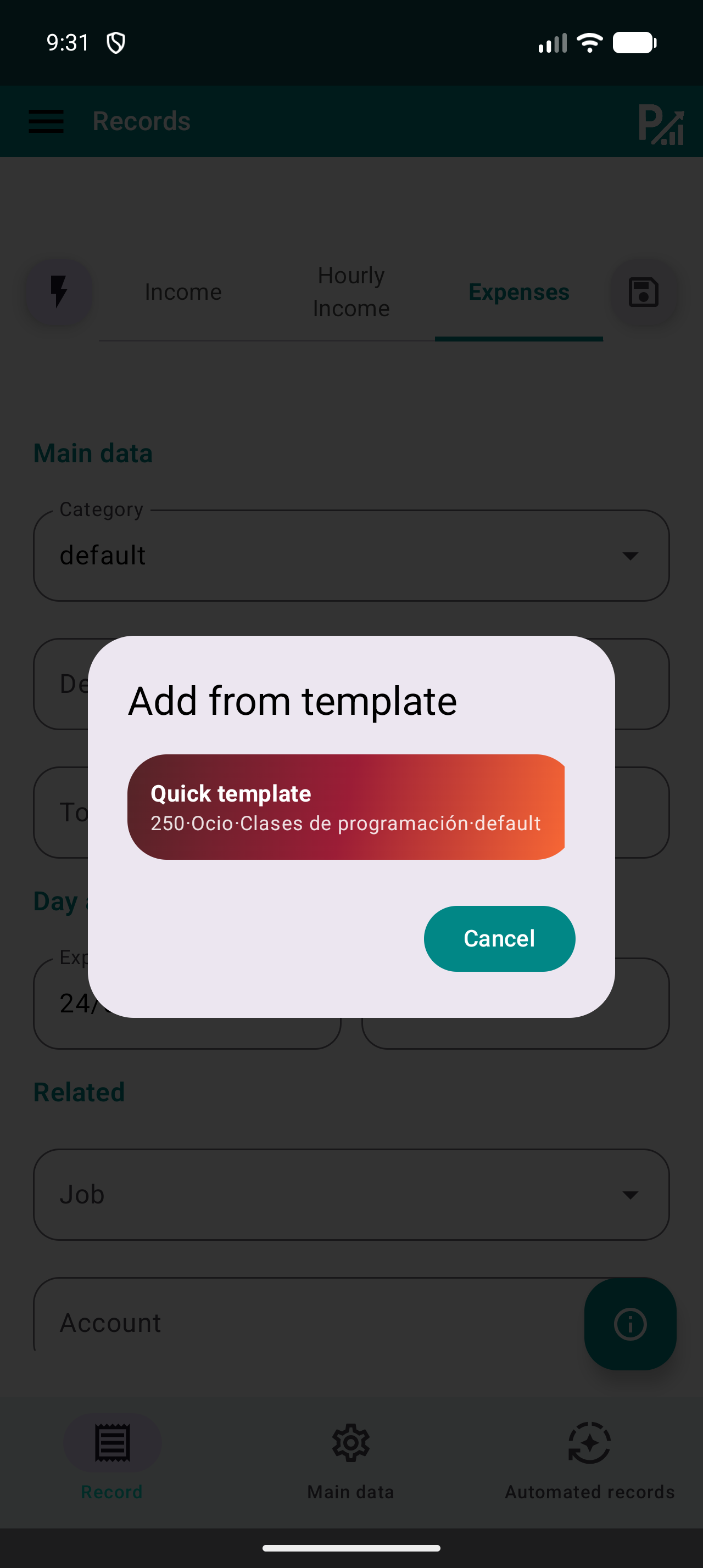
クイックテンプレートを開き、頻繁に記録する収入、支出、時間給の仕事のひな形を作ります。説明、カテゴリやタグ、金額、関連付けなど、利用中のバージョンで対応する共通項目を選びます。

使うときは記録画面またはテンプレート一覧から選択します。日付、金額、時間が異なる場合があるため、保存前にフォームを確認してください。テンプレートは入力を速めますが、支払いの事実を証明しません。

行うこと
  1. 共通の情報でテンプレートを作成します。
  2. 選択してフォームを開くか入力します。
  3. 日付と金額を更新し、一度だけ保存します。
✓ 確認できる状態

共通情報を再利用しながら、各記録を正確に保てます。

✦ ヒント

単価やカテゴリが変わったら古いテンプレートを見直します。

Prismの記録フォームにあるクイックテンプレート選択欄。
テンプレートは共通項目を入力します。今回の記録の金額と日付を確認してください。
06
メニュー → 予算

月間予算を作成して確認する

予算を開き、カテゴリを選んで管理したい月間上限を入力します。上限は管理の目安であり、金銭の移動ではありません。保存しても支出は記録されず、口座間の送金も行われません。

支出がすでに記録されているカテゴリから始めます。保存後、支出額と使用率を同じ期間の記録と比較します。一致しない場合は、上限を変更する前に日付、カテゴリ、重複の可能性を確認してください。

行うこと
  1. カテゴリを選び、月間上限を入力します。
  2. 保存し、有効な予算を探します。
  3. 同じカテゴリと月の記録一覧で支出額を比較します。
✓ 確認できる状態

選んだ上限に対し、そのカテゴリで記録された金額を確認できます。

✦ ヒント

使用例:上限300に対して75が記録されていれば、使用率は25%です。これは例であり、支出額の推奨ではありません。

カテゴリ選択、月間上限、保存ボタンがある予算画面。
上限はカテゴリごとに設定されます。支出にも同じカテゴリを使ってください。
07
記録一覧 → エクスポート/計算ツール

業務記録の確認を準備する

期間を絞り込み、業務記録のカテゴリ、説明、金額を確認します。各数値の根拠を説明できるよう、入金、支出、予測を区別します。確認に必要なデータだけをエクスポートし、原本と照合してください。

税務計画を選んだ場合は、計算ツールで利用中のバージョンのシナリオを検討できます。入力、前提、結果の対象範囲を確認します。参考計算は支出の経費算入を認定せず、申告も行いません。これらは適用される資料で確認してください。

行うこと
  1. エクスポートする記録を同じ期間で確認します。
  2. 説明を確認し、証憑を保管します。
  3. エクスポートを開き、各数値の根拠を特定できるか確認します。
✓ 確認できる状態

一貫した記録と取り出せる資料で業務を確認できます。

✦ ヒント

業務用のエクスポートを共有する前に、送る必要のない個人記録が含まれていないか確認します。

CSV、JSON、XMLの選択肢があるPrismのエクスポート画面。
利用中のバージョンの対応形式を選び、ダウンロードしたファイルを確認します。
08
メニュー → エクスポート/バックアップ

コピーを保管してエクスポートを確認する

利用中のバージョンでエクスポートまたはバックアップを探します。目的に合う利用可能な形式を選び、非公開の場所に保存します。ファイルを開き、想定した期間と記録が含まれるか確認してください。

閲覧用のエクスポートと復元可能なバックアップは目的が異なる場合があります。端末変更や復元の前に対応形式を確認し、以前のコピーを保管し、利用中のバージョンの復元手順を読みます。CSVですべての設定を復元できるとは限りません。

行うこと
  1. エクスポートまたはバックアップを開き、適切な形式を選びます。
  2. 日付が分かる名前でコピーを保存します。
  3. ファイルを開いて内容を確認してから利用します。
✓ 確認できる状態

確認済みのファイルがあり、閲覧用か復元用かが分かります。

✦ ヒント

ファイルには財務データが含まれる場合があります。自分で確認したファイルだけを、自分で選んだ相手に共有してください。

CSV、JSON、XMLの選択肢があるPrismのエクスポート画面。
利用中のバージョンの対応形式を選び、ダウンロードしたファイルを確認します。
仕上げ

簡単チェックリスト

  • 同じ案件の記録を取り出せます。
  • 時間、単価、追加額を確認しました。
  • 仕事と精算を同じ収入として重複計上していません。
  • エクスポートを確認し、原本を保管しています。
避けたい誤り

よくある間違い

仕事と精算の二重計上

同じ仕事の精算を別の収入として追加する前に、既存の記録を確認します。

経過時間と有給時間の混同

合計を解釈する前に休憩、日付、有給時間を確認します。

カテゴリを税務上の確認と見なす

カテゴリや計算ツールは整理や試算のためのものです。資料と各ツールの対象範囲を確認します。

次のステップ

さらに学ぶ

フォローする