PrismFinance
← すべてのガイド
家族・カップル

家計の支出と目標を確認する明確な習慣

カテゴリを合意し、重複を避け、共通の方法で予算と目標を確認します。

◷ 実習時間25–35分◎ 対象範囲、統一された支出記録、目標、月次確認の方法が整います。
始める前に

用意するもの

  • 確認するデータと支出についての合意。
  • 共通の支払い二件と、二人が理解している目標。
  • 確認に使う記録への正規のアクセス権。

画像は英語版PrismのAndroid画面です。枠と矢印は説明する操作箇所を示します。言語、名称、配置は利用中のバージョンやプラットフォームで異なる場合があります。

01
初期設定と設定画面

開始時の設定を行う

初期設定で「家族・カップル」を選び、最初に取り組む項目として、日常の管理、予算、借入、貯蓄と緊急時への備え、税務計画から選択します。この設定は表示内容を調整するもので、記録済みの金額は変更しません。

すでにPrismを利用している場合は、設定を開き、家計管理の重点項目または初期設定をやり直す項目を探します。通貨と使用するカテゴリも確認してください。画面の名前や配置はAndroid、iOS、ウェブで異なる場合があります。

行うこと
  1. 個人プロフィールに「家族・カップル」を選択します。
  2. 最初に取り組む項目を一つ選び、確認まで進みます。
  3. メニューを開き、記録、記録一覧、選んだ重点項目のツールを探します。
✓ 確認できる状態

プロフィールが選択され、記録の入力場所と確認場所が分かります。

✦ ヒント

ツールが見つからない場合は、設定のメニューカスタマイズを確認します。重点項目は後から変更できます。

02
記録とカテゴリ

家計の記録に含める内容を合意する

入力前に、住居費、光熱費、食費など、管理する共通支出を決めます。誰が各支払いを記録し、どんな説明を使うかも決めましょう。「家族の食料品」などの表記を統一すると、同じ買い物を二人が別の形で記録するのを防げます。

家族・カップルのプロフィールは重点項目を調整します。選択するだけで共同口座が作られたり、他の人との同期が有効になったりはしません。合意した記録を基に確認を行い、双方が同意した情報だけを共有してください。

行うこと
  1. 共通のカテゴリと、対象に含めない支出を決めます。
  2. 重複を防ぐため、各支払いの記録担当を決めます。
  3. 実際の支出を一件記録し、説明を一緒に確認します。
✓ 確認できる状態

何を誰が記録するかが明確に合意されています。

✦ ヒント

共通資金への拠出と、その資金で払った買い物は同じお金を表す場合があります。支出の二重計上を防ぐ方法を決めてください。

カテゴリ、説明、金額、日付を示すPrismの記録フォーム。
カテゴリは記録の整理に、説明は後から内容を識別するために役立ちます。
03
記録 → 支出

各支出を分かりやすく分類する

支出を選び、実際の支払いを記録します。食費、住居費、交通費、娯楽費などに分けます。後から検索できる短い説明を加えてください。カテゴリを統一すると予算や分析が読み取りやすくなります。

口座やタグを設定している場合は、保存前に関連付けを確認します。ほぼ同じカテゴリを増やすより、少数のカテゴリから始めましょう。同じ支払いが領収書や明細にも載っているからといって重複して記録しないでください。

行うこと
  1. 支出と適切なカテゴリを選びます。
  2. 説明、金額、支払日を入力します。
  3. 保存し、収入ではなく支出として記録されたことを確認します。
✓ 確認できる状態

実際の支出が識別しやすいカテゴリに整理されています。

✦ ヒント

食料品には常に「食費」を使い、似たカテゴリを使い分けないようにします。

カテゴリ、説明、金額、日付を示すPrismの記録フォーム。
カテゴリは記録の整理に、説明は後から内容を識別するために役立ちます。
04
メニュー → 予算

月間予算を作成して確認する

予算を開き、カテゴリを選んで管理したい月間上限を入力します。上限は管理の目安であり、金銭の移動ではありません。保存しても支出は記録されず、口座間の送金も行われません。

支出がすでに記録されているカテゴリから始めます。保存後、支出額と使用率を同じ期間の記録と比較します。一致しない場合は、上限を変更する前に日付、カテゴリ、重複の可能性を確認してください。

行うこと
  1. カテゴリを選び、月間上限を入力します。
  2. 保存し、有効な予算を探します。
  3. 同じカテゴリと月の記録一覧で支出額を比較します。
✓ 確認できる状態

選んだ上限に対し、そのカテゴリで記録された金額を確認できます。

✦ ヒント

使用例:上限300に対して75が記録されていれば、使用率は25%です。これは例であり、支出額の推奨ではありません。

カテゴリ選択、月間上限、保存ボタンがある予算画面。
上限はカテゴリごとに設定されます。支出にも同じカテゴリを使ってください。
05
メニュー → 目標

目標を設定して進捗を確認する

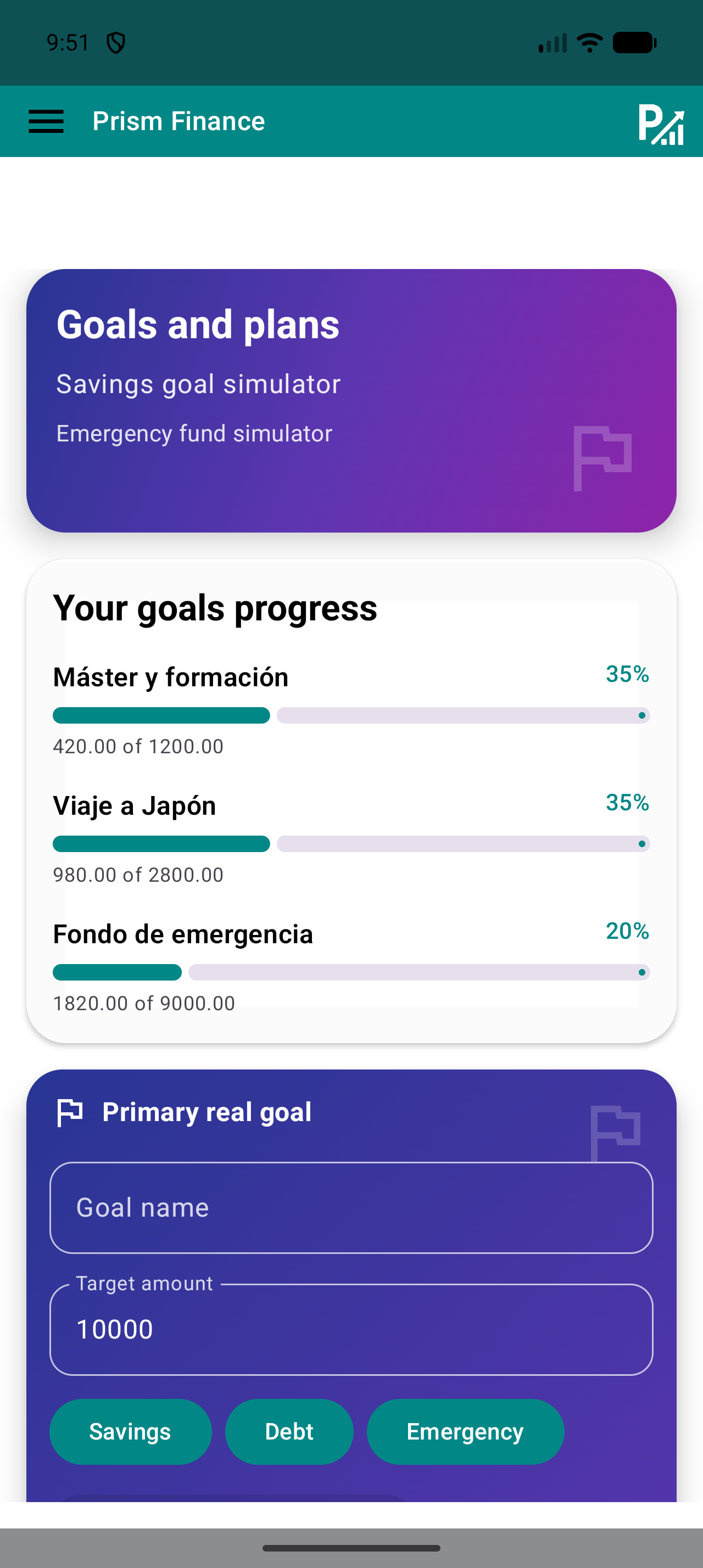
目標を開き、「個人の備え」や「研修」など具体的な名前を付けます。目標額を入力し、適切な種類を選びます。利用中のバージョンの管理機能で実際の進捗を反映してください。

目標やシミュレーターは計画の整理を支援しますが、銀行振込は指示しません。割合を解釈する前に、目標額と画面の進捗を確認します。実際の積立額と見積りを明確に区別してください。

行うこと
  1. 目標名と目標額を入力します。
  2. 種類を選び、利用中のバージョンの操作で確定します。
  3. 進捗を確認し、実際の積立額と比較します。
✓ 確認できる状態

送金額と混同せず進捗を確認できる、識別可能な目標が設定されています。

✦ ヒント

一文で説明できる目標から始め、毎週同じタイミングで確認します。

目標名、目標額、貯蓄・借入・緊急時の種類を示す目標画面。
分かりやすい名前を付け、確定前に金額と目標の種類を確認します。
06
記録 → 自動記録

予測できる記録だけを自動化する

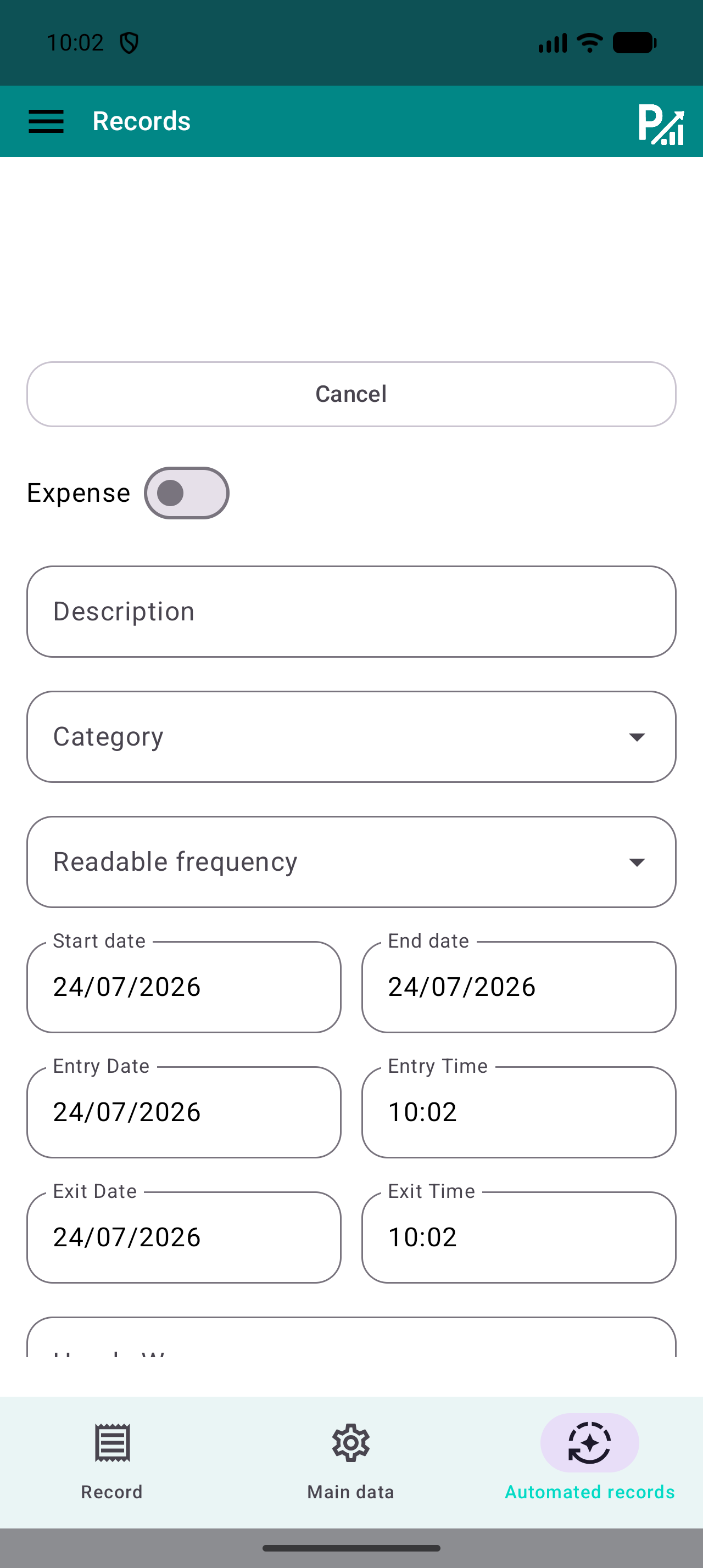
定期記録には自動記録を開き、利用できる種類、説明、カテゴリ、金額、頻度、日付を設定します。確定前に対象期間全体を確認してください。自動化が作るのはPrismの記録であり、支払いの実行や銀行への照会は行いません。

有効にしたら、記録一覧で最初の生成分を確認します。手入力済みの記録がある場合や金額が変わった場合は設定を修正し、二重計上を避けてください。不確実な入金には、固定の繰返しより入金時に確認するテンプレートが適する場合があります。

行うこと
  1. 金額と頻度が分かっている記録を選びます。
  2. カテゴリ、頻度、開始日、終了日を設定します。
  3. 確定し、生成された記録を確認して重複を防ぎます。
✓ 確認できる状態

繰返しが設定され、生成された記録を確認できています。

✦ ヒント

記録済みの期間に繰返しを設定する場合は、生成される記録を必ず先に確認してください。

頻度、開始日、終了日を示す自動記録フォーム。
頻度と日付を確認します。繰返し設定を誤ると重複が生じます。
07
記録一覧 → 予算 → 目標

同じ記録を使って月を振り返る

月を選び、合意したカテゴリだけを確認します。支出と上限、共通目標の進捗を比較します。数値が合わない場合は、結論を出す前に元の記録を開いてください。

カテゴリの見直し、上限の変更、記録の修正など、具体的な決定を一つ行います。エクスポートを共有する場合は、先に含まれるデータを確認してください。背景を知らずにグラフを解釈するより、定期的な話し合いが役立ちます。

行うこと
  1. 確認には同じ月とカテゴリを使います。
  2. 不明な記録を確認し、重複を防ぎます。
  3. 決定を一つメモし、次回の確認日を決めます。
✓ 確認できる状態

共通の期間を確認し、次の調整について合意しています。

✦ ヒント

家計残高には記録したものが含まれます。自動的に二人が使える共通残高と解釈しないでください。

説明の検索、カテゴリ、収入・支出のフィルターを備えたPrismの記録一覧。
説明を検索し、カテゴリや種類を絞って特定の記録を確認します。
08
メニュー → エクスポート/バックアップ

コピーを保管してエクスポートを確認する

利用中のバージョンでエクスポートまたはバックアップを探します。目的に合う利用可能な形式を選び、非公開の場所に保存します。ファイルを開き、想定した期間と記録が含まれるか確認してください。

閲覧用のエクスポートと復元可能なバックアップは目的が異なる場合があります。端末変更や復元の前に対応形式を確認し、以前のコピーを保管し、利用中のバージョンの復元手順を読みます。CSVですべての設定を復元できるとは限りません。

行うこと
  1. エクスポートまたはバックアップを開き、適切な形式を選びます。
  2. 日付が分かる名前でコピーを保存します。
  3. ファイルを開いて内容を確認してから利用します。
✓ 確認できる状態

確認済みのファイルがあり、閲覧用か復元用かが分かります。

✦ ヒント

ファイルには財務データが含まれる場合があります。自分で確認したファイルだけを、自分で選んだ相手に共有してください。

CSV、JSON、XMLの選択肢があるPrismのエクスポート画面。
利用中のバージョンの対応形式を選び、ダウンロードしたファイルを確認します。
仕上げ

簡単チェックリスト

  • 対象の支出と記録担当が分かっています。
  • 共通の支払いは一度だけ記録されています。
  • 同じカテゴリと期間で確認しています。
  • 合意し、確認したデータだけを共有しています。
避けたい誤り

よくある間違い

プロフィールでデータが共有されると思い込む

プロフィールの選択だけでは共同作業や共同口座は有効になりません。

同じ買い物を二人とも記録する

記録担当を決め、再入力する前に元の記録を探します。

比較で期間を混在させる

確認全体で同じ月と共通カテゴリを使います。

次のステップ

さらに学ぶ

フォローする