PrismFinance
← Todos os guias
Dívidas e patrimônio líquido

Organize compromissos e entenda seu resumo de patrimônio

Um passo a passo para inserir dívidas, conferir pagamentos, revisar posições e diferenciar patrimônio líquido de fluxo mensal.

◷ 30–40 min de prática◎ Conclua com compromissos documentados e um resumo que possa comparar com posições e lançamentos.
ANTES DE COMEÇAR

Do que você vai precisar

  • Documentos atuais com saldo devedor, juros e prestação.
  • Valores e datas dos ativos e passivos que deseja acompanhar.
  • Comprovantes dos pagamentos que vai revisar.

As imagens são capturas de tela do Android de uma versão do Prism em inglês. Caixas e setas apontam para o controle explicado; o idioma, os nomes e a disposição podem variar na sua versão ou plataforma.

01
Configurações → Personalização do menu

Adapte o menu a esta prioridade

Encontre a personalização do menu e escolha “Dívidas e patrimônio líquido”. Essa configuração organiza as ferramentas exibidas; seu perfil pessoal de renda e seu histórico de lançamentos são informações separadas.

Depois de aplicar, abra o menu e encontre as telas do guia. Se uma ferramenta não aparecer, confira os itens visíveis em Configurações e sua disponibilidade na sua versão. Não é necessário excluir lançamentos para mudar de foco.

Faça isso
  1. Abra Configurações e encontre a personalização do menu.
  2. Aplique “Dívidas e patrimônio líquido” e confira o menu.
  3. Encontre as ferramentas e mantenha os lançamentos existentes.
✓ O que deve aparecer

O menu reflete sua prioridade e você identificou as telas do passo a passo.

✦ Dica

Você pode combinar esses focos com qualquer um dos quatro perfis pessoais de renda.
02
Menu → Dívidas

Adicione uma dívida com detalhes documentados

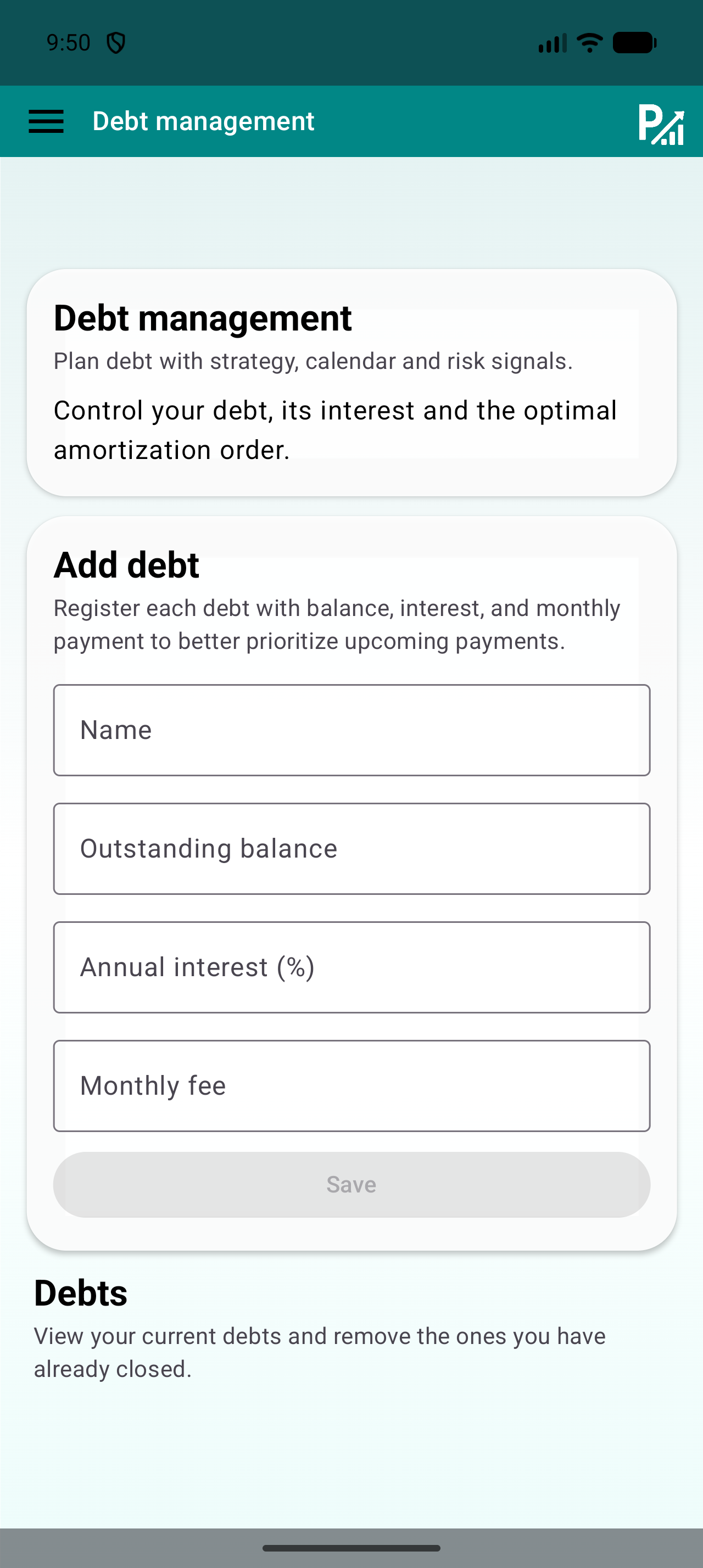
Prepare as informações atuais do compromisso. Em Dívidas, informe o nome, o saldo devedor, os juros anuais e a prestação mensal nos respectivos campos. Confira as unidades e os percentuais: um saldo e uma prestação representam números diferentes.

Salve e revise a dívida na lista. Compare os campos com o documento usado e guarde a data de referência. A tela organiza suas informações; não altera o contrato nem paga o credor.

Faça isso
  1. Preencha o nome e o saldo devedor.
  2. Confira os juros anuais e a prestação mensal com o documento.
  3. Salve e revise a dívida criada.
✓ O que deve aparecer

A dívida aparece com detalhes verificáveis e uma data de referência conhecida.

✦ Dica

Não informe o valor original quando o campo pedir o saldo devedor restante.

Formulário Adicionar dívida: nome, saldo devedor, juros anuais e prestação mensal.
Confira o percentual anual e a prestação mensal nos respectivos campos.
03
Dívidas → Lançamentos → Lista de lançamentos

Revise compromissos e lançamentos de pagamentos separadamente

Confira o saldo e a prestação com informações atuais. Quando ocorrer um pagamento, confira como ele aparece em Lançamentos e como a dívida é atualizada na sua versão. O pagamento total pode incluir valores que não reduzem o saldo devedor na mesma proporção.

Se consultar cenários ou estratégias, revise as premissas e os dados de entrada antes de comparar os resultados. Mantenha os detalhes do compromisso e o histórico de transações conciliados com seus documentos; não presuma que adicionar uma despesa atualiza automaticamente todas as telas.

Faça isso
  1. Compare o saldo com o documento mais recente.
  2. Confira cada pagamento e evite duplicar o lançamento.
  3. Revise o alcance de qualquer cenário consultado.
✓ O que deve aparecer

Você consegue diferenciar saldo devedor, prestação e lançamentos registrados.

✦ Dica

Anote a data de referência; comparar saldos de dias diferentes pode gerar diferenças legítimas.

Lista de lançamentos do Prism com pesquisa por descrição, filtros de categoria e filtros de receitas ou despesas.
Pesquise descrições e restrinja a categoria ou o tipo para revisar lançamentos específicos.
04
Patrimônio líquido → Posições / Resumo

Revise ativos, passivos e patrimônio líquido

Em Posições, use os controles disponíveis para adicionar ou atualizar o que deseja acompanhar. Confira se cada item é um ativo ou passivo, seu valor e sua data de referência. Evite incluir a mesma conta ou o mesmo compromisso duas vezes.

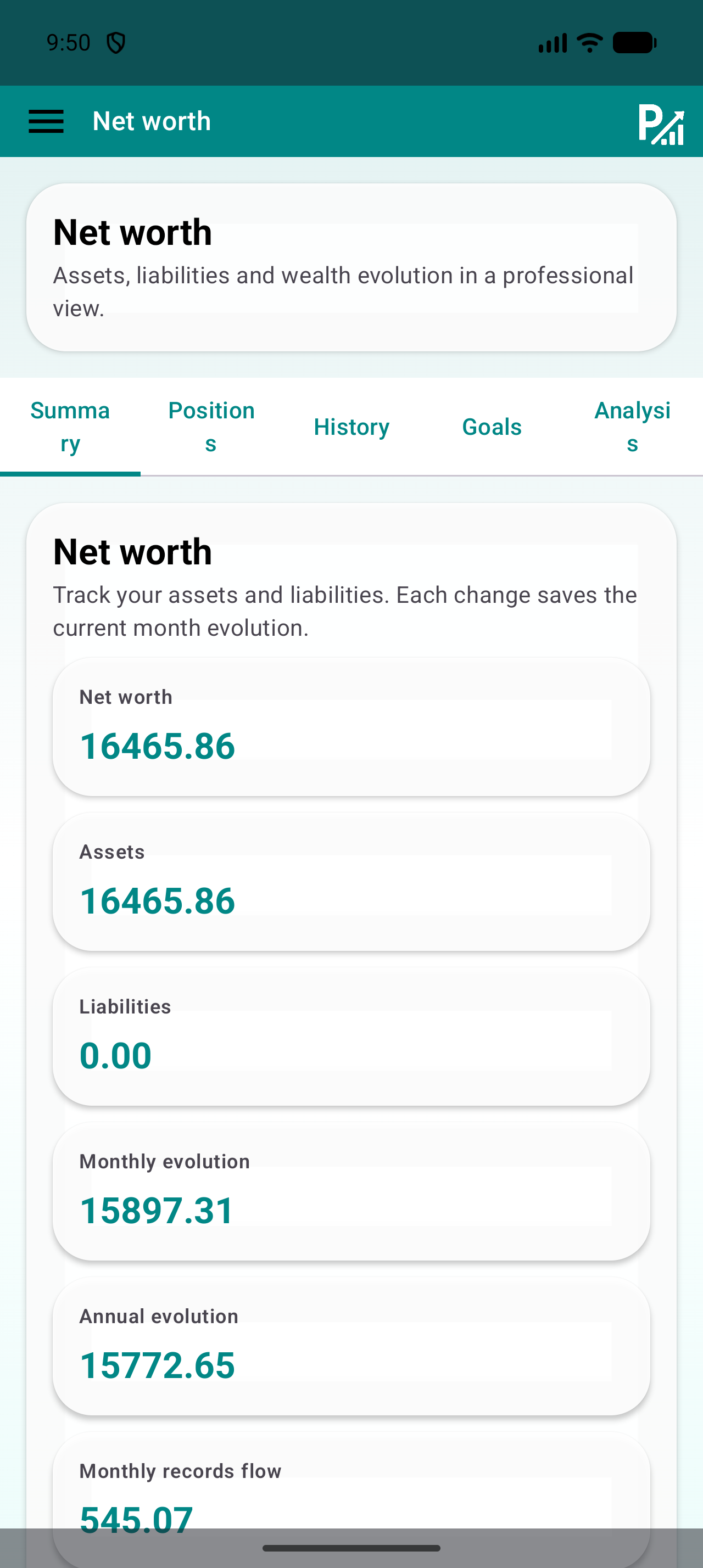
Em Resumo, compare ativos, passivos e patrimônio líquido com essas posições. Consulte Histórico para revisar mudanças. A evolução do patrimônio e o fluxo mensal dos lançamentos são medidas diferentes: uma mudança de avaliação não representa necessariamente uma receita registrada.

Faça isso
  1. Confira o tipo e o valor de cada posição.
  2. Confira se há itens duplicados antes de confirmar.
  3. Compare Resumo e Histórico com as posições revisadas.
✓ O que deve aparecer

O resumo se baseia em posições identificáveis e informações com data.

✦ Dica

Não interprete o patrimônio líquido total como dinheiro disponível: revise a natureza de cada posição.

Resumo de patrimônio com cartões Patrimônio líquido, Ativos e Passivos.
Compare esses cartões com suas posições antes de interpretar mudanças.
05
Menu → Orçamentos

Crie e confira um orçamento mensal

Abra Orçamentos, selecione uma categoria e informe o limite mensal que deseja acompanhar. O limite é uma referência de acompanhamento, não uma movimentação de dinheiro: salvá-lo não registra uma despesa nem transfere recursos entre contas.

Comece com uma categoria que já tenha despesas registradas. Depois de salvar, compare o valor gasto e o percentual de uso com os lançamentos do mesmo período. Se houver diferenças, confira as datas, as categorias e possíveis duplicidades antes de alterar o limite.

Faça isso
  1. Escolha a categoria e informe um limite mensal.
  2. Salve e encontre o orçamento ativo.
  3. Compare os gastos com a lista de lançamentos da mesma categoria e do mesmo mês.
✓ O que deve aparecer

Você consegue ver o valor registrado nessa categoria em relação ao limite escolhido.

✦ Dica

Exemplo de uso: um limite de 300 e 75 registrados representam 25% de uso. É um exemplo, não uma recomendação de gastos.

Tela de orçamento com seletor de categoria, limite mensal e botão Salvar.
O limite pertence a uma categoria. Confira se suas despesas usam essa mesma categoria.
06
Lista de lançamentos → Calendário → Gráficos ou Estatísticas

Revise toda semana e feche o mês

Na lista de lançamentos, pesquise descrições e use os filtros de tipo e categoria para encontrar o que deseja revisar. Confira valores, datas e lançamentos repetidos. O Calendário ajuda a localizar dias com atividade; as cores não substituem a leitura dos detalhes.

No fim do mês, use o mesmo período em Gráficos, Estatísticas e Orçamentos. Compare o resultado com os comprovantes guardados e anote a categoria ou o hábito a revisar no próximo mês. O saldo dos lançamentos depende do que você informou e pode ser diferente do saldo bancário.

Faça isso
  1. Filtre os lançamentos da semana e confira os detalhes.
  2. Corrija os erros no lançamento original.
  3. No fim do mês, compare as ferramentas usando o mesmo período.
✓ O que deve aparecer

O período foi revisado e você sabe quais lançamentos sustentam os gráficos e os orçamentos.

✦ Dica

Faça revisões curtas e regulares. Conferir dez lançamentos logo costuma ser mais fácil que reconstruir vários meses.

Lista de lançamentos do Prism com pesquisa por descrição, filtros de categoria e filtros de receitas ou despesas.
Pesquise descrições e restrinja a categoria ou o tipo para revisar lançamentos específicos.
07
Menu → Exportação / Backup

Guarde uma cópia e confira a exportação

Encontre Exportação ou Backup na sua versão. Escolha um formato disponível adequado ao uso pretendido e salve o arquivo em um local privado. Abra a exportação e confira se ela inclui o período e os lançamentos esperados.

Uma exportação para revisar dados e um backup restaurável podem ter finalidades diferentes. Antes de trocar de dispositivo ou restaurar, confira o formato aceito, guarde a cópia anterior e revise as instruções de restauração da sua versão. Não presuma que o CSV recupera todas as configurações.

Faça isso
  1. Abra Exportação ou Backup e escolha o formato adequado.
  2. Salve a cópia com uma data reconhecível.
  3. Abra o arquivo e confira o conteúdo antes de depender dele.
✓ O que deve aparecer

Você tem um arquivo conferido e sabe se ele serve para revisão ou restauração.

✦ Dica

Os arquivos podem conter seus dados financeiros. Compartilhe apenas um arquivo revisado e com uma pessoa escolhida por você.

Tela de Exportação do Prism mostrando as opções CSV, JSON e XML.
Escolha um formato disponível na sua versão e confira o arquivo baixado.
CONCLUSÃO

Lista rápida de verificação

  • Minhas dívidas têm detalhes verificáveis e datas de referência.
  • Eu diferencio saldo devedor, valor da prestação e pagamento registrado.
  • Não dupliquei contas nem compromissos nas posições.
  • Sei que patrimônio líquido e fluxo mensal representam medidas diferentes.
EVITE ESTES ERROS

Erros comuns

Informar um saldo desatualizado

Confira a data e se o documento mostra o valor original ou o saldo devedor.

Duplicar um passivo

Revise as posições e suas origens antes de adicionar o mesmo compromisso novamente.

Interpretar patrimônio líquido como dinheiro disponível

Confira quais ativos e passivos compõem o resumo e as datas das avaliações.

PRÓXIMA ETAPA

Continue explorando

Siga-nos