按这项重点调整菜单
找到菜单自定义,选择“日常管理”。此配置只组织显示的工具;个人收入情况和历史记录是独立信息。
应用后,打开菜单并找到指南所用屏幕。如缺少工具,检查“设置”中可见项目及当前版本是否提供。更改侧重点不需要删除记录。
- 打开“设置”,找到菜单自定义。
- 应用“日常管理”,并检查菜单。
- 找到工具,同时保留现有记录。
菜单已反映您的重点,并已找到教程所用屏幕。
这些侧重点可以与四种个人收入情况中的任意一种结合。
PrismFinance从首次录入到每周复盘:类别、快捷方式、更正和经过检查的副本。
图片来自英文版 Prism 的 Android 截图。框线和箭头指向所讲解的控件;您的版本或平台在语言、名称和布局上可能有所不同。
找到菜单自定义,选择“日常管理”。此配置只组织显示的工具;个人收入情况和历史记录是独立信息。
应用后,打开菜单并找到指南所用屏幕。如缺少工具,检查“设置”中可见项目及当前版本是否提供。更改侧重点不需要删除记录。
菜单已反映您的重点,并已找到教程所用屏幕。
这些侧重点可以与四种个人收入情况中的任意一种结合。
保留工作或待收款清单,作为规划参考。在“记录”中按实际到账日期和金额录入每笔收入。使用能够辨认来源的描述,例如“十月班次”或“设计项目”。
如分次收款,按各笔到账日期分别记录,并保持描述一致。已接受的工作、开出的发票或预测不等于可用资金。如果流程中使用未来记录,请做好标识,并检查报告涵盖哪些期间。
收入记录反映清晰可辨的实际收款,不掺入估算。
如果预计收取 400,目前收到 250,就记录 250;其余金额仍留在待收款清单中。

选择“支出”并录入一笔实际付款。例如,将食品、住房、交通和休闲分开。添加一条便于日后搜索的简短描述;一致的类别可让预算和分析更容易理解。
如果已配置账户或标签,请在保存前核对关联。开始时使用少量类别,比设置多个几乎相同的类别更合适。不要仅因同一付款也出现在收据或账单上,就再次录入。
实际支出已归入便于辨认的类别。
超市采购始终使用“食品”类别,不要在相似类别之间来回切换。

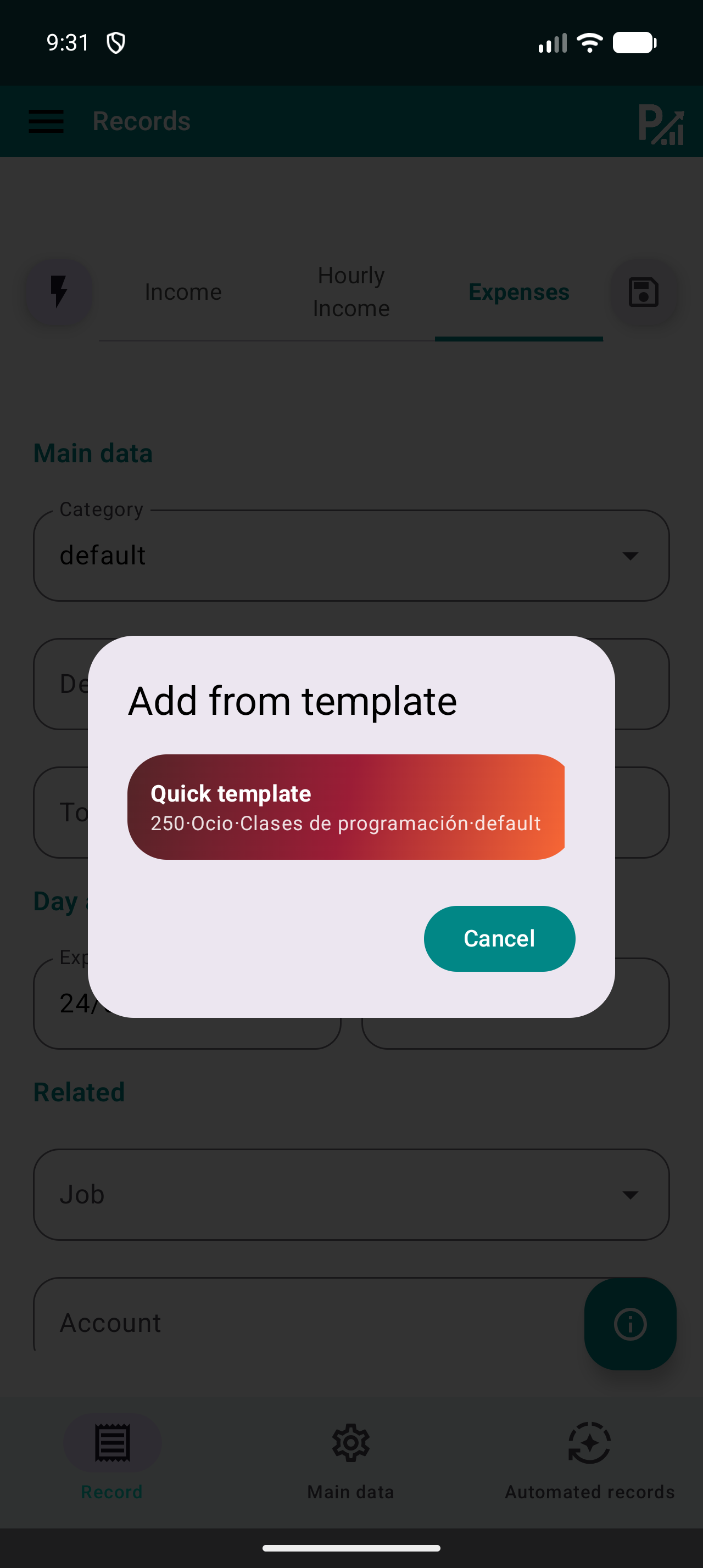
打开“快捷模板”,为经常录入的收入、支出或小时工作创建预设。选择当前版本支持的常用信息:描述、类别或标签、金额及关联。
使用时,在“记录”或模板列表中选择模板。保存前核查表单:当天的日期、金额或工时可能不同。模板只是加快输入,并不能证明付款已经发生。
您可以复用常用信息,同时确保每笔记录准确。
费率或类别变化时,请检查旧模板。

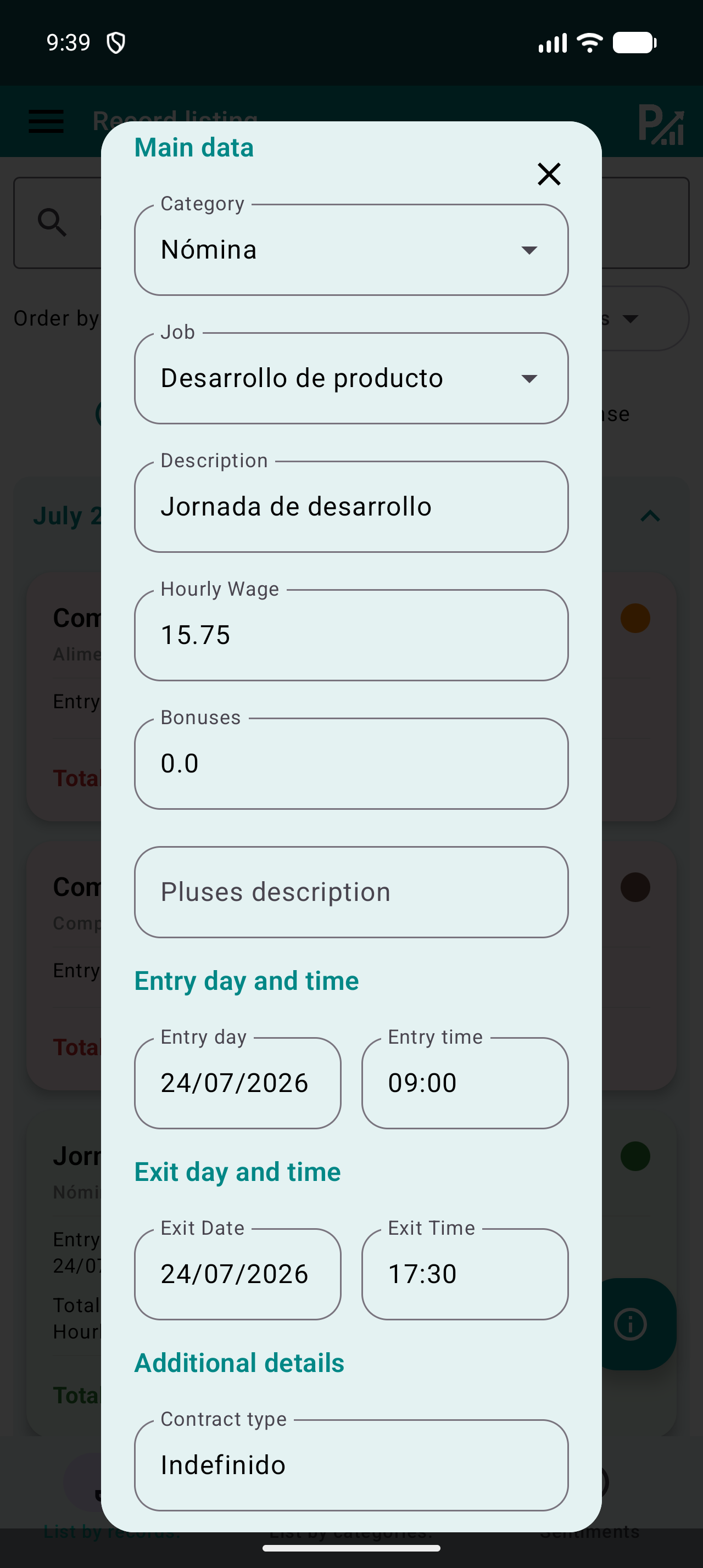
通过描述查找记录,核查类型、日期和金额。打开详情,使用可用的编辑选项更正原记录中的错误字段,例如类别或错误输入的费率。
确认后返回列表核查结果。如果类别变更,也检查相关预算。避免另加一笔记录补偿录入错误,否则更难解释总额来源。
原记录已反映更正,没有生成重复记录。
如果记录来自周期规则,也应检查规则配置,防止同一错误再次发生。

在记录列表中搜索描述,并使用类型和类别筛选找到需要检查的账目。核对金额、日期及重复记录。“日历”可帮助定位有活动的日期,但颜色不能代替阅读详情。
月末在“图表”“统计”和“预算”中使用相同期间。将结果与保留的凭证核对,并记下下月希望改进的类别或习惯。记录余额取决于您的输入,可能不同于银行余额。
期间已核对,您清楚哪些账目构成图表和预算的依据。
复盘宜简短而规律。及时核查十笔账目,通常比重建数月记录更容易。

在当前版本中找到“导出”或“备份”。按所需用途选择可用格式,并将文件保存在私密位置。打开导出文件,确认包含预期期间和账目。
供查阅数据的导出文件与可恢复备份可能用途不同。更换设备或恢复前,请核对支持的格式,保留旧副本,并阅读当前版本的恢复说明。不要假定 CSV 能恢复全部设置。
您已核实文件,并知道它用于查阅还是恢复。
文件可能包含财务数据。只与您选定的人分享经过检查的文件。

核查实收日期和金额,将预测保留为明确标识的参考。
解释差异前,先使用完整月份和相同的筛选方法。
问题源于录入错误时,应编辑原记录。