PrismFinance
← 全部指南
稳定工资

掌握工资、支出与目标

从首次收款开始,逐步了解预算、周期记录和可靠的月度复盘。

◷ 25–35 分钟练习◎ 完成后,您将核实一笔收款、分类支出、建立预算和目标,并形成复盘习惯。
开始之前

您需要准备什么

  • 打开 Prism,并准备一笔实际收款的凭证。
  • 准备本月两三笔支出及一个希望跟踪的目标。
  • 准备一个私密位置保存导出文件。

图片来自英文版 Prism 的 Android 截图。框线和箭头指向所讲解的控件;您的版本或平台在语言、名称和布局上可能有所不同。

01
初始引导与设置

设置起点

在初始引导中选择“稳定工资”,再选择首要任务:日常管理、预算、债务、储蓄与应急或税务规划。这些偏好用于个性化体验,不会更改已记录的金额。

如果已经在使用 Prism,请打开“设置”,查找财务侧重点或重新进行初始引导的选项。同时检查使用的货币和类别。Android、iOS 和网页端的屏幕名称及布局可能有所不同。

操作方法
  1. 选择“稳定工资”作为个人情况。
  2. 先选择一项重点,然后继续至确认。
  3. 打开菜单,找到“记录”、记录列表及所选重点对应的工具。
✓ 预期看到的结果

个人情况已选定,您知道在哪里录入和核对账目。

✦ 提示

如果找不到某个工具,请检查“设置”中的菜单自定义。以后可以更改侧重点。

02
记录 → 收入

记录已收到的工资

打开“记录”并选择“收入”。选择工资类别,添加“十月工资”等描述,并输入实际到账金额。使用收款日期,让记录归入正确期间。

额外收入或奖金字段仅用于尚未计入主要金额的补充款项。保存后,在列表中打开记录,将总额与收款凭证核对。如果有误,先更正原记录,再决定是否创建其他记录。

操作方法
  1. 选择“收入”、类别和描述。
  2. 输入到账金额及日期,并检查额外款项。
  3. 保存后,在记录列表中核实这笔账目。
✓ 预期看到的结果

只有一笔收款记录,日期和总额均正确。

✦ 提示

练习示例:收到 1,500,就只记录一次 1,500;不要再次添加已包含在内的奖金。

Prism 记录表单,显示类别、描述、金额和日期。
类别用于归类,描述帮助您日后辨认这笔账目。
03
记录 → 支出

为每笔支出选择实用类别

选择“支出”并录入一笔实际付款。例如,将食品、住房、交通和休闲分开。添加一条便于日后搜索的简短描述;一致的类别可让预算和分析更容易理解。

如果已配置账户或标签,请在保存前核对关联。开始时使用少量类别,比设置多个几乎相同的类别更合适。不要仅因同一付款也出现在收据或账单上,就再次录入。

操作方法
  1. 选择“支出”和适当类别。
  2. 添加描述、金额及付款日期。
  3. 保存后确认类型为支出,而非收入。
✓ 预期看到的结果

实际支出已归入便于辨认的类别。

✦ 提示

超市采购始终使用“食品”类别,不要在相似类别之间来回切换。

Prism 记录表单,显示类别、描述、金额和日期。
类别用于归类,描述帮助您日后辨认这笔账目。
04
菜单 → 预算

建立并核对月度预算

打开“预算”,选择类别并输入希望跟踪的月度上限。上限只是管理参考,不是资金流动:保存上限不会记录支出,也不会在账户之间转账。

先选择一个已有支出记录的类别。保存后,将已花费金额和使用比例与同一期间的记录比较。如有差异,先检查日期、类别及可能的重复记录,再调整上限。

操作方法
  1. 选择类别并输入月度上限。
  2. 保存并找到已启用的预算。
  3. 按同一类别和月份,将预算支出与记录列表核对。
✓ 预期看到的结果

您可以看到该类别的已记录金额相对于所设上限的情况。

✦ 提示

使用示例:上限为 300,已记录 75,使用比例就是 25%。这只是示例,不是支出建议。

预算屏幕,含类别选择器、月度上限和“保存”按钮。
上限属于特定类别。请确认支出使用同一类别。
05
菜单 → 目标

设定目标并检查进展

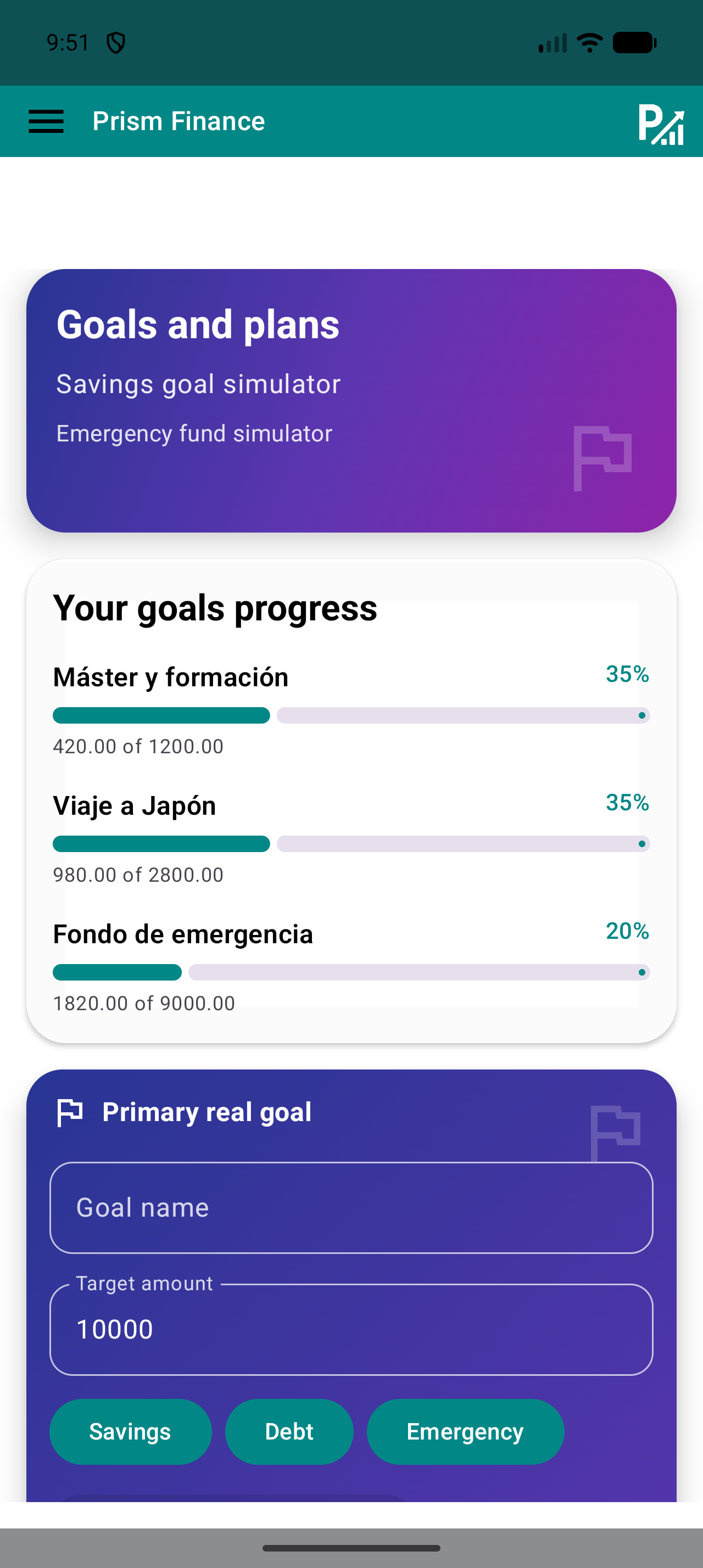
打开“目标”,取一个具体名称,例如“个人储备”或“培训”。输入目标金额并选择适当类型。使用当前版本提供的跟踪选项,反映实际进展。

目标或模拟器用于组织计划,不会发起银行转账。理解百分比前,先检查目标金额及屏幕所示进展,并清楚区分实际投入和估算。

操作方法
  1. 输入目标名称和目标金额。
  2. 选择类型,并使用当前版本提供的控件确认。
  3. 检查进展,并与实际投入核对。
✓ 预期看到的结果

您有一个清晰可辨的目标,可以检查其进度,而不会把进度误当成已转账资金。

✦ 提示

先设立一个能用一句话解释的目标,并在每周同一时间检查进展。

目标屏幕,含目标名称、目标金额及储蓄、债务、应急类型。
选择便于辨认的名称,并在确认前核对金额和目标类型。
06
记录 → 自动记录

只自动生成可预期的账目

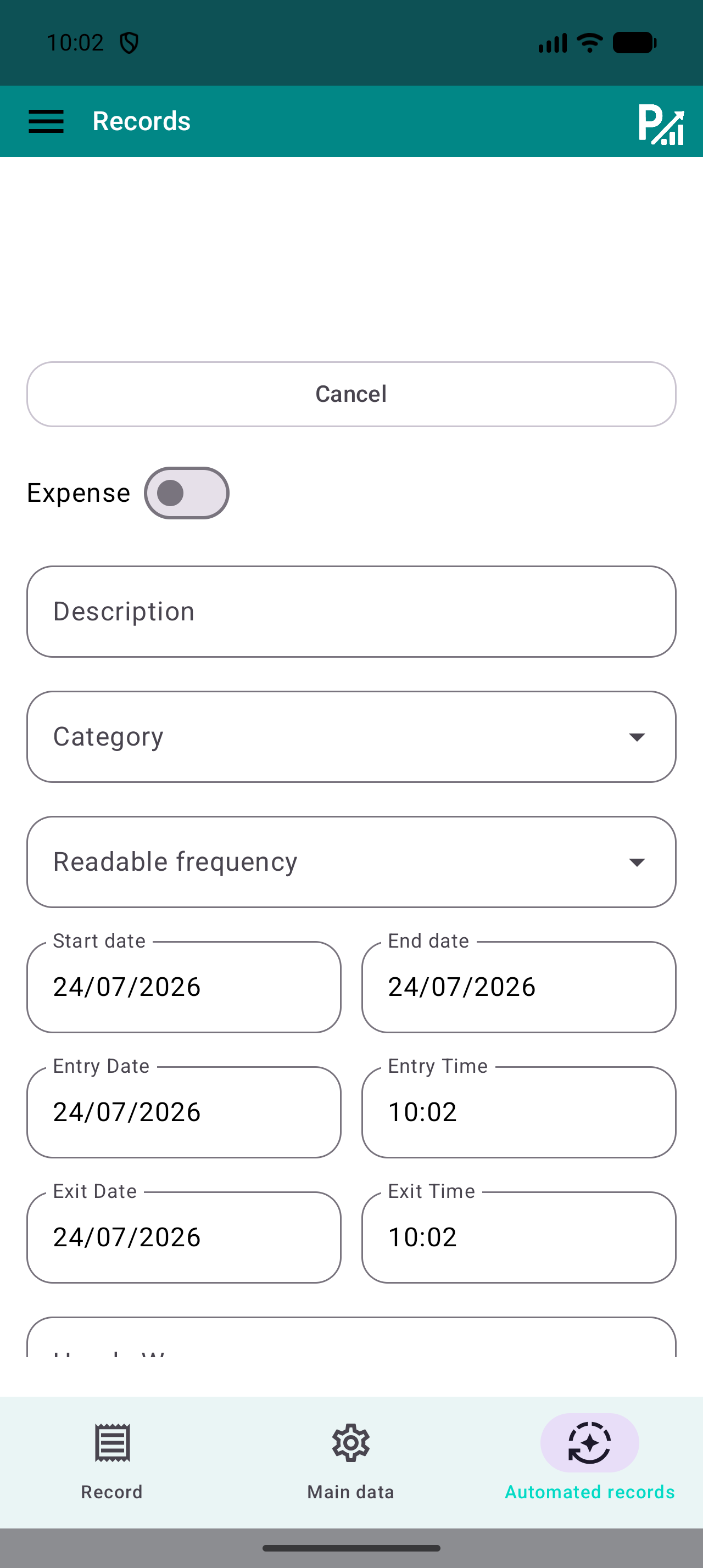
对于周期性账目,打开“自动记录”,配置可用的类型、描述、类别、金额、频率和日期。确认前检查完整期间。自动化只会创建 Prism 记录,不会执行付款或查询银行。

启用后,在列表中核对前几次生成的记录。如果已手动录入过,或金额发生变化,请更正配置,避免重复计入。对于不确定的收款,在到账时核实模板,可能比固定周期更合适。

操作方法
  1. 选择金额和频率均已知的账目。
  2. 设置类别、频率及开始和结束日期。
  3. 确认并检查生成记录,避免重复。
✓ 预期看到的结果

周期规则已配置,相关记录也已核对。

✦ 提示

不要在已记录的期间启用周期规则,除非先确认它会生成哪些账目。

自动记录表单,显示频率及起止日期。
检查频率和日期:错误的周期规则可能生成重复记录。
07
记录列表 → 日历 → 图表或统计

每周核对,并完成月末复盘

在记录列表中搜索描述,并使用类型和类别筛选找到需要检查的账目。核对金额、日期及重复记录。“日历”可帮助定位有活动的日期,但颜色不能代替阅读详情。

月末在“图表”“统计”和“预算”中使用相同期间。将结果与保留的凭证核对,并记下下月希望改进的类别或习惯。记录余额取决于您的输入,可能不同于银行余额。

操作方法
  1. 筛选本周记录并核对详情。
  2. 在原记录中更正错误。
  3. 月末以同一期间比较各项工具。
✓ 预期看到的结果

期间已核对,您清楚哪些账目构成图表和预算的依据。

✦ 提示

复盘宜简短而规律。及时核查十笔账目,通常比重建数月记录更容易。

Prism 记录列表,含描述搜索、类别筛选及收入或支出筛选。
搜索描述,并限定类别或类型,以检查特定记录。
08
菜单 → 导出 / 备份

保留副本并检查导出文件

在当前版本中找到“导出”或“备份”。按所需用途选择可用格式,并将文件保存在私密位置。打开导出文件,确认包含预期期间和账目。

供查阅数据的导出文件与可恢复备份可能用途不同。更换设备或恢复前,请核对支持的格式,保留旧副本,并阅读当前版本的恢复说明。不要假定 CSV 能恢复全部设置。

操作方法
  1. 打开“导出”或“备份”,选择合适格式。
  2. 使用便于识别的日期保存副本。
  3. 在依赖文件前,先打开并检查内容。
✓ 预期看到的结果

您已核实文件,并知道它用于查阅还是恢复。

✦ 提示

文件可能包含财务数据。只与您选定的人分享经过检查的文件。

Prism 导出屏幕,显示 CSV、JSON 和 XML 选项。
选择当前版本支持的格式,并核查下载文件。
完成核对

快速核对清单

  • 工资仅出现一次,日期和金额与实际一致。
  • 支出与预算使用相同类别。
  • 我已核对周期记录和目标进展。
  • 我已完成本月复盘,并打开保存的导出文件。
避免这些错误

常见错误

重复计算额外款项

添加前先检查额外款项是否已包含在主要金额内。

将上限误当成支出

预算只设定参考标准;支出需单独记录。

忘记已启用的周期规则

新增手动记录前,先检查自动生成的记录。

下一步

继续探索

关注我们