PrismFinance
← 全部指南
自由职业或小时工作

记录班次、费率和收款,避免重复

配置菜单、整理工作、检查小时表单,并准确复用模板。

◷ 25–35 分钟练习◎ 完成后,您将核实一笔小时记录,并建立清晰的每次结算核查流程。
开始之前

您需要准备什么

  • 一个包含日期和费率的示例项目或工作。
  • 拟录入的收付款凭证。
  • 一种区分业务与个人记录的方法。

图片来自英文版 Prism 的 Android 截图。框线和箭头指向所讲解的控件;您的版本或平台在语言、名称和布局上可能有所不同。

01
设置 → 菜单自定义

按这项重点调整菜单

找到菜单自定义,选择“自由职业或小时工作”。此配置只组织显示的工具;个人收入情况和历史记录是独立信息。

应用后,打开菜单并找到指南所用屏幕。如缺少工具,检查“设置”中可见项目及当前版本是否提供。更改侧重点不需要删除记录。

操作方法
  1. 打开“设置”,找到菜单自定义。
  2. 应用“自由职业或小时工作”,并检查菜单。
  3. 找到工具,同时保留现有记录。
✓ 预期看到的结果

菜单已反映您的重点,并已找到教程所用屏幕。

✦ 提示

这些侧重点可以与四种个人收入情况中的任意一种结合。

02
基础数据 / 类别、标签与工作

以一致方式整理客户与业务

确定如何区分业务和个人支出:使用清晰类别,以及可用的标签、工作或账户。对同一客户或项目使用一致名称,以便日后查找相关记录。

Prism 帮助整理记录。不要将标签视为税务认可,也不要混淆记录收入与开具发票。另行保存原始凭证,并检查所在平台支持哪些工具。

操作方法
  1. 为业务选择名称和类别。
  2. 如版本支持,将记录关联至客户或项目。
  3. 试着搜索记录列表,确认可以找回记录。
✓ 预期看到的结果

您能够区分业务记录,并找到同一项目的账目。

✦ 提示

如果希望分析同一组记录,请避免同时使用“客户 A”和“客户-A”这样几乎相同的名称。

Prism 记录列表,含描述搜索、类别筛选及收入或支出筛选。
搜索描述,并限定类别或类型,以检查特定记录。
03
记录 → 小时收入

记录小时工作并核对总额

选择“小时收入”。填写表单支持的开始和结束日期与时间、有薪时长、费率及额外款项。计算时长时扣除无薪休息,不要假定经过的时间都属于有薪工时。

将计算结果与约定及已结算金额核对。如果已录入工作以核查估算,收款时不要再作为独立收入重复添加;应检查现有记录,避免同一业务重复计算。

操作方法
  1. 选择“小时收入”并填写工作期间。
  2. 核查有薪时长、费率和额外款项。
  3. 保存后,在记录列表中核对总额。
✓ 预期看到的结果

这些详情帮助您核查工时、费率和总额,而不重复计算同一工作。

✦ 提示

计算示例:6.5 小时 × 12 = 78,尚未计入额外款项。请核查这个金额在记录中代表什么。

“记录”中的收入、小时收入和支出选项卡。
选择中间选项卡,打开小时工作的字段。
04
记录 → 收入

分开记录预期和实际收款

保留工作或待收款清单,作为规划参考。在“记录”中按实际到账日期和金额录入每笔收入。使用能够辨认来源的描述,例如“十月班次”或“设计项目”。

如分次收款,按各笔到账日期分别记录,并保持描述一致。已接受的工作、开出的发票或预测不等于可用资金。如果流程中使用未来记录,请做好标识,并检查报告涵盖哪些期间。

操作方法
  1. 核对实际收到的金额。
  2. 输入类别、收款来源及实际日期。
  3. 保存后,在记录列表中找到这笔收款。
✓ 预期看到的结果

收入记录反映清晰可辨的实际收款,不掺入估算。

✦ 提示

如果预计收取 400,目前收到 250,就记录 250;其余金额仍留在待收款清单中。

Prism 记录表单,显示类别、描述、金额和日期。
类别用于归类,描述帮助您日后辨认这笔账目。
05
快捷模板 → 记录

建立快捷方式,同时核查每笔记录

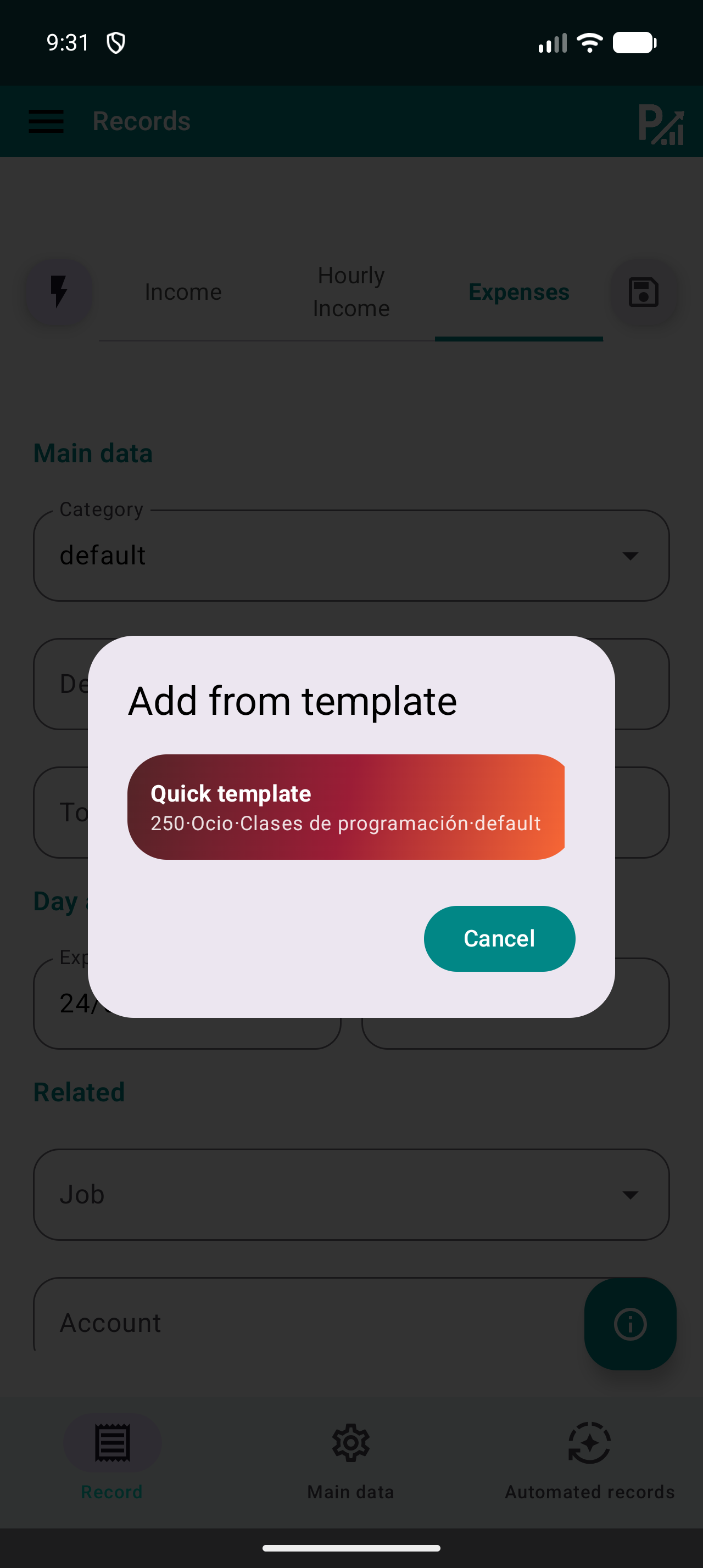
打开“快捷模板”,为经常录入的收入、支出或小时工作创建预设。选择当前版本支持的常用信息:描述、类别或标签、金额及关联。

使用时,在“记录”或模板列表中选择模板。保存前核查表单:当天的日期、金额或工时可能不同。模板只是加快输入,并不能证明付款已经发生。

操作方法
  1. 准备包含重复信息的模板。
  2. 选择模板,打开或补全表单。
  3. 更新日期和金额,只保存一次。
✓ 预期看到的结果

您可以复用常用信息,同时确保每笔记录准确。

✦ 提示

费率或类别变化时,请检查旧模板。

Prism 记录表单中的快捷模板选择器。
模板会填入常用信息。请检查当前账目的金额和日期。
06
记录列表 → 详情 / 编辑

从详情中更正记录

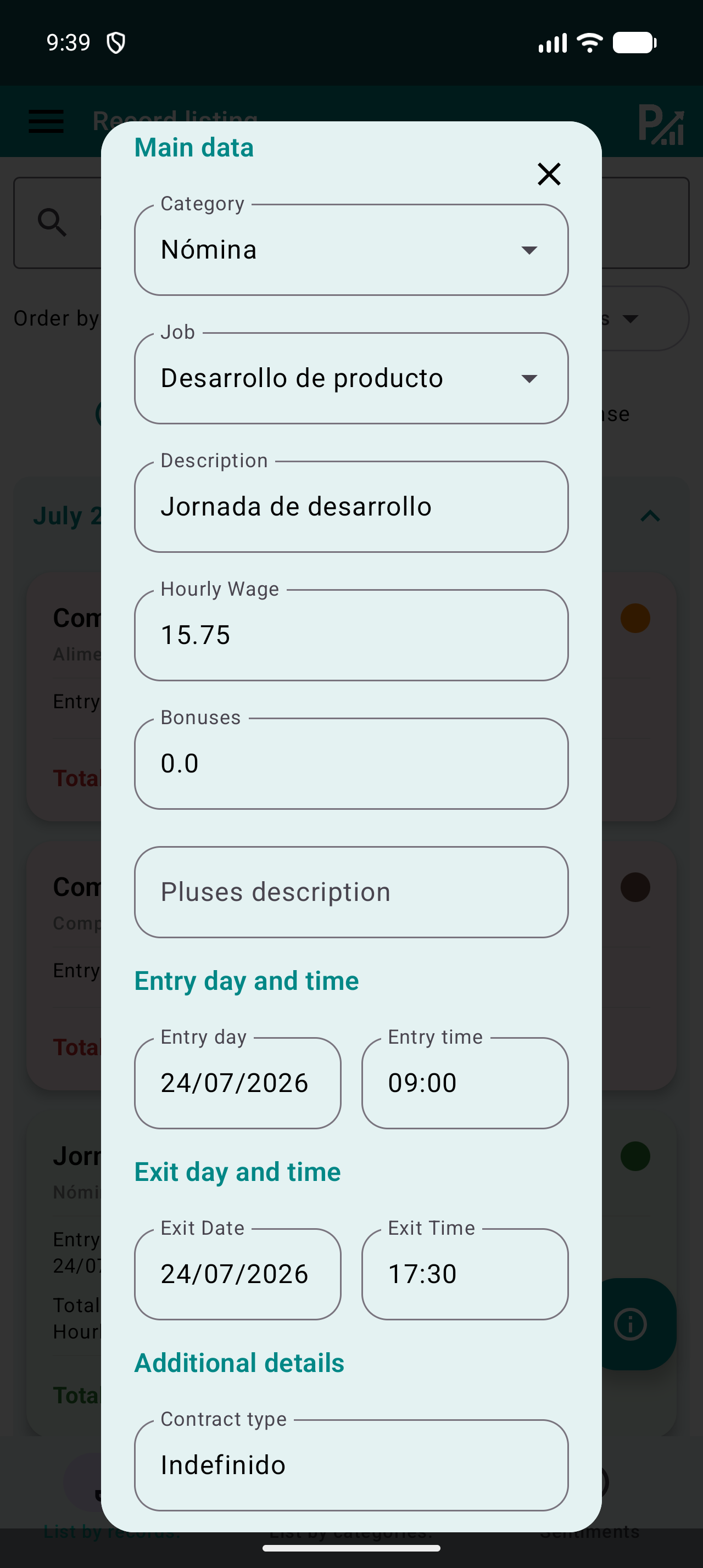
通过描述查找记录,核查类型、日期和金额。打开详情,使用可用的编辑选项更正原记录中的错误字段,例如类别或错误输入的费率。

确认后返回列表核查结果。如果类别变更,也检查相关预算。避免另加一笔记录补偿录入错误,否则更难解释总额来源。

操作方法
  1. 找到原记录并打开详情。
  2. 更正必要字段后确认。
  3. 检查列表及受影响的分析。
✓ 预期看到的结果

原记录已反映更正,没有生成重复记录。

✦ 提示

如果记录来自周期规则,也应检查规则配置,防止同一错误再次发生。

记录编辑器,包含类别、工作、描述和费率。
检查正在编辑的记录的类别和描述。
07
记录列表 → 日历 → 图表或统计

每周核对,并完成月末复盘

在记录列表中搜索描述,并使用类型和类别筛选找到需要检查的账目。核对金额、日期及重复记录。“日历”可帮助定位有活动的日期,但颜色不能代替阅读详情。

月末在“图表”“统计”和“预算”中使用相同期间。将结果与保留的凭证核对,并记下下月希望改进的类别或习惯。记录余额取决于您的输入,可能不同于银行余额。

操作方法
  1. 筛选本周记录并核对详情。
  2. 在原记录中更正错误。
  3. 月末以同一期间比较各项工具。
✓ 预期看到的结果

期间已核对,您清楚哪些账目构成图表和预算的依据。

✦ 提示

复盘宜简短而规律。及时核查十笔账目,通常比重建数月记录更容易。

Prism 记录列表,含描述搜索、类别筛选及收入或支出筛选。
搜索描述,并限定类别或类型,以检查特定记录。
08
菜单 → 导出 / 备份

保留副本并检查导出文件

在当前版本中找到“导出”或“备份”。按所需用途选择可用格式,并将文件保存在私密位置。打开导出文件,确认包含预期期间和账目。

供查阅数据的导出文件与可恢复备份可能用途不同。更换设备或恢复前,请核对支持的格式,保留旧副本,并阅读当前版本的恢复说明。不要假定 CSV 能恢复全部设置。

操作方法
  1. 打开“导出”或“备份”,选择合适格式。
  2. 使用便于识别的日期保存副本。
  3. 在依赖文件前,先打开并检查内容。
✓ 预期看到的结果

您已核实文件,并知道它用于查阅还是恢复。

✦ 提示

文件可能包含财务数据。只与您选定的人分享经过检查的文件。

Prism 导出屏幕,显示 CSV、JSON 和 XML 选项。
选择当前版本支持的格式,并核查下载文件。
完成核对

快速核对清单

  • 我能找回同一项目的记录。
  • 我已核查工时、费率及额外款项。
  • 工作及其付款不会使同一收入重复计算。
  • 导出文件已经核实,原始凭证也已保留。
避免这些错误

常见错误

重复记录工作和结算

将同一工作的付款作为另一笔收入添加前,先检查现有记录。

混淆经过时间与有薪工时

理解总额前,先检查休息、日期和有薪时长。

把类别视为税务认可

类别和计算器仅用于整理或模拟;请核查凭证及每项工具的适用范围。

下一步

继续探索

关注我们