PrismFinance
← Tous les guides
Dette et patrimoine net

Organisez vos engagements et comprenez votre bilan patrimonial

Un parcours pour saisir les dettes, vérifier les paiements, examiner les positions et distinguer patrimoine et flux mensuels.

◷ 30–40 min de pratique◎ Terminez avec des engagements documentés et un bilan comparable aux positions et enregistrements.
AVANT DE COMMENCER

Ce dont vous aurez besoin

  • Des documents actuels indiquant le solde restant, les intérêts et les mensualités.
  • Les valeurs et dates des actifs et passifs que vous souhaitez suivre.
  • Les justificatifs des paiements que vous vérifierez.

Les images sont des captures Android d'une version de Prism en anglais. Les encadrés et flèches désignent la commande expliquée ; la langue, les noms et la disposition peuvent différer selon votre version ou plateforme.

01
Paramètres → Personnalisation du menu

Adaptez le menu à cette priorité

Repérez la personnalisation du menu et choisissez « Dette et patrimoine net ». Cette configuration organise les outils affichés ; votre profil personnel de revenus et votre historique sont des informations distinctes.

Après l'application, ouvrez le menu et repérez les écrans du guide. Si un outil manque, vérifiez les éléments visibles dans les Paramètres et sa disponibilité dans votre version. Il n'est pas nécessaire de supprimer des mouvements pour changer d'orientation.

Procédez ainsi
  1. Ouvrez les Paramètres et repérez la personnalisation du menu.
  2. Appliquez « Dette et patrimoine net » et vérifiez le menu.
  3. Repérez les outils et conservez vos enregistrements existants.
✓ Ce que vous devriez voir

Le menu reflète votre priorité et vous avez identifié les écrans du parcours.

✦ Conseil

Vous pouvez combiner ces orientations avec chacun des quatre profils personnels de revenus.
02
Menu → Dettes

Ajoutez une dette avec des informations documentées

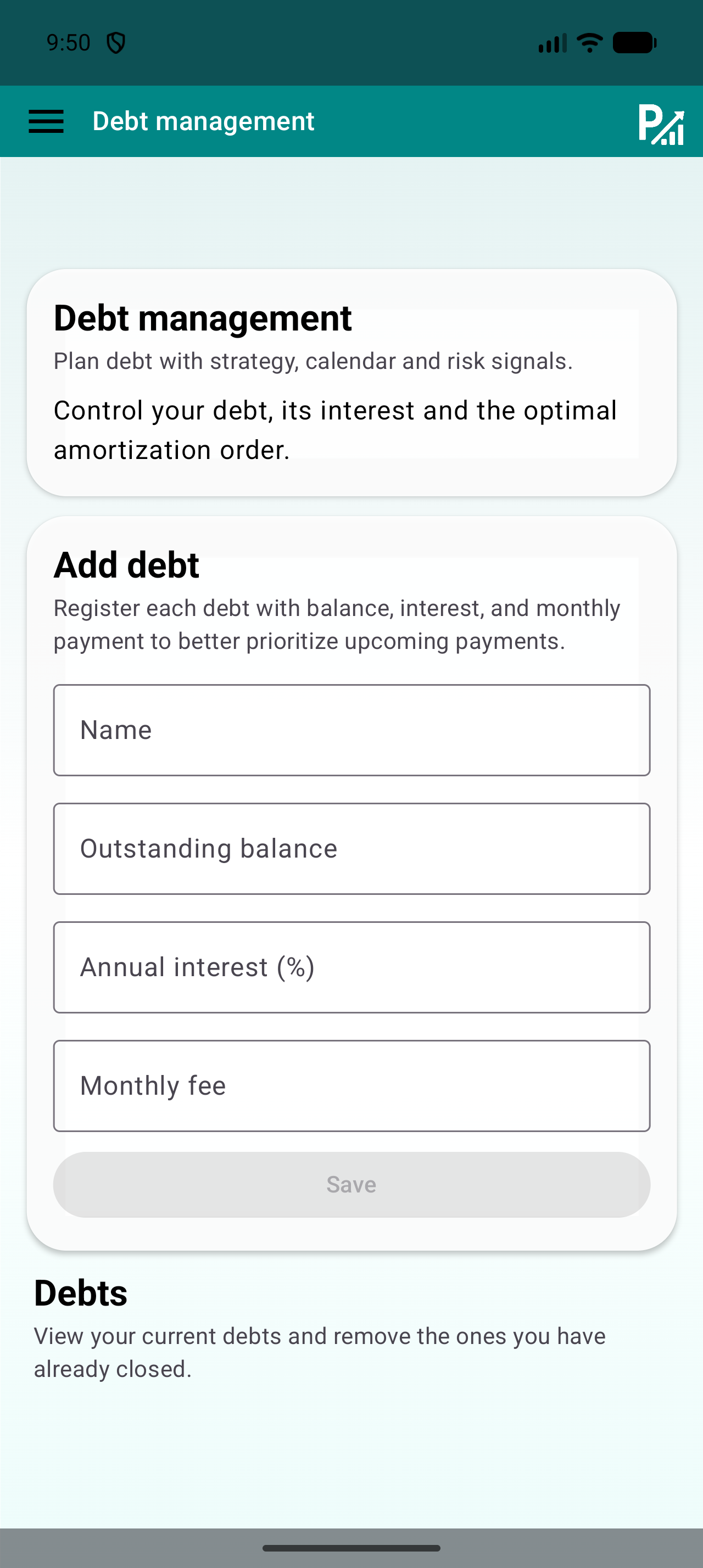
Préparez les informations actuelles de l'engagement. Dans Dettes, saisissez son nom, le capital restant dû, le taux d'intérêt annuel et la mensualité dans leurs champs respectifs. Vérifiez les unités et pourcentages : un solde et une mensualité représentent des chiffres différents.

Enregistrez et vérifiez la dette dans la liste. Comparez les champs au document utilisé et conservez sa date de référence. L'écran organise vos informations ; il ne modifie pas le contrat et ne paie pas le créancier.

Procédez ainsi
  1. Renseignez le nom et le capital restant dû.
  2. Comparez le taux annuel et la mensualité au document.
  3. Enregistrez et vérifiez la dette créée.
✓ Ce que vous devriez voir

La dette apparaît avec des informations vérifiables et une date de référence connue.

✦ Conseil

Ne saisissez pas le montant initial lorsque le champ demande le capital restant dû.

Formulaire d'ajout de dette : nom, capital restant dû, taux annuel et mensualité.
Vérifiez le pourcentage annuel et la mensualité dans leurs champs respectifs.
03
Dettes → Enregistrements → Liste des mouvements

Vérifiez séparément les engagements et les paiements enregistrés

Comparez le solde et la mensualité aux informations actuelles. Lors d'un paiement, vérifiez sa présence dans les Enregistrements et la mise à jour de la dette dans votre version. Le paiement total peut inclure des montants qui ne réduisent pas d'autant le capital restant dû.

Si vous consultez des scénarios ou stratégies, vérifiez les hypothèses et saisies avant de comparer les résultats. Rapprochez les informations de l'engagement et l'historique des mouvements de vos documents ; ne supposez pas qu'ajouter une dépense met automatiquement tous les écrans à jour.

Procédez ainsi
  1. Comparez le solde au document le plus récent.
  2. Vérifiez chaque paiement et évitez de l'enregistrer deux fois.
  3. Vérifiez la portée de chaque scénario consulté.
✓ Ce que vous devriez voir

Vous distinguez le capital restant dû, la mensualité et les mouvements enregistrés.

✦ Conseil

Notez la date de référence ; comparer des soldes de jours différents peut produire des écarts légitimes.

Liste des mouvements de Prism avec recherche par description et filtres de catégorie et de revenu ou dépense.
Recherchez les descriptions et précisez la catégorie ou le type pour vérifier des mouvements particuliers.
04
Patrimoine net → Positions / Synthèse

Vérifiez les actifs, les passifs et le patrimoine net

Dans Positions, utilisez les commandes disponibles pour ajouter ou actualiser les éléments à suivre. Vérifiez si chaque élément est un actif ou un passif, sa valeur et sa date de référence. Évitez d'inclure deux fois le même compte ou engagement.

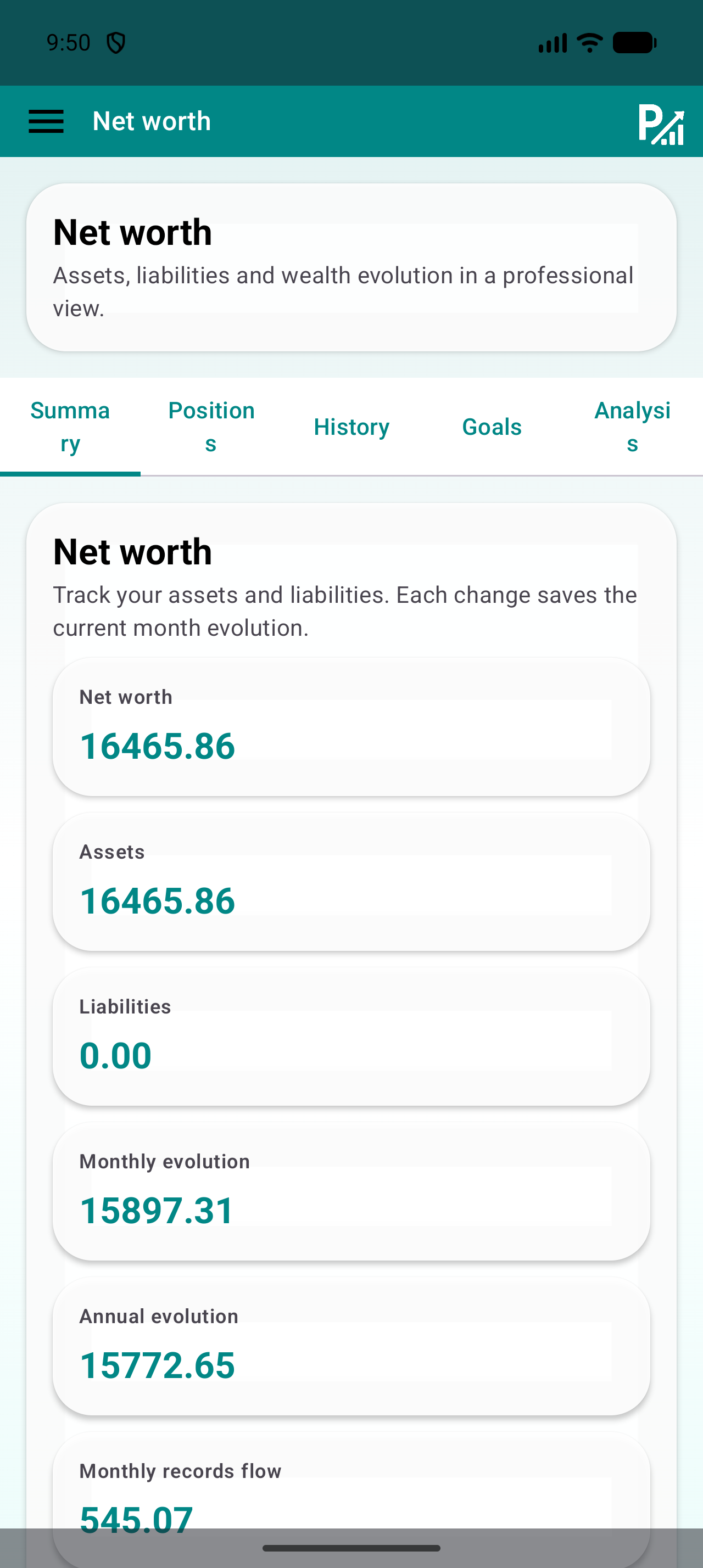
Dans Synthèse, comparez actifs, passifs et patrimoine net à ces positions. Consultez l'Historique pour suivre les changements. L'évolution patrimoniale et les flux mensuels enregistrés sont des mesures différentes : une variation de valorisation ne représente pas forcément un revenu enregistré.

Procédez ainsi
  1. Vérifiez le type et la valeur de chaque position.
  2. Recherchez les doublons avant de confirmer.
  3. Comparez la Synthèse et l'Historique aux positions vérifiées.
✓ Ce que vous devriez voir

La synthèse repose sur des positions identifiables et des informations datées.

✦ Conseil

N'interprétez pas le patrimoine net total comme des liquidités disponibles : vérifiez la nature de chaque position.

Synthèse patrimoniale avec les cartes Patrimoine net, Actifs et Passifs.
Comparez ces cartes à vos positions avant d'interpréter les changements.
05
Menu → Budgets

Créez et vérifiez un budget mensuel

Ouvrez les Budgets, sélectionnez une catégorie et saisissez le plafond mensuel à suivre. Le plafond est un repère de suivi, pas un mouvement d'argent : son enregistrement ne crée pas de dépense et ne transfère pas de fonds entre comptes.

Commencez par une catégorie contenant déjà des dépenses enregistrées. Après l'enregistrement, comparez le montant dépensé et le pourcentage d'utilisation aux mouvements de la même période. En cas d'écart, vérifiez les dates, les catégories et les doublons possibles avant de modifier le plafond.

Procédez ainsi
  1. Choisissez la catégorie et saisissez un plafond mensuel.
  2. Enregistrez et retrouvez le budget actif.
  3. Comparez ses dépenses à la liste des mouvements pour la même catégorie et le même mois.
✓ Ce que vous devriez voir

Vous voyez le montant enregistré dans cette catégorie par rapport au plafond choisi.

✦ Conseil

Exemple d'utilisation : un plafond de 300 et 75 enregistrés représentent 25 % d'utilisation. C'est un exemple, pas une recommandation de dépense.

Écran des budgets avec sélection de catégorie, plafond mensuel et bouton Enregistrer.
Le plafond appartient à une catégorie. Vérifiez que vos dépenses utilisent cette même catégorie.
06
Liste des mouvements → Calendrier → Graphiques ou Statistiques

Faites une révision hebdomadaire et clôturez le mois

Dans la liste, recherchez les descriptions et utilisez les filtres de type et de catégorie pour trouver les mouvements à vérifier. Contrôlez les montants, les dates et les doublons. Le Calendrier permet de repérer les jours d'activité ; les couleurs ne remplacent pas la lecture des détails.

En fin de mois, utilisez la même période dans les Graphiques, les Statistiques et les Budgets. Comparez le résultat aux justificatifs conservés et notez la catégorie ou l'habitude à revoir le mois suivant. Le solde des mouvements dépend de vos saisies et peut différer du solde bancaire.

Procédez ainsi
  1. Filtrez les mouvements de la semaine et vérifiez les détails.
  2. Corrigez les erreurs dans l'enregistrement d'origine.
  3. En fin de mois, comparez les outils sur une même période.
✓ Ce que vous devriez voir

La période est vérifiée et vous savez quels mouvements fondent vos graphiques et budgets.

✦ Conseil

Préférez des révisions courtes et régulières. Vérifier rapidement dix mouvements est généralement plus facile que reconstituer plusieurs mois.

Liste des mouvements de Prism avec recherche par description et filtres de catégorie et de revenu ou dépense.
Recherchez les descriptions et précisez la catégorie ou le type pour vérifier des mouvements particuliers.
07
Menu → Exportation / Sauvegarde

Conservez une copie et vérifiez l'exportation

Repérez Exportation ou Sauvegarde dans votre version. Choisissez un format disponible adapté à votre usage et enregistrez le fichier dans un emplacement privé. Ouvrez l'exportation et vérifiez qu'elle comprend la période et les mouvements attendus.

Une exportation destinée à consulter les données et une sauvegarde restaurable peuvent avoir des fonctions différentes. Avant de changer d'appareil ou de restaurer, vérifiez le format accepté, conservez la copie précédente et consultez les instructions de restauration de votre version. Ne supposez pas qu'un CSV récupère tous les paramètres.

Procédez ainsi
  1. Ouvrez Exportation ou Sauvegarde et choisissez le format approprié.
  2. Enregistrez la copie avec une date reconnaissable.
  3. Ouvrez le fichier et vérifiez son contenu avant de vous y fier.
✓ Ce que vous devriez voir

Vous disposez d'un fichier vérifié et savez s'il sert à la consultation ou à la restauration.

✦ Conseil

Les fichiers peuvent contenir vos données financières. Ne partagez qu'un fichier vérifié avec une personne de votre choix.

Écran Exportation de Prism présentant les options CSV, JSON et XML.
Choisissez un format disponible dans votre version et vérifiez le fichier téléchargé.
POUR TERMINER

Liste de contrôle rapide

  • Mes dettes ont des informations vérifiables et des dates de référence.
  • Je distingue le capital restant dû, le montant de la mensualité et le paiement enregistré.
  • Je n'ai pas dupliqué de comptes ou d'engagements dans les positions.
  • Je sais que le patrimoine et les flux mensuels représentent des mesures différentes.
ÉVITEZ CES ERREURS

Erreurs fréquentes

Saisir un solde périmé

Vérifiez la date et si le document indique le montant initial ou restant dû.

Dupliquer un passif

Vérifiez les positions et leur source avant d'ajouter à nouveau le même engagement.

Interpréter le patrimoine net comme des liquidités

Vérifiez les actifs et passifs de la synthèse ainsi que leurs dates de valorisation.

ÉTAPE SUIVANTE

Continuez à explorer

Suivez-nous