PrismFinance
← Tous les guides
Indépendant ou travail horaire

Enregistrez les services, tarifs et encaissements sans doublons

Configurez votre menu, organisez les emplois, vérifiez le formulaire horaire et réutilisez précisément les modèles.

◷ 25–35 min de pratique◎ Terminez avec un enregistrement horaire vérifié et une méthode claire de contrôle de chaque règlement.
AVANT DE COMMENCER

Ce dont vous aurez besoin

  • Un exemple de projet ou de travail avec des dates et un tarif.
  • Les justificatifs des encaissements et dépenses à enregistrer.
  • Une méthode pour séparer l'activité des mouvements personnels.

Les images sont des captures Android d'une version de Prism en anglais. Les encadrés et flèches désignent la commande expliquée ; la langue, les noms et la disposition peuvent différer selon votre version ou plateforme.

01
Paramètres → Personnalisation du menu

Adaptez le menu à cette priorité

Repérez la personnalisation du menu et choisissez « Indépendant ou travail horaire ». Cette configuration organise les outils affichés ; votre profil personnel de revenus et votre historique sont des informations distinctes.

Après l'application, ouvrez le menu et repérez les écrans du guide. Si un outil manque, vérifiez les éléments visibles dans les Paramètres et sa disponibilité dans votre version. Il n'est pas nécessaire de supprimer des mouvements pour changer d'orientation.

Procédez ainsi
  1. Ouvrez les Paramètres et repérez la personnalisation du menu.
  2. Appliquez « Indépendant ou travail horaire » et vérifiez le menu.
  3. Repérez les outils et conservez vos enregistrements existants.
✓ Ce que vous devriez voir

Le menu reflète votre priorité et vous avez identifié les écrans du parcours.

✦ Conseil

Vous pouvez combiner ces orientations avec chacun des quatre profils personnels de revenus.

02
Données principales / catégories, étiquettes et emplois

Classez les clients et l'activité de manière cohérente

Définissez comment distinguer l'activité professionnelle des dépenses personnelles : des catégories claires et, si disponibles, des étiquettes, emplois ou comptes. Utilisez un nom cohérent pour un même client ou projet afin de retrouver les mouvements associés.

Prism aide à organiser les enregistrements. Ne considérez pas une étiquette comme une validation fiscale et ne confondez pas enregistrement d'un revenu et émission d'une facture. Conservez les documents originaux séparément et vérifiez les outils disponibles sur votre plateforme.

Procédez ainsi
  1. Choisissez les noms et catégories de votre activité.
  2. Associez les mouvements au client ou au projet lorsque votre version le permet.
  3. Essayez une recherche dans la liste pour vérifier que vous les retrouvez.
✓ Ce que vous devriez voir

Vous pouvez distinguer les mouvements de l'activité et retrouver ceux d'un même projet.

✦ Conseil

Évitez les noms presque identiques tels que « Client A » et « Client-A » si vous souhaitez analyser un seul groupe.

Liste des mouvements de Prism avec recherche par description et filtres de catégorie et de revenu ou dépense.
Recherchez les descriptions et précisez la catégorie ou le type pour vérifier des mouvements particuliers.
03
Enregistrements → Revenus horaires

Enregistrez le travail horaire et vérifiez le total

Sélectionnez Revenus horaires. Renseignez les dates et heures de début et de fin, la durée rémunérée, le tarif et les suppléments pris en charge par le formulaire. Tenez compte des pauses non rémunérées lors du calcul de la durée ; le temps écoulé n'est pas forcément entièrement rémunéré.

Comparez le calcul à votre accord et au montant réglé. Si vous enregistrez le travail pour vérifier une estimation, ne l'ajoutez pas à nouveau comme revenu indépendant lors du paiement : révisez l'enregistrement et évitez de dupliquer la même opération.

Procédez ainsi
  1. Choisissez Revenus horaires et renseignez la période de travail.
  2. Vérifiez la durée rémunérée, le tarif et les suppléments.
  3. Enregistrez et vérifiez le total dans la liste des mouvements.
✓ Ce que vous devriez voir

Les détails permettent de vérifier les heures, le tarif et le total sans compter deux fois le même travail.

✦ Conseil

Exemple de calcul : 6,5 heures × 12 = 78 avant suppléments. Vérifiez ce que ce montant représente dans votre enregistrement.

Onglets Revenus, Revenus horaires et Dépenses des Enregistrements.
Sélectionnez l'onglet central pour ouvrir les champs du travail horaire.
04
Enregistrements → Revenus

Séparez les paiements attendus des encaissements reçus

Conservez la liste des travaux ou paiements en attente comme repère de planification. Dans les Enregistrements, ajoutez chaque revenu avec le montant réel et la date de réception. Utilisez une description identifiant sa source, comme « Services d'octobre » ou « Projet de conception ».

Si le paiement arrive en plusieurs fois, enregistrez chaque versement à sa propre date avec une description cohérente. Un travail accepté, une facture émise ou une prévision ne constituent pas de l'argent disponible. Si vous utilisez des écritures futures, identifiez-les et vérifiez quelles périodes sont incluses dans vos rapports.

Procédez ainsi
  1. Vérifiez le montant réellement reçu.
  2. Saisissez sa catégorie, la source du paiement et la date réelle.
  3. Enregistrez et retrouvez cet encaissement dans la liste.
✓ Ce que vous devriez voir

Vos enregistrements de revenus reflètent des encaissements identifiables sans y mêler les estimations.

✦ Conseil

Si vous attendiez 400 et recevez 250 maintenant, enregistrez 250 ; le reste demeure sur votre liste des paiements en attente.

Formulaire d'enregistrement de Prism indiquant la catégorie, la description, le montant et la date.
La catégorie classe le mouvement ; la description permet de le reconnaître plus tard.
05
Modèles rapides → Enregistrements

Créez un raccourci tout en vérifiant chaque mouvement

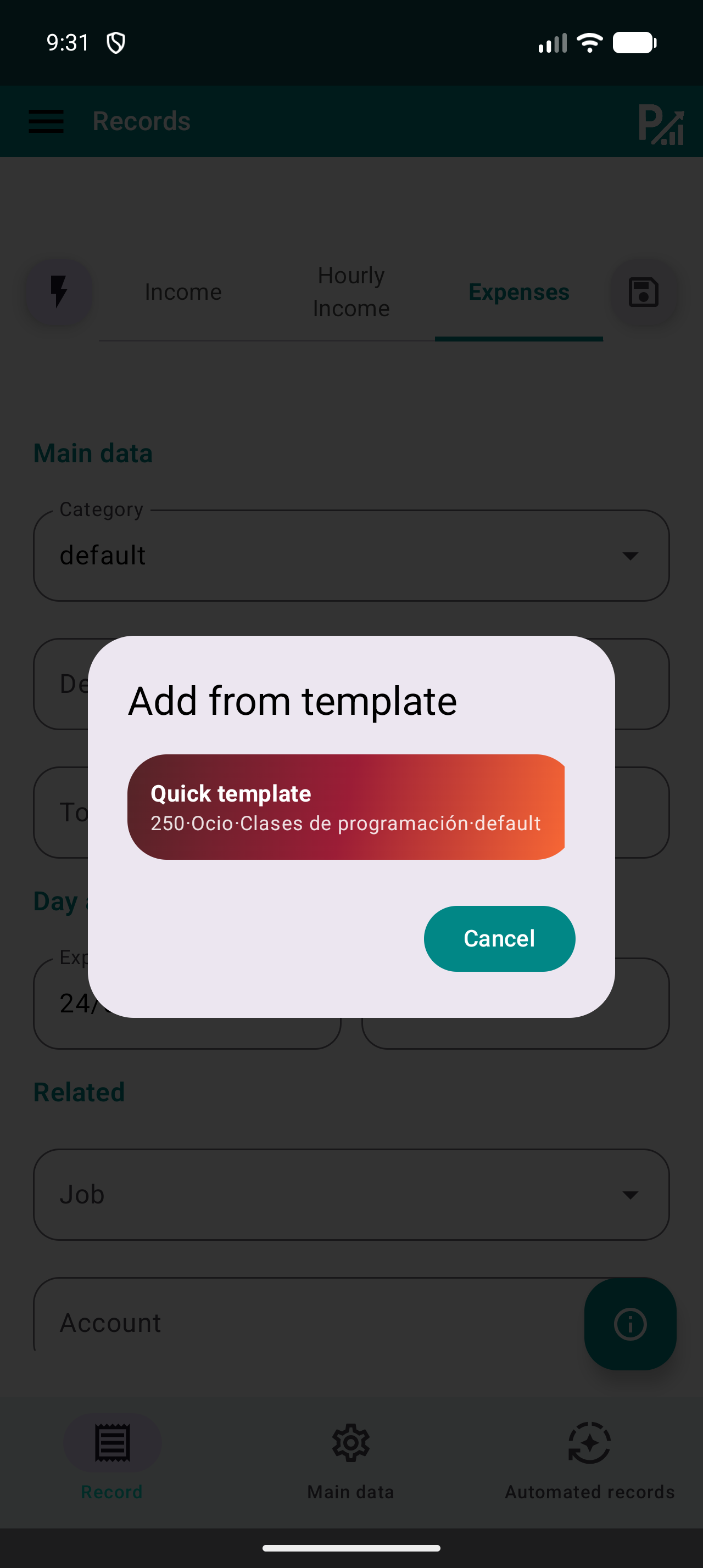
Ouvrez les Modèles rapides et préparez un modèle de revenu, de dépense ou de travail horaire que vous enregistrez souvent. Choisissez les informations courantes prises en charge par votre version : description, catégorie ou étiquettes, montant et associations.

Pour l'utiliser, sélectionnez le modèle dans les Enregistrements ou la liste des modèles. Vérifiez le formulaire avant d'enregistrer : la date, le montant ou les heures du jour peuvent différer. Un modèle accélère la saisie ; il ne prouve pas que le paiement a eu lieu.

Procédez ainsi
  1. Préparez un modèle avec les informations répétitives.
  2. Sélectionnez-le pour ouvrir ou compléter le formulaire.
  3. Actualisez la date et le montant, puis enregistrez une seule fois.
✓ Ce que vous devriez voir

Vous pouvez réutiliser les informations courantes tout en conservant des enregistrements exacts.

✦ Conseil

Révisez les anciens modèles lorsqu'un tarif ou une catégorie change.

Sélecteur de modèle rapide dans le formulaire d'enregistrement de Prism.
Le modèle remplit les informations courantes. Vérifiez le montant et la date du mouvement actuel.
06
Liste des mouvements → Détails / Modifier

Corrigez un mouvement depuis ses détails

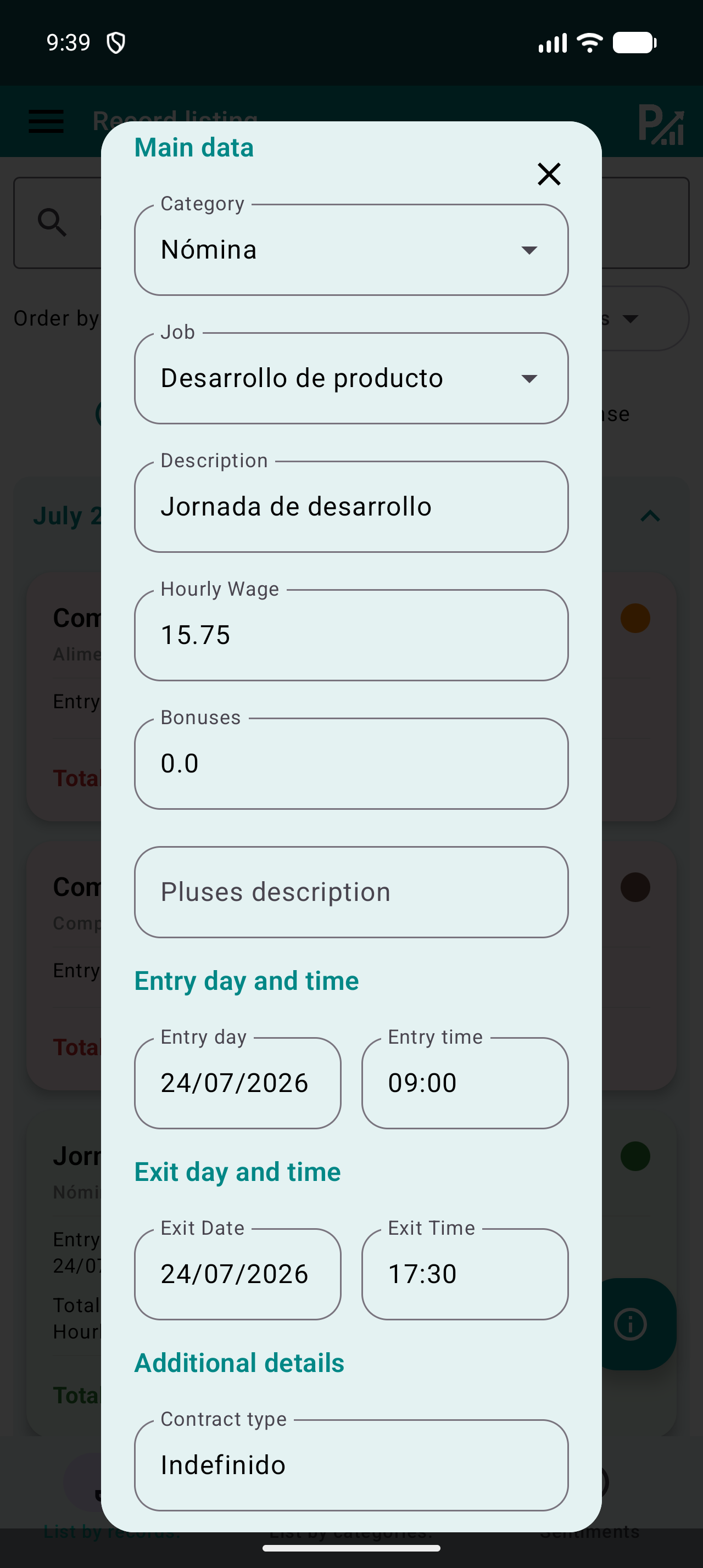
Recherchez le mouvement par sa description et vérifiez son type, sa date et son montant. Ouvrez ses détails et utilisez l'option de modification disponible pour corriger le champ incorrect dans l'original, comme une catégorie ou un tarif mal saisi.

Après confirmation, revenez à la liste et vérifiez le résultat. Si la catégorie change, vérifiez aussi le budget concerné. Évitez d'ajouter un autre mouvement pour compenser une erreur de saisie : cela complique l'explication de l'origine du total.

Procédez ainsi
  1. Retrouvez l'original et ouvrez ses détails.
  2. Corrigez les champs nécessaires et confirmez.
  3. Vérifiez la liste et les analyses concernées.
✓ Ce que vous devriez voir

L'original reflète la correction et vous n'avez pas créé de doublon.

✦ Conseil

Si le mouvement provient d'une récurrence, vérifiez aussi sa configuration pour éviter que l'erreur se reproduise.

Éditeur de mouvement avec catégorie, emploi, description et tarif.
Vérifiez la catégorie et la description du mouvement modifié.
07
Liste des mouvements → Calendrier → Graphiques ou Statistiques

Faites une révision hebdomadaire et clôturez le mois

Dans la liste, recherchez les descriptions et utilisez les filtres de type et de catégorie pour trouver les mouvements à vérifier. Contrôlez les montants, les dates et les doublons. Le Calendrier permet de repérer les jours d'activité ; les couleurs ne remplacent pas la lecture des détails.

En fin de mois, utilisez la même période dans les Graphiques, les Statistiques et les Budgets. Comparez le résultat aux justificatifs conservés et notez la catégorie ou l'habitude à revoir le mois suivant. Le solde des mouvements dépend de vos saisies et peut différer du solde bancaire.

Procédez ainsi
  1. Filtrez les mouvements de la semaine et vérifiez les détails.
  2. Corrigez les erreurs dans l'enregistrement d'origine.
  3. En fin de mois, comparez les outils sur une même période.
✓ Ce que vous devriez voir

La période est vérifiée et vous savez quels mouvements fondent vos graphiques et budgets.

✦ Conseil

Préférez des révisions courtes et régulières. Vérifier rapidement dix mouvements est généralement plus facile que reconstituer plusieurs mois.

Liste des mouvements de Prism avec recherche par description et filtres de catégorie et de revenu ou dépense.
Recherchez les descriptions et précisez la catégorie ou le type pour vérifier des mouvements particuliers.
08
Menu → Exportation / Sauvegarde

Conservez une copie et vérifiez l'exportation

Repérez Exportation ou Sauvegarde dans votre version. Choisissez un format disponible adapté à votre usage et enregistrez le fichier dans un emplacement privé. Ouvrez l'exportation et vérifiez qu'elle comprend la période et les mouvements attendus.

Une exportation destinée à consulter les données et une sauvegarde restaurable peuvent avoir des fonctions différentes. Avant de changer d'appareil ou de restaurer, vérifiez le format accepté, conservez la copie précédente et consultez les instructions de restauration de votre version. Ne supposez pas qu'un CSV récupère tous les paramètres.

Procédez ainsi
  1. Ouvrez Exportation ou Sauvegarde et choisissez le format approprié.
  2. Enregistrez la copie avec une date reconnaissable.
  3. Ouvrez le fichier et vérifiez son contenu avant de vous y fier.
✓ Ce que vous devriez voir

Vous disposez d'un fichier vérifié et savez s'il sert à la consultation ou à la restauration.

✦ Conseil

Les fichiers peuvent contenir vos données financières. Ne partagez qu'un fichier vérifié avec une personne de votre choix.

Écran Exportation de Prism présentant les options CSV, JSON et XML.
Choisissez un format disponible dans votre version et vérifiez le fichier téléchargé.
POUR TERMINER

Liste de contrôle rapide

  • Je peux retrouver les mouvements d'un même projet.
  • J'ai vérifié les heures, le tarif et les suppléments.
  • Le travail et son paiement ne dupliquent pas le même revenu.
  • L'exportation est vérifiée et je conserve les documents originaux.
ÉVITEZ CES ERREURS

Erreurs fréquentes

Dupliquer le travail et son règlement

Vérifiez le mouvement existant avant d'ajouter le paiement du même travail comme un autre revenu.

Confondre heures écoulées et heures rémunérées

Vérifiez les pauses, les dates et la durée rémunérée avant d'interpréter le total.

Considérer une catégorie comme une validation fiscale

Les catégories et calculatrices classent ou simulent ; vérifiez les documents et la portée de chaque outil.

ÉTAPE SUIVANTE

Continuez à explorer

Suivez-nous