PrismFinance
← Todos os guias
Salário estável

O seu salário, as suas despesas e os seus objetivos sob controlo

Um percurso desde o primeiro pagamento recebido até aos orçamentos, às repetições e a uma revisão mensal fiável.

◷ 25–35 min de prática◎ Terminará com um recebimento verificado, despesas categorizadas, um orçamento, um objetivo e uma rotina de revisão.
ANTES DE COMEÇAR

O que vai precisar

  • Prism aberto e um comprovativo de um recebimento real.
  • Duas ou três despesas do mês e um objetivo que queira acompanhar.
  • Uma localização privada para guardar uma exportação.

As imagens são capturas de Android de uma versão do Prism em inglês. Os retângulos e as setas assinalam o controlo explicado; o idioma, os nomes e a disposição podem mudar na sua versão ou plataforma.

01
Configuração inicial e Definições

Configure o seu ponto de partida

Na configuração inicial, escolha «Salário estável» e depois a primeira prioridade: Controlo diário, Orçamento, Dívida, Poupança e emergência ou Planeamento fiscal. Estas preferências adaptam a experiência; não alteram os montantes dos seus registos.

Se já utiliza o Prism, abra Definições e procure O seu foco financeiro ou a opção para repetir a configuração inicial. Verifique também a moeda e as categorias que vai utilizar. Os nomes e a disposição dos ecrãs podem variar entre Android, iOS e web.

Faça assim
  1. Selecione «Salário estável» como perfil pessoal.
  2. Escolha uma única prioridade para começar e avance até confirmar.
  3. Abra o menu e localize Registos, Listagem e as ferramentas da sua prioridade.
✓ O que deverá ver

O seu perfil está escolhido e sabe onde registar e rever movimentos.

✦ Conselho

Se uma ferramenta não aparecer, verifique a personalização do menu em Definições. Pode mudar de foco mais tarde.


02
Registos → Rendimentos

Registe o salário que recebeu

Abra Registos e escolha Rendimentos. Selecione uma categoria de salário ou vencimento, acrescente uma descrição como «Salário de outubro» e introduza o montante efetivamente recebido. Utilize a data de recebimento para que o movimento fique no período correto.

Os campos de extras ou suplementos devem refletir apenas valores adicionais ainda não incluídos no montante principal. Depois de guardar, abra o movimento em Listagem e compare o total com o comprovativo. Se houver um erro, corrija esse registo antes de criar outro.

Faça assim
  1. Selecione Rendimentos, categoria e descrição.
  2. Introduza o montante recebido e a data; verifique os extras.
  3. Guarde e verifique o movimento em Listagem.
✓ O que deverá ver

Existe um único registo do recebimento, com data e total corretos.

✦ Conselho

Exemplo prático: se recebeu 1.500, registe 1.500 uma única vez; não volte a acrescentar um suplemento já incluído.

Formulário de registos do Prism: categoria, descrição, montante e data.
A categoria organiza o movimento; a descrição permite reconhecê-lo depois.
03
Registos → Despesas

Atribua uma categoria útil a cada despesa

Selecione Despesas e registe um pagamento real. Separe, por exemplo, Alimentação, Habitação, Transportes e Lazer. Acrescente uma descrição breve que possa pesquisar depois; categorias consistentes facilitam a interpretação dos orçamentos e das análises.

Se tiver contas ou etiquetas configuradas, verifique a associação antes de guardar. No início, é preferível uma lista curta de categorias a várias quase iguais. Não volte a registar o mesmo pagamento só porque também aparece num talão ou extrato.

Faça assim
  1. Selecione Despesas e a categoria adequada.
  2. Acrescente descrição, montante e data do pagamento.
  3. Guarde e confirme que o tipo é despesa e não rendimento.
✓ O que deverá ver

As suas despesas reais ficam organizadas em categorias reconhecíveis.

✦ Conselho

Utilize sempre «Alimentação» para o supermercado, em vez de alternar entre categorias semelhantes.

Formulário de registos do Prism: categoria, descrição, montante e data.
A categoria organiza o movimento; a descrição permite reconhecê-lo depois.
04
Menu → Orçamentos

Crie e verifique um orçamento mensal

Abra Orçamentos, escolha uma categoria e introduza o limite mensal que pretende acompanhar. O limite é uma referência de acompanhamento, não um movimento de dinheiro: guardá-lo não regista uma despesa nem transfere fundos entre contas.

Comece por uma categoria que já tenha despesas registadas. Depois de guardar, compare o montante gasto e a percentagem de execução com os movimentos do mesmo período. Se não coincidirem, verifique datas, categorias e possíveis duplicados antes de alterar o limite.

Faça assim
  1. Selecione a categoria e introduza um limite mensal.
  2. Guarde e localize o orçamento ativo.
  3. Compare a despesa com a Listagem, utilizando a mesma categoria e o mesmo mês.
✓ O que deverá ver

Veja quanto foi registado nessa categoria face ao limite escolhido.

✦ Conselho

Exemplo de utilização: um limite de 300 e 75 registados representam 25 % de execução. É um exemplo, não uma recomendação de despesa.

Ecrã de orçamentos com seletor de categoria, limite mensal e botão Guardar.
O limite pertence a uma categoria. Confirme que as despesas utilizam essa mesma categoria.
05
Menu → Objetivos

Defina um objetivo e acompanhe o progresso

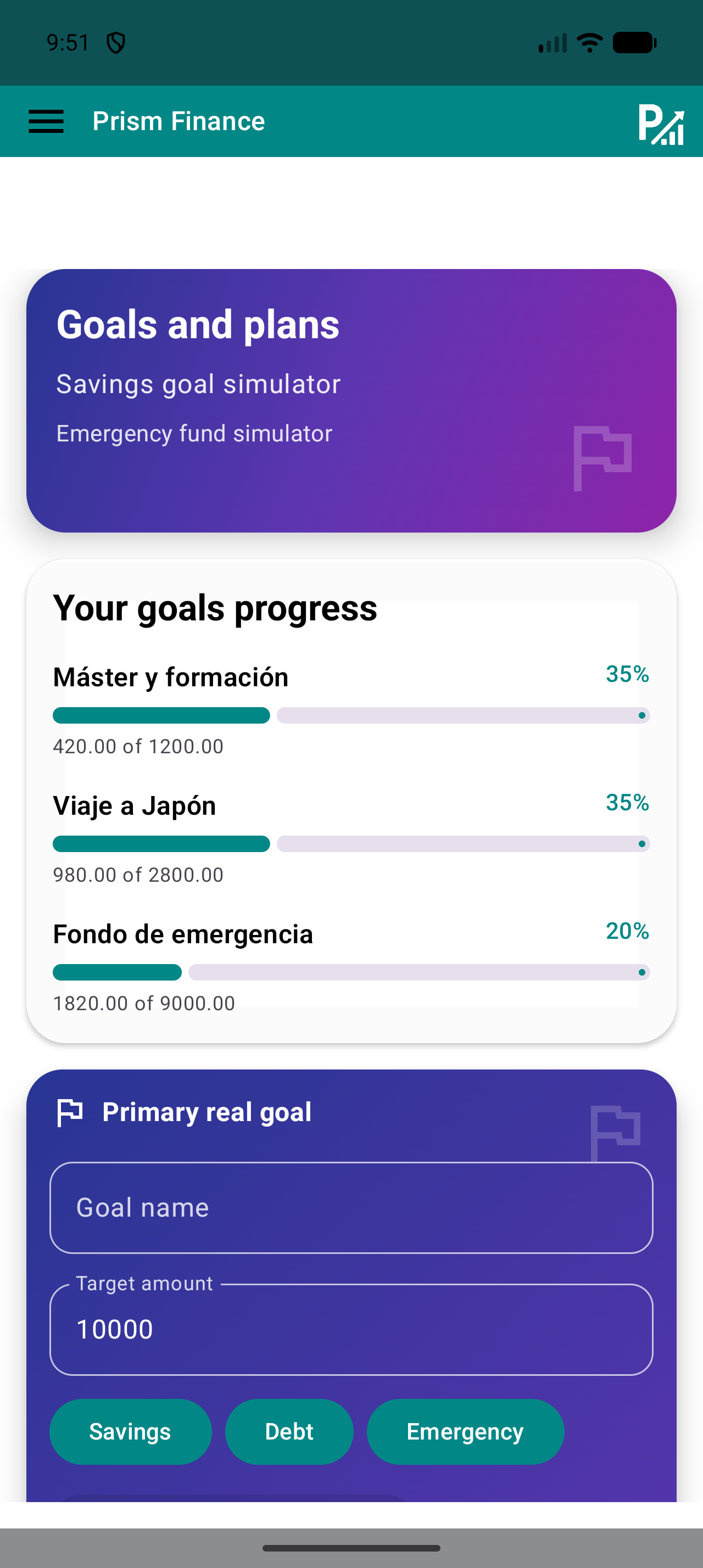
Abra Objetivos e escolha um nome concreto, como «Reserva pessoal» ou «Formação». Introduza o montante pretendido e selecione o tipo correspondente. Utilize as opções de acompanhamento disponíveis na sua versão para refletir o progresso real.

Um objetivo ou simulador ajuda a organizar um plano; não ordena uma transferência bancária. Antes de interpretar a percentagem, verifique o montante pretendido e o progresso apresentado no ecrã. Identifique claramente as contribuições reais e as estimativas.

Faça assim
  1. Introduza o nome e o montante pretendido.
  2. Escolha o tipo e confirme com o controlo disponível na sua versão.
  3. Verifique o progresso e compare-o com as contribuições reais.
✓ O que deverá ver

Tem um objetivo identificável cujo progresso pode rever sem o confundir com dinheiro transferido.

✦ Conselho

Comece por um objetivo que consiga explicar numa frase e reveja o progresso no mesmo momento todas as semanas.

Ecrã de objetivos com nome, montante pretendido e tipos Poupança, Dívida e Emergência.
Escolha um nome reconhecível e verifique o montante e o tipo de objetivo antes de confirmar.
06
Registos → Registos automáticos

Automatize apenas movimentos previsíveis

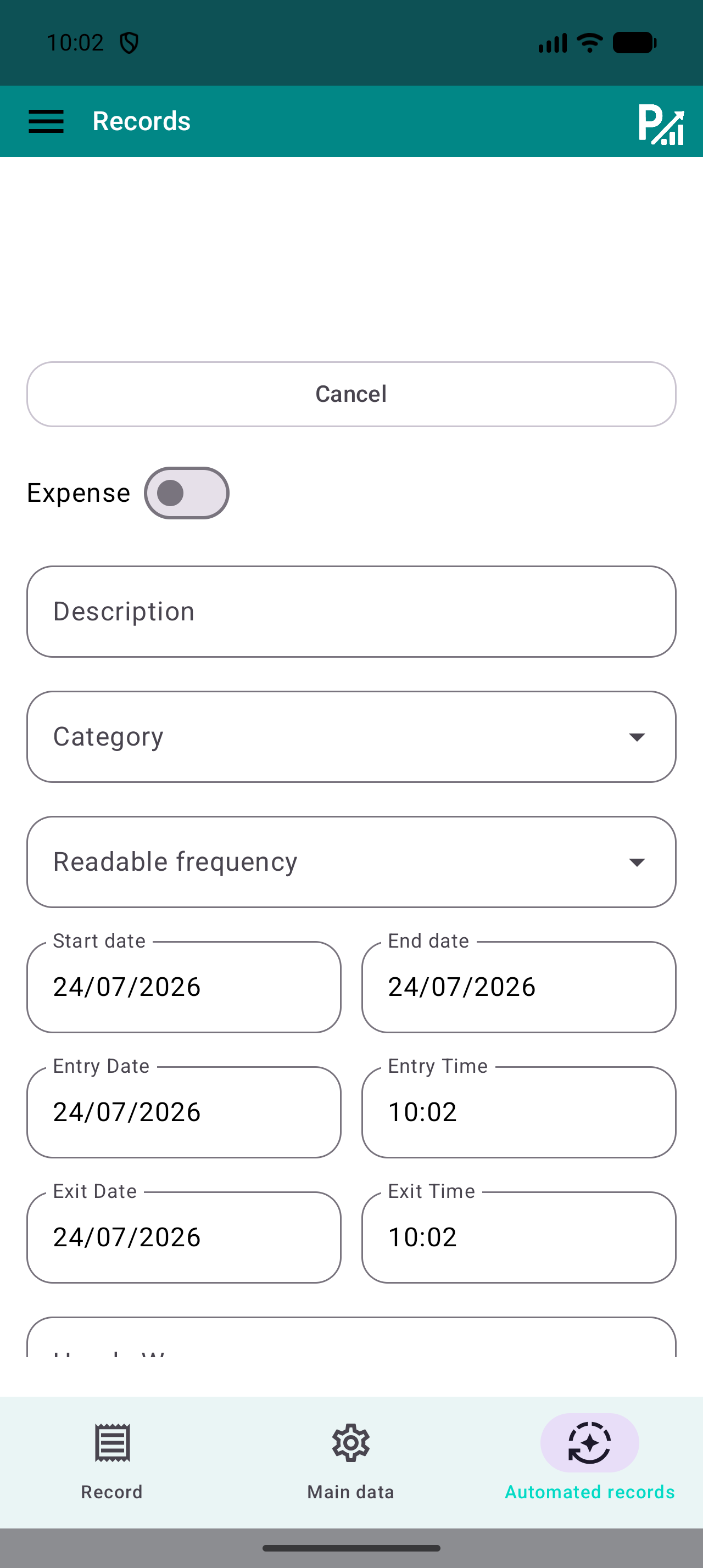
Para um movimento repetido, abra Registos automáticos e configure tipo, descrição, categoria, montante, frequência e datas disponíveis. Verifique todo o período antes de confirmar. A automatização cria registos no Prism; não executa pagamentos nem consulta o seu banco.

Depois de ativar, verifique as primeiras ocorrências em Listagem. Se já introduziu um movimento manual ou o montante mudou, corrija a configuração e evite contar ambos. Para recebimentos incertos, um modelo revisto no momento de receber pode ser mais adequado do que uma repetição fixa.

Faça assim
  1. Escolha um movimento com montante e frequência conhecidos.
  2. Configure categoria, frequência e datas de início e fim.
  3. Confirme e verifique as ocorrências para evitar duplicados.
✓ O que deverá ver

A repetição está configurada e os registos foram verificados.

✦ Conselho

Não ative uma repetição sobre um período já registado sem verificar os movimentos que irá gerar.

Formulário de registos automáticos com frequência e datas de início e fim.
Verifique a frequência e as datas: uma repetição incorreta pode gerar duplicados.
07
Listagem → Calendário → Gráficos ou Estatísticas

Faça uma revisão semanal e feche o mês

Em Listagem, pesquise descrições e utilize os filtros de tipo e categoria para encontrar os movimentos a rever. Verifique montantes, datas e registos repetidos. O Calendário ajuda a localizar dias com atividade; as cores não substituem a leitura do detalhe.

Ao fechar o mês, utilize sempre o mesmo período em Gráficos, Estatísticas e Orçamentos. Compare o resultado com os comprovativos guardados e anote a categoria ou o hábito que pretende rever no mês seguinte. O saldo dos registos depende do que introduziu e pode não coincidir com o saldo bancário.

Faça assim
  1. Filtre os movimentos da semana e verifique os detalhes.
  2. Corrija os erros no registo original.
  3. No final do mês, compare as ferramentas com o mesmo período.
✓ O que deverá ver

O período está revisto e sabe que dados sustentam os gráficos e os orçamentos.

✦ Conselho

Reserve uma revisão breve e regular. Rever dez movimentos a tempo costuma ser mais simples do que reconstruir vários meses.

Listagem de registos do Prism com pesquisa por descrição e filtros de categoria e tipo.
Pesquise por descrição e limite por categoria ou tipo para rever registos específicos.
08
Menu → Exportar / Cópia de segurança

Guarde uma cópia e verifique a exportação

Localize Exportar ou Cópia de segurança na sua versão. Escolha um formato disponível adequado à utilização e guarde o ficheiro numa localização privada. Abra a exportação e confirme que contém o período e os movimentos esperados.

Uma exportação para consulta e uma cópia restaurável podem ter finalidades diferentes. Antes de mudar de dispositivo ou restaurar, confirme o formato aceite, preserve a cópia anterior e reveja as instruções de restauro da sua versão. Não presuma que CSV permite recuperar toda a configuração.

Faça assim
  1. Abra Exportar ou Cópia de segurança e escolha o formato adequado.
  2. Guarde a cópia com uma data reconhecível.
  3. Abra o ficheiro e verifique o conteúdo antes de depender dele.
✓ O que deverá ver

Tem um ficheiro verificado e sabe se serve para consulta ou restauro.

✦ Conselho

Os ficheiros podem conter os seus dados financeiros. Partilhe apenas o ficheiro que reviu e com quem escolheu.

Ecrã Exportar do Prism com opções CSV, JSON e XML.
Escolha um formato disponível na sua versão e verifique o ficheiro descarregado.
CONCLUSÃO

Lista de verificação rápida

  • O meu salário aparece uma única vez, com data e montante reais.
  • As despesas utilizam as mesmas categorias que os meus orçamentos.
  • Verifiquei as repetições e o progresso do meu objetivo.
  • Revi o mês e abri a exportação guardada.
EVITE ESTES ERROS

Erros frequentes

Somar os extras duas vezes

Verifique se já estão incluídos no montante principal antes de os acrescentar.

Confundir limite e despesa

O orçamento define uma referência; as despesas são registadas separadamente.

Esquecer uma repetição ativa

Verifique os movimentos automáticos antes de acrescentar outro registo manual.

PRÓXIMO PASSO

Continue a explorar

Siga-nos