PrismFinance
← جميع الأدلة
عامل مستقل أو مهني

من المشاريع والساعات إلى سجلات مهنية منظّمة

نظّم النشاط وسجّل الدخل بالساعة وأعد استخدام القوالب وجهّز مراجعة موثقة.

◷ 30–40 دقيقة من التطبيق العملي◎ ستنتهي بطريقة للتنظيم وسجل بالساعة متحقق منه وملف تصدير يمكنك مراجعته.
قبل البدء

ما ستحتاج إليه

  • مشروع أو عمل نموذجي مع التواريخ وأجر الساعة.
  • إيصالات الدفعات والمصروفات التي تريد تسجيلها.
  • طريقة لفصل النشاط عن الحركات الشخصية.

الصور لقطات شاشة Android من نسخة Prism باللغة الإنجليزية. تشير المربعات والأسهم إلى الأداة المشروحة؛ وقد تختلف اللغة والأسماء والتخطيط في نسختك أو منصتك.

01
الإعداد الأولي والإعدادات

جهّز نقطة البداية

اختر «عامل مستقل أو مهني» في الإعداد الأولي، ثم أولويتك الأولى: التحكم اليومي أو الميزانية أو الديون أو الادخار والطوارئ أو التخطيط الضريبي. تخصّص هذه التفضيلات التجربة ولا تغيّر المبالغ المسجلة.

إذا كنت تستخدم Prism بالفعل، فافتح الإعدادات وابحث عن توجهك المالي أو خيار إعادة الإعداد الأولي. تحقق أيضاً من العملة والفئات التي ستستخدمها. قد تختلف أسماء الشاشات وترتيبها بين Android وiOS والويب.

افعل الآتي
  1. اختر «عامل مستقل أو مهني» ملفاً شخصياً.
  2. اختر أولوية واحدة للبداية وتابع حتى التأكيد.
  3. افتح القائمة وحدّد مكان السجلات وقائمة السجلات وأدوات أولويتك.
✓ ما ينبغي أن تراه

اخترت ملفك وتعرف أين تسجّل الحركات وتراجعها.

✦ نصيحة

إذا غابت أداة، فراجع تخصيص القائمة في الإعدادات. يمكنك تغيير توجهك لاحقاً.

02
البيانات الأساسية / الفئات والوسوم والوظائف

نظّم العملاء والنشاط بأسلوب متسق

حدّد طريقة التمييز بين النشاط المهني والمصروفات الشخصية: فئات واضحة، ووسوم أو وظائف أو حسابات حيث تتاح. استخدم اسماً ثابتاً للعميل أو المشروع نفسه لاسترجاع السجلات المرتبطة به لاحقاً.

يساعد Prism على تنظيم السجلات. لا تعتبر الوسم تحققاً ضريبياً ولا تخلط تسجيل الدخل بإصدار فاتورة. احتفظ بالمستندات الأصلية خارج السجل وتحقق من الأدوات المتاحة على منصتك.

افعل الآتي
  1. اختر أسماء وفئات لنشاطك.
  2. اربط الحركات بالعميل أو المشروع حيث تدعم نسختك ذلك.
  3. جرّب البحث في قائمة السجلات للتأكد من إمكانية استرجاعها.
✓ ما ينبغي أن تراه

يمكنك تمييز سجلات النشاط والعثور على حركات المشروع نفسه.

✦ نصيحة

تجنب أسماء شبه متطابقة مثل «العميل أ» و«العميل-أ» إذا أردت تحليل مجموعة واحدة.

قائمة سجلات Prism مع بحث بالوصف ومرشحات الفئة والدخل أو المصروف.
ابحث في الأوصاف وحدّد الفئة أو النوع لمراجعة سجلات بعينها.
03
السجلات → الدخل

افصل الدفعات المتوقعة عن المستلمة

احتفظ بقائمة الأعمال أو الدفعات المعلقة مرجعاً للتخطيط. أضف كل دخل في السجلات بالمبلغ والتاريخ الفعليين عند استلامه. استخدم وصفاً يحدد المصدر مثل «ورديات أكتوبر» أو «مشروع تصميم».

إذا وصلت دفعة على أجزاء، فسجّل كل جزء بتاريخه ووصف متسق. لا يعني قبول عمل أو إصدار فاتورة أو وجود توقع أن المال متاح. إذا استخدمت سجلات مستقبلية، فميّزها وتحقق من الفترات التي تشملها تقاريرك.

افعل الآتي
  1. تحقق من المبلغ المستلم فعلياً.
  2. أدخل الفئة ومصدر الدفعة والتاريخ الفعلي.
  3. احفظ وابحث عن الدفعة في قائمة السجلات.
✓ ما ينبغي أن تراه

يعكس سجل دخلك دفعات واضحة دون خلط التقديرات.

✦ نصيحة

إذا توقعت 400 واستلمت 250 الآن، فسجّل 250؛ ويبقى الباقي في مرجع الدفعات المعلقة.

نموذج سجلات Prism يعرض الفئة والوصف والمبلغ والتاريخ.
تنظّم الفئة السجل، ويساعدك الوصف على تمييزه لاحقاً.
04
السجلات → الدخل بالساعة

سجّل العمل بالساعة وراجع المجموع

اختر الدخل بالساعة. املأ تاريخَي ووقتَي البداية والنهاية والمدة المدفوعة وأجر الساعة والإضافات التي يدعمها النموذج. راعِ الاستراحات غير المدفوعة عند إعداد المدة؛ ولا تفترض أن الوقت المنقضي يساوي الساعات المدفوعة.

قارن الحساب باتفاقك وبالمبلغ المسدد. إذا سجّلت العمل للتحقق من تقدير، فلا تضفه مجدداً كدخل مستقل عند الدفع: راجع السجل وتجنب تكرار العملية نفسها.

افعل الآتي
  1. اختر الدخل بالساعة واملأ فترة العمل.
  2. راجع المدة المدفوعة وأجر الساعة والإضافات.
  3. احفظ وراجع المجموع في قائمة السجلات.
✓ ما ينبغي أن تراه

تتيح التفاصيل مراجعة الساعات وأجر الساعة والمجموع دون احتساب العمل نفسه مرتين.

✦ نصيحة

مثال حساب: 6.5 ساعات × 12 = 78 قبل الإضافات. تحقق مما يمثله ذلك المبلغ في سجلك.

علامات تبويب الدخل والدخل بالساعة والمصروفات في السجلات.
اختر علامة التبويب الوسطى لفتح حقول العمل بالساعة.
05
القوالب السريعة → السجلات

أنشئ اختصاراً دون فقدان التحكم في السجل

افتح القوالب السريعة وجهّز قالباً لدخل أو مصروف أو عمل بالساعة تسجّله كثيراً. اختر البيانات المعتادة المتاحة في نسختك: الوصف والفئة أو الوسوم والمبلغ والروابط.

اختر القالب من السجلات أو قائمة القوالب لاستخدامه. راجع النموذج قبل الحفظ؛ فقد يختلف التاريخ أو المبلغ أو الساعات اليوم. يسرّع القالب الإدخال ولا يثبت حدوث الاستلام أو الدفع.

افعل الآتي
  1. جهّز قالباً بالبيانات المتكررة.
  2. اختره لفتح النموذج أو تعبئته.
  3. حدّث التاريخ والمبلغ واحفظ مرة واحدة.
✓ ما ينبغي أن تراه

يمكنك إعادة استخدام البيانات المعتادة مع الحفاظ على صحة كل حركة.

✦ نصيحة

راجع القوالب القديمة أيضاً عند تغير أجر الساعة أو الفئة.

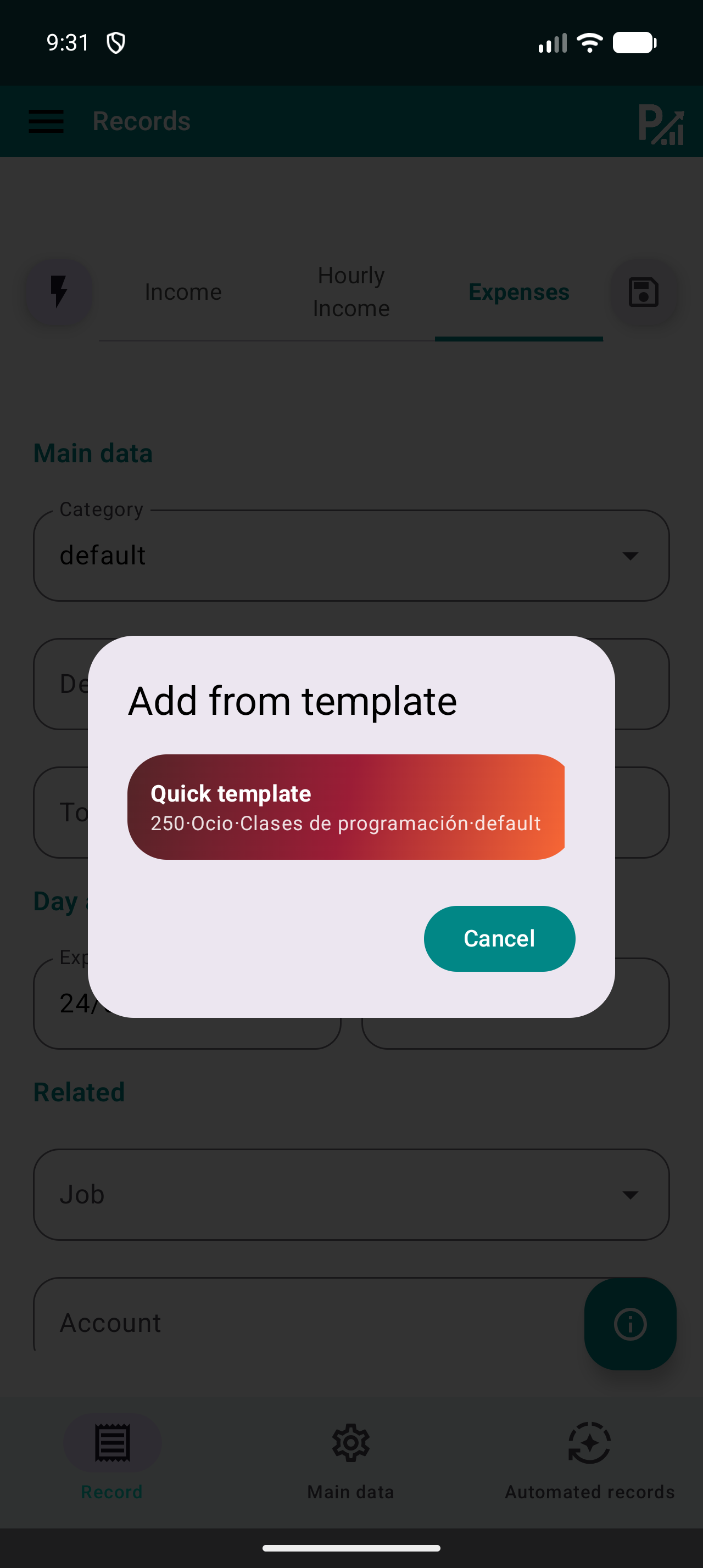
اختيار قالب سريع في نموذج سجلات Prism.
يملأ القالب البيانات المعتادة. تحقق من مبلغ الحركة الحالية وتاريخها.
06
القائمة → الميزانيات

أنشئ ميزانية شهرية وتحقق منها

افتح الميزانيات واختر فئة وأدخل الحد الشهري الذي تريد متابعته. الحد مرجع للمتابعة وليس حركة مالية: حفظه لا يسجّل مصروفاً ولا ينقل أموالاً بين الحسابات.

ابدأ بفئة فيها مصروفات مسجلة بالفعل. بعد الحفظ، قارن المبلغ المنفق ونسبة الاستخدام بسجلات الفترة نفسها. إذا اختلفت، فتحقق من التواريخ والفئات والتكرارات المحتملة قبل تغيير الحد.

افعل الآتي
  1. اختر الفئة وأدخل حداً شهرياً.
  2. احفظ واعثر على الميزانية النشطة.
  3. قارن إنفاقها بقائمة السجلات للفئة والشهر نفسيهما.
✓ ما ينبغي أن تراه

ترى المبلغ المسجل في الفئة مقارنة بالحد الذي اخترته.

✦ نصيحة

مثال استخدام: حد قدره 300 ومبلغ مسجل قدره 75 يعنيان استخدام 25%. هذا مثال وليس توصية بالإنفاق.

شاشة الميزانيات مع اختيار الفئة والحد الشهري وزر الحفظ.
الحد مرتبط بفئة. تأكد من استخدام مصروفاتك للفئة نفسها.
07
قائمة السجلات → التصدير / الحاسبات

جهّز مراجعة للسجلات المهنية

صفِّ الفترة وتأكد من صحة فئات سجلات النشاط وأوصافها ومبالغها. افصل المقبوضات والمصروفات والتوقعات لتفسير مصدر كل رقم. صدّر فقط البيانات اللازمة للمراجعة وقارنها بالمستندات الأصلية.

إذا اخترت التخطيط الضريبي، فالحاسبات تستكشف السيناريوهات المتاحة في نسختك. راجع المدخلات والافتراضات ونطاق النتيجة. لا يجعل الحساب الإرشادي المصروف قابلاً للخصم ولا يقدّم إقراراً؛ تحقق من هذه الأمور بالوثائق المطبقة.

افعل الآتي
  1. راجع الفترة نفسها في السجلات التي ستصدّرها.
  2. راجع الأوصاف واحتفظ بالمستندات الداعمة.
  3. افتح التصدير وتأكد من وجود مصدر واضح لكل رقم.
✓ ما ينبغي أن تراه

يمكنك مراجعة نشاطك بسجلات متسقة ومستندات يسهل استرجاعها.

✦ نصيحة

قبل مشاركة تصدير مهني، تحقق من عدم احتوائه على سجلات شخصية لا تحتاج إلى إرسالها.

شاشة التصدير في Prism تعرض خيارات CSV وJSON وXML.
اختر تنسيقاً متاحاً في نسختك وراجع الملف المنزّل.
08
القائمة → التصدير / النسخ الاحتياطي

احتفظ بنسخة وتحقق من التصدير

ابحث عن التصدير أو النسخ الاحتياطي في نسختك. اختر تنسيقاً متاحاً لغرضك واحفظ الملف في مكان خاص. افتح التصدير وتأكد من احتوائه على الفترة والحركات المتوقعة.

قد يختلف غرض تصدير لمراجعة البيانات عن غرض نسخة قابلة للاستعادة. قبل تغيير الجهاز أو الاستعادة، تحقق من التنسيق المدعوم واحتفظ بالنسخة السابقة وراجع تعليمات الاستعادة لنسختك. لا تفترض أن CSV يستعيد جميع الإعدادات.

افعل الآتي
  1. افتح التصدير أو النسخ الاحتياطي واختر التنسيق المناسب.
  2. احفظ النسخة بتاريخ يسهل تمييزه.
  3. افتح الملف وراجع محتواه قبل الاعتماد عليه.
✓ ما ينبغي أن تراه

لديك ملف متحقق منه وتعرف هل هو للمراجعة أم للاستعادة.

✦ نصيحة

قد تحتوي الملفات على بياناتك المالية. لا تشارك إلا ملفاً راجعته ومع شخص اخترته.

شاشة التصدير في Prism تعرض خيارات CSV وJSON وXML.
اختر تنسيقاً متاحاً في نسختك وراجع الملف المنزّل.
الختام

قائمة تحقق سريعة

  • أستطيع استرجاع حركات المشروع نفسه.
  • راجعت الساعات وأجر الساعة والإضافات.
  • لا يكرر العمل ودفعته الدخل نفسه.
  • راجعت التصدير وأحتفظ بالمستندات الأصلية.
تجنب هذه الأخطاء

أخطاء شائعة

تكرار العمل والتسوية

راجع الحركة الموجودة قبل إضافة دفعة العمل نفسه كسجل دخل آخر.

الخلط بين الساعات المنقضية والمدفوعة

راجع الاستراحات والتواريخ والمدة المدفوعة قبل تفسير المجموع.

اعتبار الفئة تحققاً ضريبياً

تنظّم الفئات والحاسبات البيانات أو تحاكيها؛ راجع المستندات ونطاق كل أداة.

الخطوة التالية

تابع الاستكشاف

تابعنا