PrismFinance
← جميع الأدلة
راتب ثابت

تابع راتبك ومصروفاتك وأهدافك

خطوات من أول دفعة تتلقاها إلى الميزانيات والسجلات المتكررة ومراجعة شهرية موثوقة.

◷ 25–35 دقيقة من التطبيق العملي◎ ستنتهي بدفعة متحقَّق منها ومصروفات مصنفة وميزانية وهدف وروتين للمراجعة.
قبل البدء

ما ستحتاج إليه

  • تطبيق Prism مفتوح وإيصال لدفعة فعلية.
  • مصروفان أو ثلاثة من الشهر وهدف تريد متابعته.
  • مكان خاص للاحتفاظ بملف التصدير.

الصور لقطات شاشة Android من نسخة Prism باللغة الإنجليزية. تشير المربعات والأسهم إلى الأداة المشروحة؛ وقد تختلف اللغة والأسماء والتخطيط في نسختك أو منصتك.

01
الإعداد الأولي والإعدادات

جهّز نقطة البداية

اختر «راتب ثابت» في الإعداد الأولي، ثم أولويتك الأولى: التحكم اليومي أو الميزانية أو الديون أو الادخار والطوارئ أو التخطيط الضريبي. تخصّص هذه التفضيلات التجربة ولا تغيّر المبالغ المسجلة.

إذا كنت تستخدم Prism بالفعل، فافتح الإعدادات وابحث عن توجهك المالي أو خيار إعادة الإعداد الأولي. تحقق أيضاً من العملة والفئات التي ستستخدمها. قد تختلف أسماء الشاشات وترتيبها بين Android وiOS والويب.

افعل الآتي
  1. اختر «راتب ثابت» ملفاً شخصياً.
  2. اختر أولوية واحدة للبداية وتابع حتى التأكيد.
  3. افتح القائمة وحدّد مكان السجلات وقائمة السجلات وأدوات أولويتك.
✓ ما ينبغي أن تراه

اخترت ملفك وتعرف أين تسجّل الحركات وتراجعها.

✦ نصيحة

إذا غابت أداة، فراجع تخصيص القائمة في الإعدادات. يمكنك تغيير توجهك لاحقاً.

02
السجلات → الدخل

سجّل الراتب الذي تلقيته

افتح السجلات واختر الدخل. اختر فئة للراتب وأضف وصفاً مثل «راتب أكتوبر» وأدخل المبلغ الذي تلقيته فعلياً. استخدم تاريخ الاستلام ليقع السجل ضمن الفترة الصحيحة.

استخدم الإضافات أو المكافآت فقط للمبالغ الإضافية التي لم تدرجها في المبلغ الأساسي. بعد الحفظ، افتح السجل في القائمة وقارن مجموعه بإيصال الدفع. إذا أخطأت، فصحّح ذلك السجل قبل إنشاء آخر.

افعل الآتي
  1. اختر الدخل والفئة والوصف.
  2. أدخل المبلغ المستلم وتاريخه وراجع الإضافات.
  3. احفظ وتحقق من الحركة في قائمة السجلات.
✓ ما ينبغي أن تراه

يوجد سجل واحد للدفعة بالتاريخ والمجموع الصحيحين.

✦ نصيحة

مثال عملي: إذا تلقيت 1,500، فسجّل 1,500 مرة واحدة؛ لا تضف مكافأة مدرجة بالفعل ضمن المبلغ.

نموذج سجلات Prism يعرض الفئة والوصف والمبلغ والتاريخ.
تنظّم الفئة السجل، ويساعدك الوصف على تمييزه لاحقاً.
03
السجلات → المصروفات

خصّص فئة مفيدة لكل مصروف

اختر المصروفات وسجّل دفعة فعلية. افصل مثلاً الغذاء والسكن والنقل والترفيه. أضف وصفاً قصيراً يمكنك البحث عنه لاحقاً؛ فالفئات المتسقة تسهّل تفسير الميزانيات والتحليلات.

إذا أعددت حسابات أو وسوماً، فتحقق من الربط قبل الحفظ. ابدأ بقائمة فئات قصيرة بدلاً من عدة فئات شبه متطابقة. لا تسجّل دفعة مجدداً لمجرد ظهورها أيضاً في إيصال أو كشف حساب.

افعل الآتي
  1. اختر المصروفات والفئة المناسبة.
  2. أضف الوصف والمبلغ وتاريخ الدفع.
  3. احفظ وتأكد من أن السجل مصروف وليس دخلاً.
✓ ما ينبغي أن تراه

مصروفاتك الفعلية منظّمة في فئات يسهل تمييزها.

✦ نصيحة

استخدم دائماً «الغذاء» لمشتريات البقالة بدلاً من التبديل بين فئات متشابهة.

نموذج سجلات Prism يعرض الفئة والوصف والمبلغ والتاريخ.
تنظّم الفئة السجل، ويساعدك الوصف على تمييزه لاحقاً.
04
القائمة → الميزانيات

أنشئ ميزانية شهرية وتحقق منها

افتح الميزانيات واختر فئة وأدخل الحد الشهري الذي تريد متابعته. الحد مرجع للمتابعة وليس حركة مالية: حفظه لا يسجّل مصروفاً ولا ينقل أموالاً بين الحسابات.

ابدأ بفئة فيها مصروفات مسجلة بالفعل. بعد الحفظ، قارن المبلغ المنفق ونسبة الاستخدام بسجلات الفترة نفسها. إذا اختلفت، فتحقق من التواريخ والفئات والتكرارات المحتملة قبل تغيير الحد.

افعل الآتي
  1. اختر الفئة وأدخل حداً شهرياً.
  2. احفظ واعثر على الميزانية النشطة.
  3. قارن إنفاقها بقائمة السجلات للفئة والشهر نفسيهما.
✓ ما ينبغي أن تراه

ترى المبلغ المسجل في الفئة مقارنة بالحد الذي اخترته.

✦ نصيحة

مثال استخدام: حد قدره 300 ومبلغ مسجل قدره 75 يعنيان استخدام 25%. هذا مثال وليس توصية بالإنفاق.

شاشة الميزانيات مع اختيار الفئة والحد الشهري وزر الحفظ.
الحد مرتبط بفئة. تأكد من استخدام مصروفاتك للفئة نفسها.
05
القائمة → الأهداف

حدّد هدفاً وراجع تقدّمه

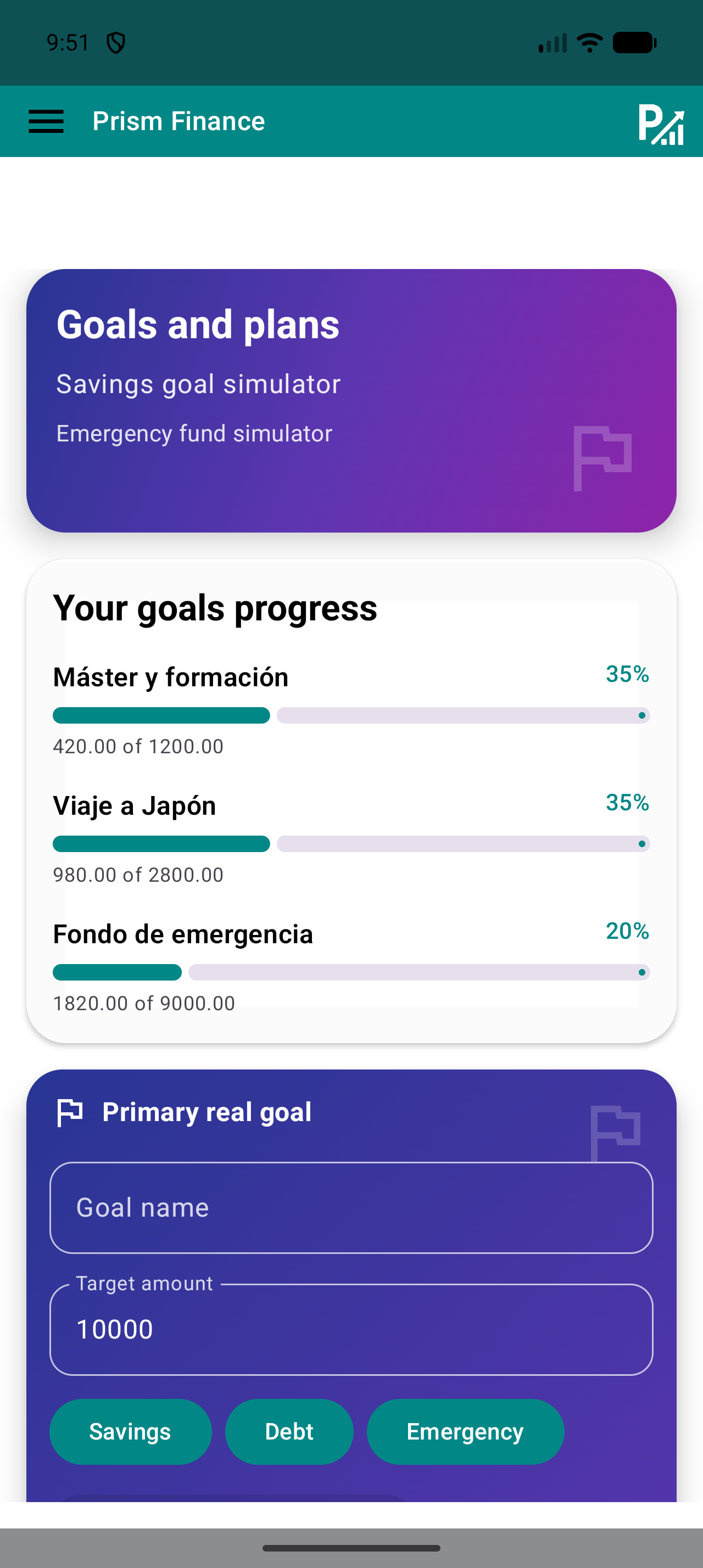
افتح الأهداف واختر اسماً محدداً مثل «احتياطي شخصي» أو «تدريب». أدخل المبلغ المستهدف واختر النوع المناسب. استخدم خيارات المتابعة المتاحة في نسختك لتعكس التقدم الفعلي.

يساعد الهدف أو المحاكي على تنظيم خطة، ولا يأمر بتحويل مصرفي. قبل تفسير النسبة، تحقق من المبلغ المستهدف والتقدم المعروض. ميّز بوضوح المساهمات الفعلية عن التقديرات.

افعل الآتي
  1. أدخل اسم الهدف والمبلغ المستهدف.
  2. اختر النوع وأكّد بالأداة المتاحة في نسختك.
  3. راجع التقدم وقارنه بمساهماتك الفعلية.
✓ ما ينبغي أن تراه

لديك هدف واضح يمكنك مراجعة تقدّمه دون الخلط بينه وبين أموال محوّلة.

✦ نصيحة

ابدأ بهدف يمكنك شرحه بجملة واحدة وراجعه في الموعد نفسه كل أسبوع.

شاشة الأهداف مع الاسم والمبلغ المستهدف وأنواع الادخار والدين والطوارئ.
اختر اسماً واضحاً وراجع المبلغ ونوع الهدف قبل التأكيد.
06
السجلات → السجلات التلقائية

أتمت الحركات المتوقعة فقط

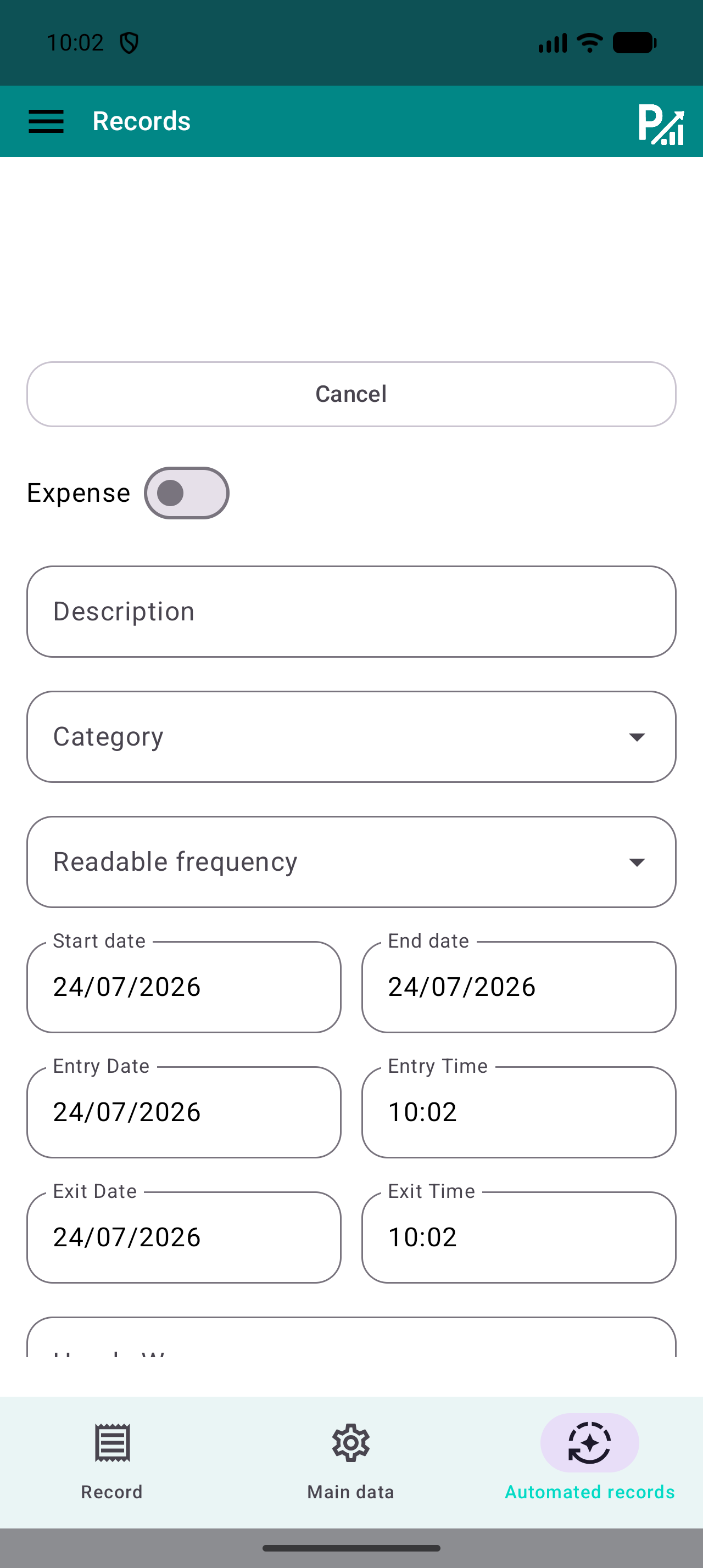
للحركة المتكررة، افتح السجلات التلقائية واضبط النوع والوصف والفئة والمبلغ والتكرار والتواريخ المتاحة. راجع الفترة كاملة قبل التأكيد. تنشئ الأتمتة سجلات في Prism ولا تنفّذ دفعات أو تستعلم من بنكك.

بعد التفعيل، راجع أول التكرارات في قائمة السجلات. إذا أضفت حركة يدوية مسبقاً أو تغيّر المبلغ، فصحّح الإعداد وتجنب احتساب الاثنين. للدفعات غير المؤكدة، قد يكون قالب تراجعه عند الاستلام أنسب من تكرار ثابت.

افعل الآتي
  1. اختر حركة ذات مبلغ وتكرار معروفين.
  2. اضبط الفئة والتكرار وتاريخَي البداية والنهاية.
  3. أكّد وراجع الحركات الناتجة لتجنب التكرارات.
✓ ما ينبغي أن تراه

التكرار مضبوط وقد تحققت من سجلاته.

✦ نصيحة

لا تفعّل تكراراً على فترة مسجلة مسبقاً دون مراجعة الحركات التي سيولّدها.

نموذج السجل التلقائي مع التكرار وتاريخَي البداية والنهاية.
راجع التكرار والتواريخ: قد ينشئ التكرار الخاطئ سجلات مكررة.
07
قائمة السجلات → التقويم → الرسوم البيانية أو الإحصاءات

راجع أسبوعياً وأغلق الشهر

ابحث في الأوصاف ضمن قائمة السجلات واستخدم مرشحات النوع والفئة للعثور على الحركات المراد مراجعتها. تحقق من المبالغ والتواريخ والسجلات المتكررة. يساعد التقويم على تحديد أيام النشاط؛ ولا تغني الألوان عن قراءة التفاصيل.

في نهاية الشهر، استخدم الفترة نفسها في الرسوم البيانية والإحصاءات والميزانيات. قارن النتيجة بالإيصالات المحفوظة وسجّل الفئة أو العادة المراد مراجعتها الشهر المقبل. يعتمد رصيد السجلات على ما أدخلته وقد يختلف عن رصيد بنكك.

افعل الآتي
  1. صفِّ سجلات الأسبوع وراجع التفاصيل.
  2. صحّح الأخطاء في السجل الأصلي.
  3. في نهاية الشهر، قارن الأدوات للفترة نفسها.
✓ ما ينبغي أن تراه

راجعت الفترة وتعرف الحركات التي تستند إليها رسومك وميزانياتك.

✦ نصيحة

اجعل المراجعة قصيرة ومنتظمة. التحقق المبكر من عشر حركات أسهل عادة من إعادة بناء عدة أشهر.

قائمة سجلات Prism مع بحث بالوصف ومرشحات الفئة والدخل أو المصروف.
ابحث في الأوصاف وحدّد الفئة أو النوع لمراجعة سجلات بعينها.
08
القائمة → التصدير / النسخ الاحتياطي

احتفظ بنسخة وتحقق من التصدير

ابحث عن التصدير أو النسخ الاحتياطي في نسختك. اختر تنسيقاً متاحاً لغرضك واحفظ الملف في مكان خاص. افتح التصدير وتأكد من احتوائه على الفترة والحركات المتوقعة.

قد يختلف غرض تصدير لمراجعة البيانات عن غرض نسخة قابلة للاستعادة. قبل تغيير الجهاز أو الاستعادة، تحقق من التنسيق المدعوم واحتفظ بالنسخة السابقة وراجع تعليمات الاستعادة لنسختك. لا تفترض أن CSV يستعيد جميع الإعدادات.

افعل الآتي
  1. افتح التصدير أو النسخ الاحتياطي واختر التنسيق المناسب.
  2. احفظ النسخة بتاريخ يسهل تمييزه.
  3. افتح الملف وراجع محتواه قبل الاعتماد عليه.
✓ ما ينبغي أن تراه

لديك ملف متحقق منه وتعرف هل هو للمراجعة أم للاستعادة.

✦ نصيحة

قد تحتوي الملفات على بياناتك المالية. لا تشارك إلا ملفاً راجعته ومع شخص اخترته.

شاشة التصدير في Prism تعرض خيارات CSV وJSON وXML.
اختر تنسيقاً متاحاً في نسختك وراجع الملف المنزّل.
الختام

قائمة تحقق سريعة

  • يظهر راتبي مرة واحدة بالتاريخ والمبلغ الفعليين.
  • تستخدم المصروفات الفئات نفسها التي تستخدمها ميزانياتي.
  • راجعت الحركات المتكررة وتقدم هدفي.
  • راجعت الشهر وفتحت ملف التصدير المحفوظ.
تجنب هذه الأخطاء

أخطاء شائعة

احتساب الإضافات مرتين

تحقق من كونها مدرجة في المبلغ الأساسي قبل إضافتها.

الخلط بين الحدود والمصروفات

تحدّد الميزانية مرجعاً؛ وتُسجّل المصروفات بصورة منفصلة.

نسيان تكرار نشط

راجع الحركات التلقائية قبل إضافة سجل يدوي آخر.

الخطوة التالية

تابع الاستكشاف

تابعنا