PrismFinance
← Tutte le guide
Debiti e patrimonio netto

Organizza gli impegni e comprendi il riepilogo del patrimonio netto

Un percorso per inserire debiti, verificare pagamenti, controllare posizioni e distinguere patrimonio netto e flusso mensile.

◷ 30–40 min di pratica◎ Al termine avrai impegni documentati e un riepilogo da confrontare con posizioni e registrazioni.
PRIMA DI INIZIARE

Cosa ti servirà

  • Documenti aggiornati con saldo residuo, interessi e rata.
  • Valori e date delle attività e passività da monitorare.
  • Ricevute dei pagamenti da controllare.

Le immagini sono schermate Android di una versione di Prism in inglese. Riquadri e frecce indicano il comando spiegato; lingua, nomi e disposizione possono differire nella tua versione o piattaforma.

01
Impostazioni → Personalizzazione del menu

Adatta il menu a questa priorità

Trova la personalizzazione del menu e scegli «Debiti e patrimonio netto». Questa configurazione organizza gli strumenti visualizzati; il profilo personale delle entrate e lo storico delle registrazioni sono informazioni separate.

Dopo averla applicata, apri il menu e individua le schermate della guida. Se manca uno strumento, controlla le voci visibili in Impostazioni e la disponibilità nella tua versione. Non serve eliminare registrazioni per cambiare orientamento.

Cosa fare
  1. Apri Impostazioni e trova la personalizzazione del menu.
  2. Applica «Debiti e patrimonio netto» e controlla il menu.
  3. Individua gli strumenti e conserva le registrazioni esistenti.
✓ Cosa dovresti vedere

Il menu rispecchia la tua priorità e hai individuato le schermate del percorso.

✦ Consiglio

Puoi combinare questi orientamenti con uno qualsiasi dei quattro profili personali delle entrate.

02
Menu → Debiti

Aggiungi un debito con dati documentati

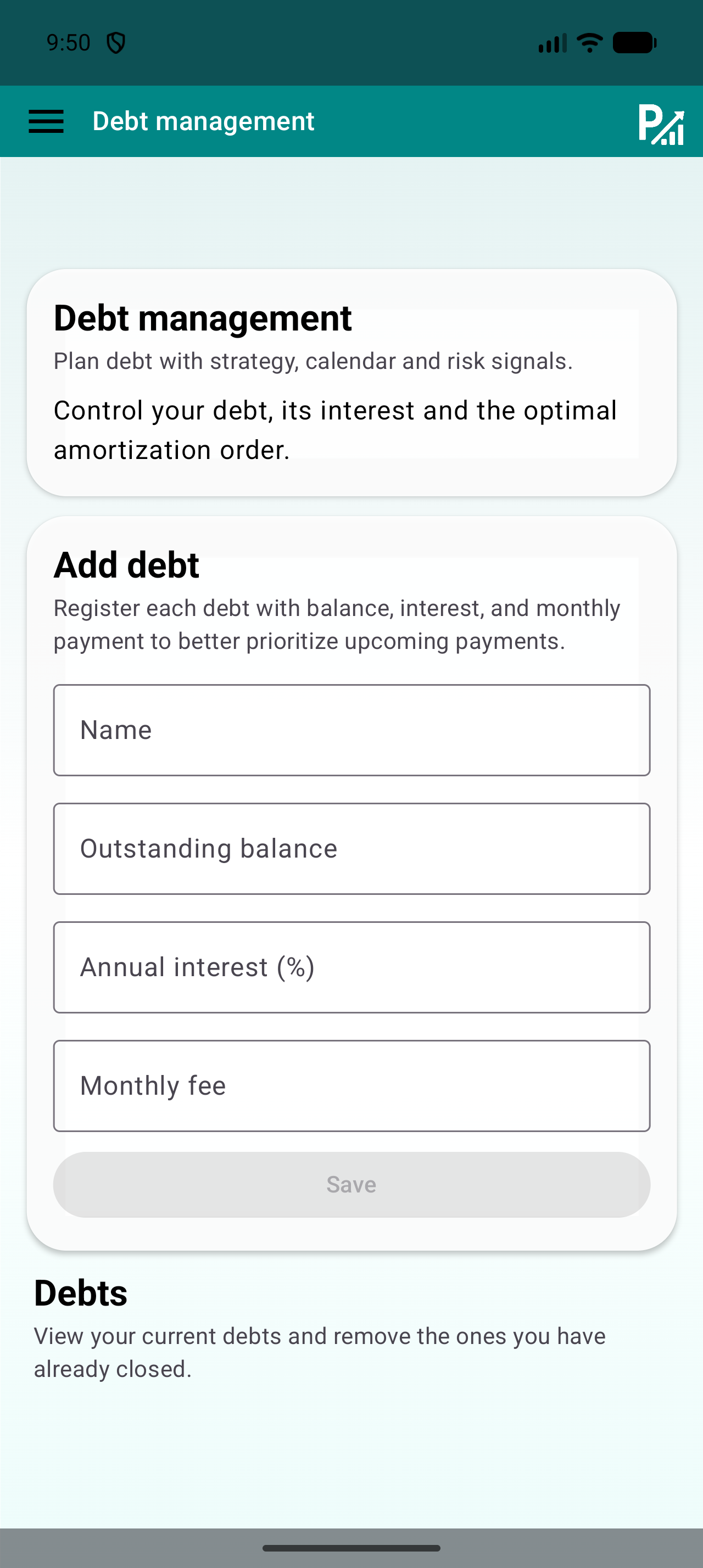
Prepara informazioni aggiornate sull'impegno. In Debiti, inserisci nome, saldo residuo, interesse annuale e rata mensile nei rispettivi campi. Verifica unità e percentuali: un saldo e una rata rappresentano cifre diverse.

Salva e controlla il debito nell'elenco. Confronta i campi con il documento utilizzato e conservane la data di riferimento. La schermata organizza le informazioni, non modifica il contratto e non paga il creditore.

Cosa fare
  1. Compila nome e saldo residuo.
  2. Confronta interesse annuale e rata mensile con il documento.
  3. Salva e controlla il debito creato.
✓ Cosa dovresti vedere

Il debito compare con dati verificabili e una data di riferimento nota.

✦ Consiglio

Non inserire l'importo iniziale quando il campo richiede il saldo residuo ancora dovuto.

Modulo Aggiungi debito: nome, saldo residuo, interesse annuale e rata mensile.
Verifica percentuale annuale e rata mensile nei rispettivi campi.
03
Debiti → Registrazioni → Elenco registrazioni

Controlla separatamente impegni e registrazioni dei pagamenti

Confronta saldo e rata con informazioni aggiornate. Quando avviene un pagamento, verifica come compare in Registrazioni e come si aggiorna il debito nella tua versione. La rata complessiva può includere importi che non riducono il saldo residuo nella stessa misura.

Se consulti scenari o strategie, controlla ipotesi e dati prima di confrontare i risultati. Riconcilia i dettagli dell'impegno e lo storico dei movimenti con i documenti; non presumere che aggiungere una spesa aggiorni automaticamente tutte le schermate.

Cosa fare
  1. Confronta il saldo con il documento più recente.
  2. Verifica ogni pagamento ed evita di duplicarne la registrazione.
  3. Verifica l'ambito di ogni scenario consultato.
✓ Cosa dovresti vedere

Sai distinguere saldo residuo, rata e movimenti registrati.

✦ Consiglio

Annota la data di riferimento: confrontare saldi di giorni diversi può produrre differenze legittime.

Elenco delle registrazioni di Prism con ricerca nella descrizione, filtri per categoria e per entrate o spese.
Cerca nelle descrizioni e restringi categoria o tipo per controllare movimenti specifici.
04
Patrimonio netto → Posizioni / Riepilogo

Controlla attività, passività e patrimonio netto

In Posizioni, usa i comandi disponibili per aggiungere o aggiornare ciò che vuoi monitorare. Verifica se ogni elemento è un'attività o una passività, il valore e la data di riferimento. Evita di includere due volte lo stesso conto o impegno.

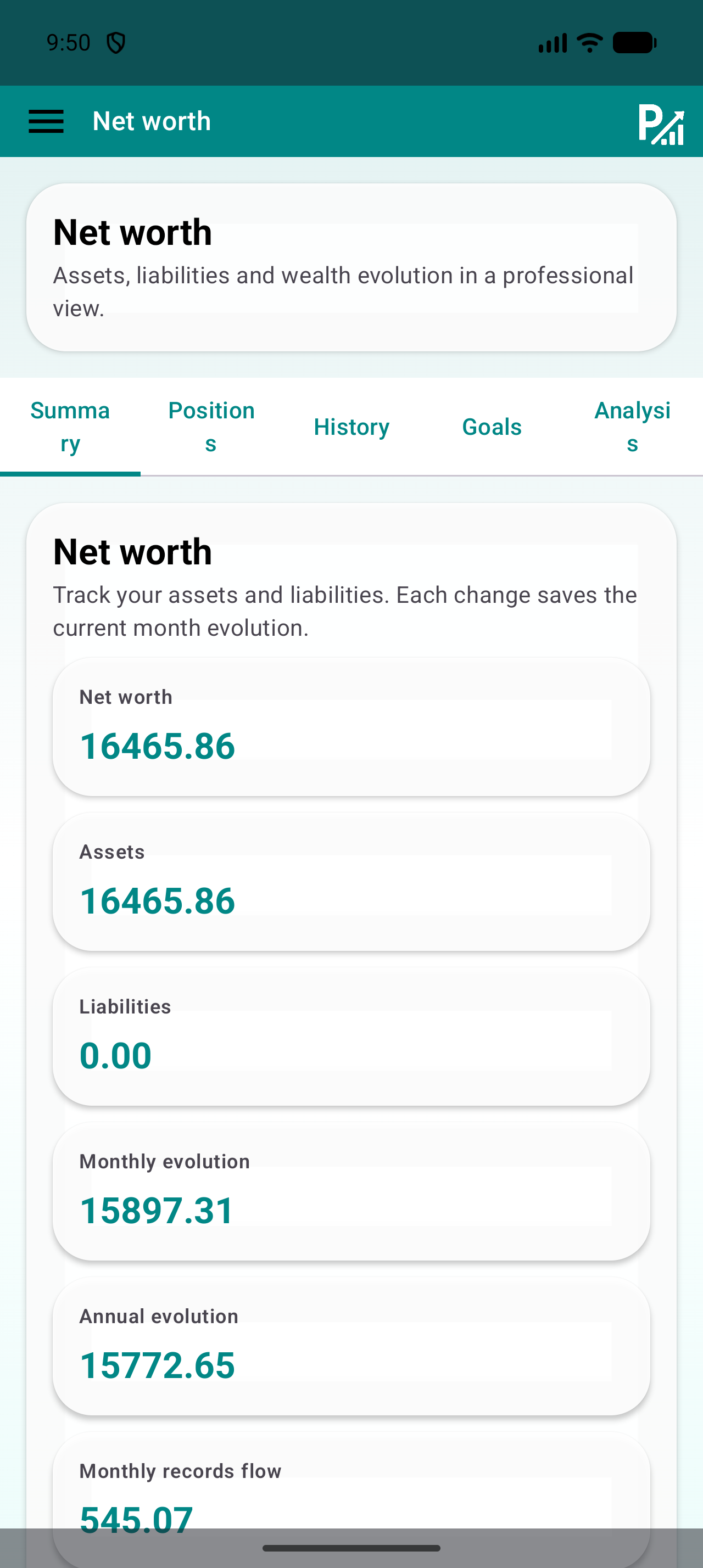
In Riepilogo, confronta attività, passività e patrimonio netto con quelle posizioni. Consulta lo Storico per esaminare i cambiamenti. L'evoluzione del patrimonio e il flusso mensile delle registrazioni sono misure diverse: una variazione di valore non rappresenta necessariamente un'entrata registrata.

Cosa fare
  1. Verifica tipo e valore di ogni posizione.
  2. Cerca elementi duplicati prima di confermare.
  3. Confronta Riepilogo e Storico con le posizioni controllate.
✓ Cosa dovresti vedere

Il riepilogo si basa su posizioni identificabili e informazioni datate.

✦ Consiglio

Non interpretare il patrimonio netto totale come liquidità disponibile: esamina la natura di ogni posizione.

Riepilogo patrimoniale con schede Patrimonio netto, Attività e Passività.
Confronta queste schede con le posizioni prima di interpretare i cambiamenti.
05
Menu → Budget

Crea e verifica un budget mensile

Apri Budget, seleziona una categoria e inserisci il limite mensile da monitorare. Il limite è un riferimento di controllo, non un movimento di denaro: salvarlo non registra spese e non trasferisce fondi tra conti.

Inizia da una categoria con spese già registrate. Dopo il salvataggio, confronta importo speso e percentuale di utilizzo con i movimenti dello stesso periodo. Se differiscono, verifica date, categorie e possibili duplicati prima di cambiare il limite.

Cosa fare
  1. Scegli la categoria e inserisci un limite mensile.
  2. Salva e individua il budget attivo.
  3. Confronta la spesa con l'elenco dei movimenti della stessa categoria e dello stesso mese.
✓ Cosa dovresti vedere

Puoi vedere l'importo registrato nella categoria rispetto al limite scelto.

✦ Consiglio

Esempio di utilizzo: un limite di 300 e 75 registrati corrispondono al 25% di utilizzo. È un esempio, non un consiglio di spesa.

Schermata Budget con selettore della categoria, limite mensile e pulsante Salva.
Il limite appartiene a una categoria. Verifica che le spese utilizzino la stessa categoria.
06
Elenco registrazioni → Calendario → Grafici o Statistiche

Controlla ogni settimana e chiudi il mese

Nell'elenco delle registrazioni, cerca le descrizioni e usa i filtri per tipo e categoria per trovare i movimenti da controllare. Verifica importi, date e ripetizioni. Il Calendario aiuta a individuare i giorni con attività; i colori non sostituiscono la lettura dei dettagli.

A fine mese usa lo stesso periodo in Grafici, Statistiche e Budget. Confronta il risultato con le ricevute conservate e annota la categoria o l'abitudine da rivedere il mese seguente. Il saldo delle registrazioni dipende dai dati inseriti e può differire dal saldo bancario.

Cosa fare
  1. Filtra i movimenti della settimana e verifica i dettagli.
  2. Correggi gli errori nella registrazione originale.
  3. A fine mese confronta gli strumenti usando lo stesso periodo.
✓ Cosa dovresti vedere

Il periodo è stato controllato e sai quali movimenti alimentano grafici e budget.

✦ Consiglio

Mantieni le revisioni brevi e regolari. Controllare subito dieci movimenti è generalmente più semplice che ricostruire diversi mesi.

Elenco delle registrazioni di Prism con ricerca nella descrizione, filtri per categoria e per entrate o spese.
Cerca nelle descrizioni e restringi categoria o tipo per controllare movimenti specifici.
07
Menu → Esportazione / Backup

Conserva una copia e verifica l'esportazione

Trova Esportazione o Backup nella tua versione. Scegli un formato disponibile adatto allo scopo e salva il file in una posizione privata. Apri l'esportazione e verifica che includa periodo e movimenti previsti.

Un'esportazione per consultare i dati e un backup ripristinabile possono avere scopi diversi. Prima di cambiare dispositivo o ripristinare, verifica il formato supportato, conserva la copia precedente e leggi le istruzioni di ripristino della tua versione. Non presumere che il CSV possa recuperare tutte le impostazioni.

Cosa fare
  1. Apri Esportazione o Backup e scegli il formato appropriato.
  2. Salva la copia con una data riconoscibile.
  3. Apri il file e verificane il contenuto prima di farvi affidamento.
✓ Cosa dovresti vedere

Hai un file verificato e sai se serve per consultazione o ripristino.

✦ Consiglio

I file possono contenere i tuoi dati finanziari. Condividi soltanto file che hai verificato e con persone scelte da te.

Schermata Esportazione di Prism con opzioni CSV, JSON e XML.
Scegli un formato disponibile nella tua versione e controlla il file scaricato.
PER CONCLUDERE

Lista di controllo rapida

  • I miei debiti hanno dati verificabili e date di riferimento.
  • Distinguo saldo residuo, importo della rata e pagamento registrato.
  • Non ho duplicato conti o impegni nelle posizioni.
  • So che patrimonio netto e flusso mensile rappresentano misure diverse.
EVITA QUESTI ERRORI

Errori comuni

Inserire un saldo non aggiornato

Verifica la data e se il documento riporta l'importo iniziale o residuo.

Duplicare una passività

Controlla le posizioni e la loro origine prima di aggiungere di nuovo lo stesso impegno.

Interpretare il patrimonio netto come liquidità

Verifica quali attività e passività compongono il riepilogo e le rispettive date di valutazione.

PROSSIMO PASSO

Continua a esplorare

Seguici