PrismFinance
← Tutte le guide
Stipendio stabile

Tieni sotto controllo stipendio, spese e obiettivi

Un percorso dal primo pagamento ai budget, ai movimenti ricorrenti e a una revisione mensile affidabile.

◷ 25–35 min di pratica◎ Al termine avrai un pagamento verificato, spese categorizzate, un budget, un obiettivo e una routine di revisione.
PRIMA DI INIZIARE

Cosa ti servirà

  • Prism aperto e la ricevuta di un pagamento reale.
  • Due o tre spese del mese e un obiettivo da seguire.
  • Una posizione privata in cui conservare un'esportazione.

Le immagini sono schermate Android di una versione di Prism in inglese. Riquadri e frecce indicano il comando spiegato; lingua, nomi e disposizione possono differire nella tua versione o piattaforma.

01
Configurazione iniziale e Impostazioni

Configura il punto di partenza

Nella configurazione iniziale scegli «Stipendio stabile», poi la prima priorità: Controllo quotidiano, Budget, Debiti, Risparmio ed emergenze o Pianificazione fiscale. Queste preferenze personalizzano l'esperienza e non modificano gli importi registrati.

Se usi già Prism, apri Impostazioni e cerca il tuo orientamento finanziario o l'opzione per ripetere la configurazione iniziale. Controlla anche valuta e categorie da utilizzare. Nomi e disposizione delle schermate possono differire tra Android, iOS e web.

Cosa fare
  1. Seleziona «Stipendio stabile» come profilo personale.
  2. Scegli una sola priorità iniziale e prosegui fino alla conferma.
  3. Apri il menu e individua Registrazioni, l'elenco dei movimenti e gli strumenti della tua priorità.
✓ Cosa dovresti vedere

Il profilo è selezionato e sai dove registrare e controllare i movimenti.

✦ Consiglio

Se manca uno strumento, verifica la personalizzazione del menu in Impostazioni. Potrai cambiare orientamento in seguito.


02
Registrazioni → Entrate

Registra lo stipendio ricevuto

Apri Registrazioni e seleziona Entrate. Scegli una categoria per lo stipendio, aggiungi una descrizione come «Stipendio di ottobre» e inserisci l'importo effettivamente ricevuto. Usa la data del pagamento affinché il movimento rientri nel periodo corretto.

Usa extra o bonus solo per importi aggiuntivi non già inclusi nell'importo principale. Dopo il salvataggio, apri il movimento nell'elenco e confronta il totale con la ricevuta. Se hai sbagliato, correggi quel movimento prima di crearne un altro.

Cosa fare
  1. Seleziona Entrate, una categoria e una descrizione.
  2. Inserisci importo ricevuto e data; controlla gli eventuali extra.
  3. Salva e verifica il movimento nell'elenco delle registrazioni.
✓ Cosa dovresti vedere

È presente un solo pagamento con data e totale corretti.

✦ Consiglio

Esempio pratico: se hai ricevuto 1,500, registra 1,500 una sola volta; non aggiungere un bonus già incluso in quell'importo.

Modulo delle registrazioni di Prism con categoria, descrizione, importo e data.
La categoria organizza il movimento; la descrizione ti aiuta a riconoscerlo in seguito.
03
Registrazioni → Spese

Assegna a ogni spesa una categoria utile

Seleziona Spese e registra un pagamento reale. Separa, per esempio, Alimentari, Casa, Trasporti e Tempo libero. Aggiungi una breve descrizione ricercabile; categorie coerenti rendono più leggibili budget e analisi.

Se hai configurato conti o etichette, controlla l'associazione prima di salvare. Inizia con poche categorie invece di crearne molte quasi identiche. Non registrare di nuovo un pagamento solo perché compare anche su una ricevuta o un estratto conto.

Cosa fare
  1. Seleziona Spese e la categoria appropriata.
  2. Aggiungi descrizione, importo e data del pagamento.
  3. Salva e verifica che il movimento sia una spesa, non un'entrata.
✓ Cosa dovresti vedere

Le spese reali sono organizzate in categorie riconoscibili.

✦ Consiglio

Usa sempre «Alimentari» per la spesa alimentare, senza alternare categorie simili.

Modulo delle registrazioni di Prism con categoria, descrizione, importo e data.
La categoria organizza il movimento; la descrizione ti aiuta a riconoscerlo in seguito.
04
Menu → Budget

Crea e verifica un budget mensile

Apri Budget, seleziona una categoria e inserisci il limite mensile da monitorare. Il limite è un riferimento di controllo, non un movimento di denaro: salvarlo non registra spese e non trasferisce fondi tra conti.

Inizia da una categoria con spese già registrate. Dopo il salvataggio, confronta importo speso e percentuale di utilizzo con i movimenti dello stesso periodo. Se differiscono, verifica date, categorie e possibili duplicati prima di cambiare il limite.

Cosa fare
  1. Scegli la categoria e inserisci un limite mensile.
  2. Salva e individua il budget attivo.
  3. Confronta la spesa con l'elenco dei movimenti della stessa categoria e dello stesso mese.
✓ Cosa dovresti vedere

Puoi vedere l'importo registrato nella categoria rispetto al limite scelto.

✦ Consiglio

Esempio di utilizzo: un limite di 300 e 75 registrati corrispondono al 25% di utilizzo. È un esempio, non un consiglio di spesa.

Schermata Budget con selettore della categoria, limite mensile e pulsante Salva.
Il limite appartiene a una categoria. Verifica che le spese utilizzino la stessa categoria.
05
Menu → Obiettivi

Definisci un obiettivo e controllane i progressi

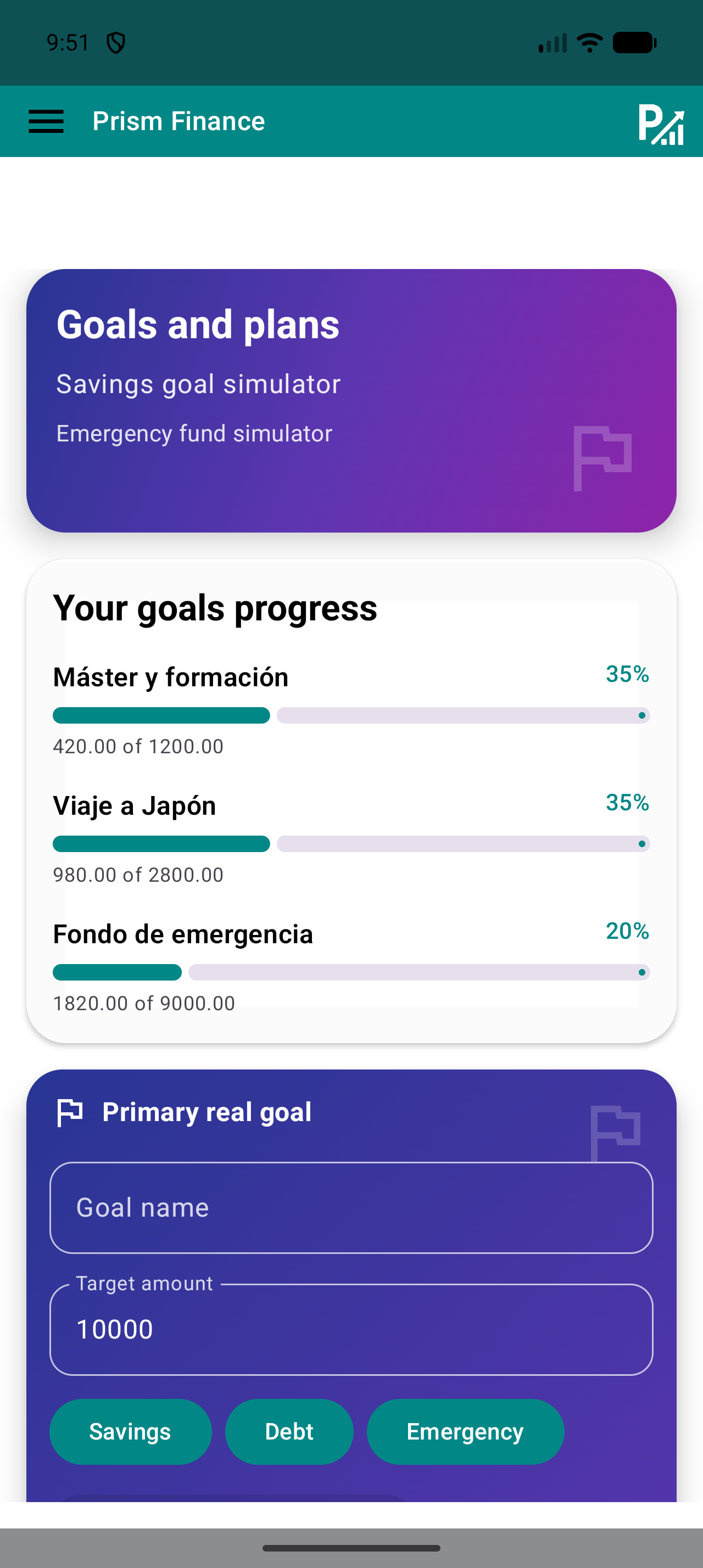
Apri Obiettivi e scegli un nome concreto come «Riserva personale» o «Formazione». Inserisci l'importo desiderato e seleziona il tipo appropriato. Usa le opzioni di monitoraggio della tua versione per rappresentare i progressi reali.

Un obiettivo o simulatore aiuta a organizzare un piano e non dispone un bonifico. Prima di interpretare la percentuale, verifica importo obiettivo e avanzamento mostrato sullo schermo. Distingui chiaramente contributi effettivi e stime.

Cosa fare
  1. Inserisci il nome dell'obiettivo e l'importo desiderato.
  2. Scegli il tipo e conferma usando il comando disponibile nella tua versione.
  3. Controlla l'avanzamento e confrontalo con i contributi effettivi.
✓ Cosa dovresti vedere

Hai un obiettivo identificabile di cui puoi controllare i progressi senza confonderli con denaro trasferito.

✦ Consiglio

Inizia con un obiettivo spiegabile in una frase e controllalo ogni settimana nello stesso momento.

Schermata Obiettivi con nome, importo desiderato e tipi Risparmio, Debito ed Emergenza.
Scegli un nome riconoscibile e verifica importo e tipo di obiettivo prima di confermare.
06
Registrazioni → Registrazioni automatiche

Automatizza solo i movimenti prevedibili

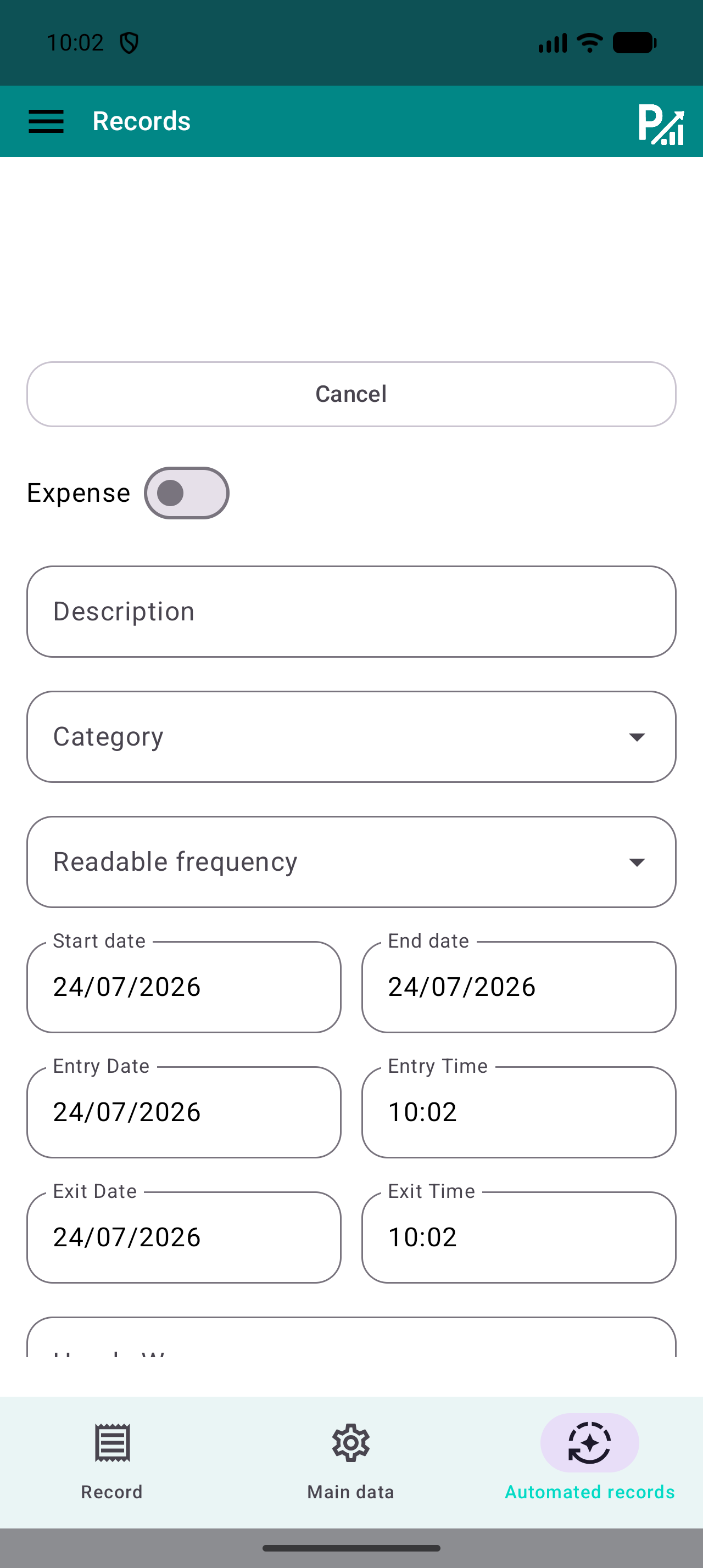
Per un movimento ricorrente, apri Registrazioni automatiche e configura tipo, descrizione, categoria, importo, frequenza e date disponibili. Verifica l'intero periodo prima di confermare. L'automazione crea registrazioni in Prism, non esegue pagamenti né consulta la banca.

Dopo l'attivazione, controlla le prime occorrenze nell'elenco delle registrazioni. Se hai già aggiunto un movimento manuale o l'importo è cambiato, correggi la configurazione ed evita di conteggiarli entrambi. Per pagamenti incerti, un modello da verificare al pagamento può essere più adatto di una ricorrenza fissa.

Cosa fare
  1. Scegli un movimento con importo e frequenza noti.
  2. Imposta categoria, frequenza e date iniziale e finale.
  3. Conferma e controlla le occorrenze per evitare duplicati.
✓ Cosa dovresti vedere

La ricorrenza è configurata e ne hai verificato i movimenti.

✦ Consiglio

Non attivare una ricorrenza su un periodo già registrato senza controllare quali movimenti genererà.

Modulo della registrazione automatica con frequenza e date iniziale e finale.
Verifica frequenza e date: una ricorrenza errata può creare duplicati.
07
Elenco registrazioni → Calendario → Grafici o Statistiche

Controlla ogni settimana e chiudi il mese

Nell'elenco delle registrazioni, cerca le descrizioni e usa i filtri per tipo e categoria per trovare i movimenti da controllare. Verifica importi, date e ripetizioni. Il Calendario aiuta a individuare i giorni con attività; i colori non sostituiscono la lettura dei dettagli.

A fine mese usa lo stesso periodo in Grafici, Statistiche e Budget. Confronta il risultato con le ricevute conservate e annota la categoria o l'abitudine da rivedere il mese seguente. Il saldo delle registrazioni dipende dai dati inseriti e può differire dal saldo bancario.

Cosa fare
  1. Filtra i movimenti della settimana e verifica i dettagli.
  2. Correggi gli errori nella registrazione originale.
  3. A fine mese confronta gli strumenti usando lo stesso periodo.
✓ Cosa dovresti vedere

Il periodo è stato controllato e sai quali movimenti alimentano grafici e budget.

✦ Consiglio

Mantieni le revisioni brevi e regolari. Controllare subito dieci movimenti è generalmente più semplice che ricostruire diversi mesi.

Elenco delle registrazioni di Prism con ricerca nella descrizione, filtri per categoria e per entrate o spese.
Cerca nelle descrizioni e restringi categoria o tipo per controllare movimenti specifici.
08
Menu → Esportazione / Backup

Conserva una copia e verifica l'esportazione

Trova Esportazione o Backup nella tua versione. Scegli un formato disponibile adatto allo scopo e salva il file in una posizione privata. Apri l'esportazione e verifica che includa periodo e movimenti previsti.

Un'esportazione per consultare i dati e un backup ripristinabile possono avere scopi diversi. Prima di cambiare dispositivo o ripristinare, verifica il formato supportato, conserva la copia precedente e leggi le istruzioni di ripristino della tua versione. Non presumere che il CSV possa recuperare tutte le impostazioni.

Cosa fare
  1. Apri Esportazione o Backup e scegli il formato appropriato.
  2. Salva la copia con una data riconoscibile.
  3. Apri il file e verificane il contenuto prima di farvi affidamento.
✓ Cosa dovresti vedere

Hai un file verificato e sai se serve per consultazione o ripristino.

✦ Consiglio

I file possono contenere i tuoi dati finanziari. Condividi soltanto file che hai verificato e con persone scelte da te.

Schermata Esportazione di Prism con opzioni CSV, JSON e XML.
Scegli un formato disponibile nella tua versione e controlla il file scaricato.
PER CONCLUDERE

Lista di controllo rapida

  • Il mio stipendio compare una sola volta con data e importo effettivi.
  • Le spese usano le stesse categorie dei miei budget.
  • Ho verificato movimenti ricorrenti e progressi degli obiettivi.
  • Ho controllato il mese e aperto l'esportazione salvata.
EVITA QUESTI ERRORI

Errori comuni

Conteggiare gli extra due volte

Controlla se sono già inclusi nell'importo principale prima di aggiungerli.

Confondere limiti e spese

Un budget definisce un riferimento; le spese si registrano separatamente.

Dimenticare una ricorrenza attiva

Controlla le registrazioni automatiche prima di aggiungere un altro movimento manuale.

PROSSIMO PASSO

Continua a esplorare

Seguici