PrismFinance
← Tutte le guide
Risparmio e budget

Dalle spese categorizzate ai limiti e agli obiettivi

Impara a collegare categorie e budget, verificare l'utilizzo e seguire un obiettivo con dati reali.

◷ 25–35 min di pratica◎ Al termine avrai limiti verificati, un obiettivo e un metodo per interpretarne separatamente i progressi.
PRIMA DI INIZIARE

Cosa ti servirà

  • Spese di una categoria e un periodo che puoi controllare.
  • Un obiettivo con nome e importo desiderato.

Le immagini sono schermate Android di una versione di Prism in inglese. Riquadri e frecce indicano il comando spiegato; lingua, nomi e disposizione possono differire nella tua versione o piattaforma.

01
Impostazioni → Personalizzazione del menu

Adatta il menu a questa priorità

Trova la personalizzazione del menu e scegli «Risparmio e budget». Questa configurazione organizza gli strumenti visualizzati; il profilo personale delle entrate e lo storico delle registrazioni sono informazioni separate.

Dopo averla applicata, apri il menu e individua le schermate della guida. Se manca uno strumento, controlla le voci visibili in Impostazioni e la disponibilità nella tua versione. Non serve eliminare registrazioni per cambiare orientamento.

Cosa fare
  1. Apri Impostazioni e trova la personalizzazione del menu.
  2. Applica «Risparmio e budget» e controlla il menu.
  3. Individua gli strumenti e conserva le registrazioni esistenti.
✓ Cosa dovresti vedere

Il menu rispecchia la tua priorità e hai individuato le schermate del percorso.

✦ Consiglio

Puoi combinare questi orientamenti con uno qualsiasi dei quattro profili personali delle entrate.


02
Registrazioni → Spese

Assegna a ogni spesa una categoria utile

Seleziona Spese e registra un pagamento reale. Separa, per esempio, Alimentari, Casa, Trasporti e Tempo libero. Aggiungi una breve descrizione ricercabile; categorie coerenti rendono più leggibili budget e analisi.

Se hai configurato conti o etichette, controlla l'associazione prima di salvare. Inizia con poche categorie invece di crearne molte quasi identiche. Non registrare di nuovo un pagamento solo perché compare anche su una ricevuta o un estratto conto.

Cosa fare
  1. Seleziona Spese e la categoria appropriata.
  2. Aggiungi descrizione, importo e data del pagamento.
  3. Salva e verifica che il movimento sia una spesa, non un'entrata.
✓ Cosa dovresti vedere

Le spese reali sono organizzate in categorie riconoscibili.

✦ Consiglio

Usa sempre «Alimentari» per la spesa alimentare, senza alternare categorie simili.

Modulo delle registrazioni di Prism con categoria, descrizione, importo e data.
La categoria organizza il movimento; la descrizione ti aiuta a riconoscerlo in seguito.
03
Menu → Budget

Crea e verifica un budget mensile

Apri Budget, seleziona una categoria e inserisci il limite mensile da monitorare. Il limite è un riferimento di controllo, non un movimento di denaro: salvarlo non registra spese e non trasferisce fondi tra conti.

Inizia da una categoria con spese già registrate. Dopo il salvataggio, confronta importo speso e percentuale di utilizzo con i movimenti dello stesso periodo. Se differiscono, verifica date, categorie e possibili duplicati prima di cambiare il limite.

Cosa fare
  1. Scegli la categoria e inserisci un limite mensile.
  2. Salva e individua il budget attivo.
  3. Confronta la spesa con l'elenco dei movimenti della stessa categoria e dello stesso mese.
✓ Cosa dovresti vedere

Puoi vedere l'importo registrato nella categoria rispetto al limite scelto.

✦ Consiglio

Esempio di utilizzo: un limite di 300 e 75 registrati corrispondono al 25% di utilizzo. È un esempio, non un consiglio di spesa.

Schermata Budget con selettore della categoria, limite mensile e pulsante Salva.
Il limite appartiene a una categoria. Verifica che le spese utilizzino la stessa categoria.
04
Menu → Obiettivi

Definisci un obiettivo e controllane i progressi

Apri Obiettivi e scegli un nome concreto come «Riserva personale» o «Formazione». Inserisci l'importo desiderato e seleziona il tipo appropriato. Usa le opzioni di monitoraggio della tua versione per rappresentare i progressi reali.

Un obiettivo o simulatore aiuta a organizzare un piano e non dispone un bonifico. Prima di interpretare la percentuale, verifica importo obiettivo e avanzamento mostrato sullo schermo. Distingui chiaramente contributi effettivi e stime.

Cosa fare
  1. Inserisci il nome dell'obiettivo e l'importo desiderato.
  2. Scegli il tipo e conferma usando il comando disponibile nella tua versione.
  3. Controlla l'avanzamento e confrontalo con i contributi effettivi.
✓ Cosa dovresti vedere

Hai un obiettivo identificabile di cui puoi controllare i progressi senza confonderli con denaro trasferito.

✦ Consiglio

Inizia con un obiettivo spiegabile in una frase e controllalo ogni settimana nello stesso momento.

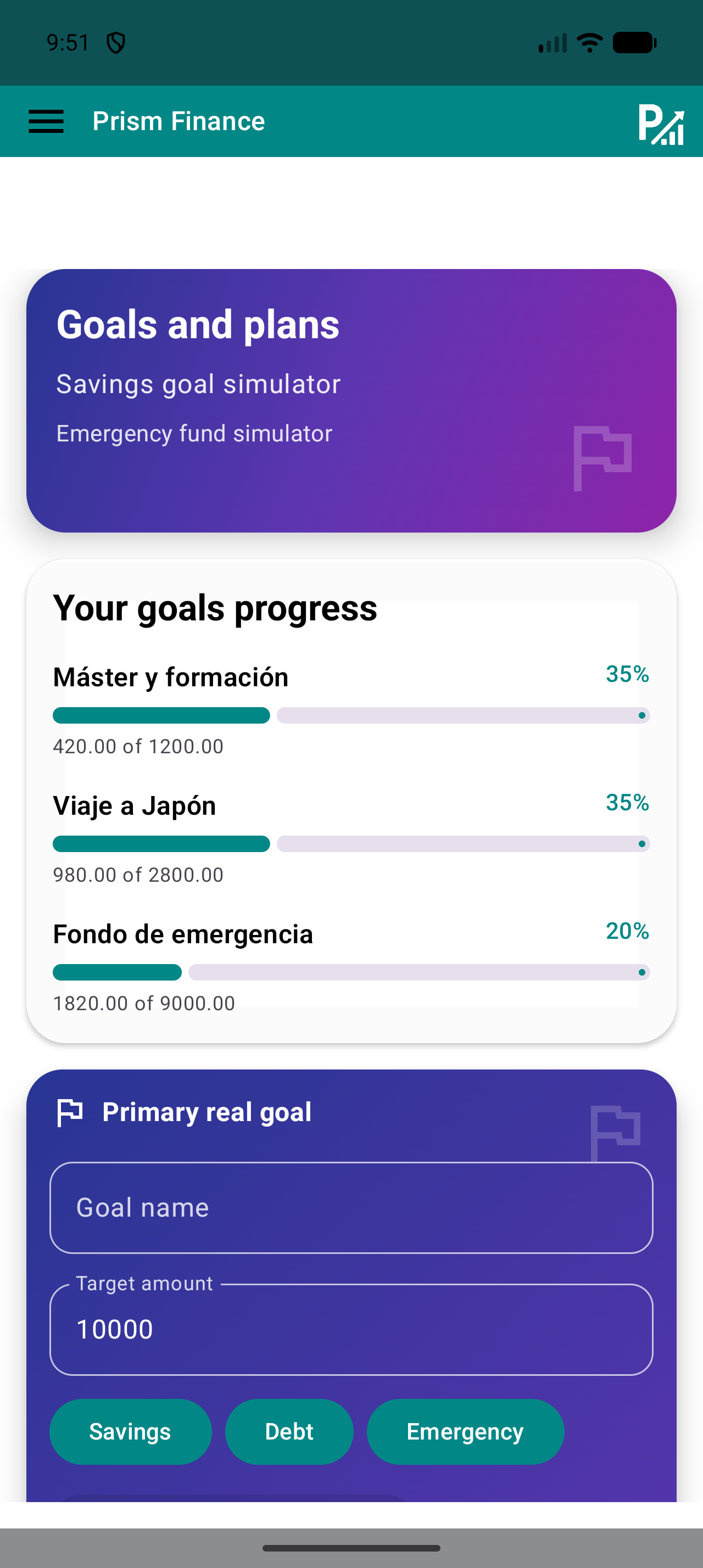
Schermata Obiettivi con nome, importo desiderato e tipi Risparmio, Debito ed Emergenza.
Scegli un nome riconoscibile e verifica importo e tipo di obiettivo prima di confermare.
05
Elenco registrazioni → Dettagli / Modifica

Correggi un movimento dai dettagli

Cerca il movimento per descrizione e verifica tipo, data e importo. Aprine i dettagli e usa l'opzione di modifica disponibile per correggere il campo errato nell'originale, come una categoria o una tariffa inserita male.

Dopo la conferma, torna all'elenco e verifica il risultato. Se cambia la categoria, controlla anche il budget interessato. Evita di aggiungere un movimento per compensare un errore di inserimento: rende più difficile spiegare l'origine del totale.

Cosa fare
  1. Trova l'originale e aprine i dettagli.
  2. Correggi i campi necessari e conferma.
  3. Controlla l'elenco e l'analisi interessata.
✓ Cosa dovresti vedere

L'originale rispecchia la correzione e non hai creato duplicati.

✦ Consiglio

Se deriva da una ricorrenza, rivedine anche la configurazione per prevenire lo stesso errore.

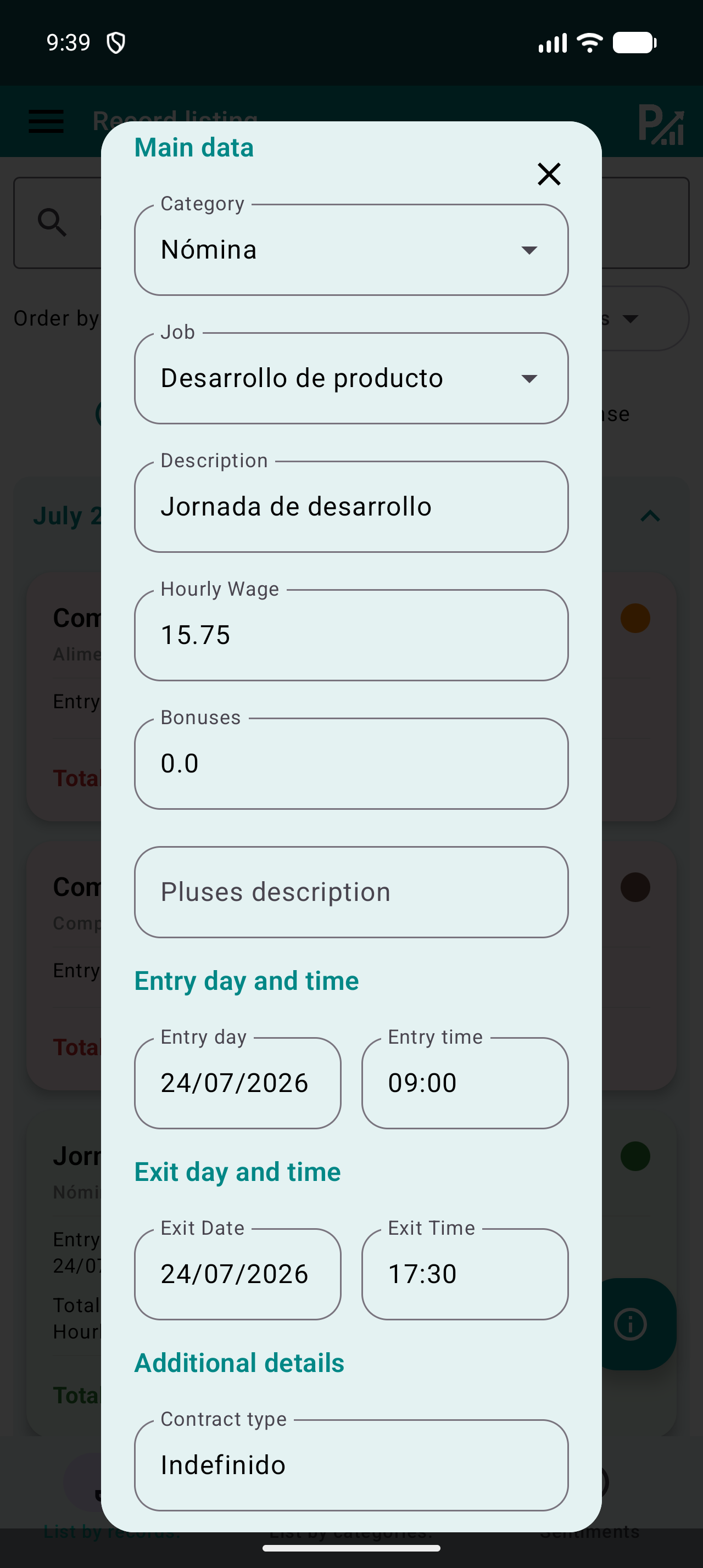
Editor della registrazione con categoria, lavoro, descrizione e tariffa.
Verifica categoria e descrizione del movimento che stai modificando.
06
Elenco registrazioni → Calendario → Grafici o Statistiche

Controlla ogni settimana e chiudi il mese

Nell'elenco delle registrazioni, cerca le descrizioni e usa i filtri per tipo e categoria per trovare i movimenti da controllare. Verifica importi, date e ripetizioni. Il Calendario aiuta a individuare i giorni con attività; i colori non sostituiscono la lettura dei dettagli.

A fine mese usa lo stesso periodo in Grafici, Statistiche e Budget. Confronta il risultato con le ricevute conservate e annota la categoria o l'abitudine da rivedere il mese seguente. Il saldo delle registrazioni dipende dai dati inseriti e può differire dal saldo bancario.

Cosa fare
  1. Filtra i movimenti della settimana e verifica i dettagli.
  2. Correggi gli errori nella registrazione originale.
  3. A fine mese confronta gli strumenti usando lo stesso periodo.
✓ Cosa dovresti vedere

Il periodo è stato controllato e sai quali movimenti alimentano grafici e budget.

✦ Consiglio

Mantieni le revisioni brevi e regolari. Controllare subito dieci movimenti è generalmente più semplice che ricostruire diversi mesi.

Elenco delle registrazioni di Prism con ricerca nella descrizione, filtri per categoria e per entrate o spese.
Cerca nelle descrizioni e restringi categoria o tipo per controllare movimenti specifici.
07
Menu → Esportazione / Backup

Conserva una copia e verifica l'esportazione

Trova Esportazione o Backup nella tua versione. Scegli un formato disponibile adatto allo scopo e salva il file in una posizione privata. Apri l'esportazione e verifica che includa periodo e movimenti previsti.

Un'esportazione per consultare i dati e un backup ripristinabile possono avere scopi diversi. Prima di cambiare dispositivo o ripristinare, verifica il formato supportato, conserva la copia precedente e leggi le istruzioni di ripristino della tua versione. Non presumere che il CSV possa recuperare tutte le impostazioni.

Cosa fare
  1. Apri Esportazione o Backup e scegli il formato appropriato.
  2. Salva la copia con una data riconoscibile.
  3. Apri il file e verificane il contenuto prima di farvi affidamento.
✓ Cosa dovresti vedere

Hai un file verificato e sai se serve per consultazione o ripristino.

✦ Consiglio

I file possono contenere i tuoi dati finanziari. Condividi soltanto file che hai verificato e con persone scelte da te.

Schermata Esportazione di Prism con opzioni CSV, JSON e XML.
Scegli un formato disponibile nella tua versione e controlla il file scaricato.
PER CONCLUDERE

Lista di controllo rapida

  • So distinguere limite, spesa registrata e avanzamento dell'obiettivo.
  • Le spese usano le stesse categorie dei miei budget.
  • Ho confrontato i progressi dell'obiettivo con i contributi effettivi.
  • Ho controllato il mese e aperto l'esportazione salvata.
EVITA QUESTI ERRORI

Errori comuni

Usare categorie diverse

Le categorie della spesa e del budget devono coincidere quando verifichi l'utilizzo.

Confondere un obiettivo con un trasferimento

Creare o aggiornare un obiettivo non sposta fondi bancari.

Cambiare il limite prima di controllare i dati

Verifica periodo, categorie e duplicati se il risultato non corrisponde alle attese.

PROSSIMO PASSO

Continua a esplorare

Seguici