PrismFinance
← Todos os guias
Dívidas e património

Organize os seus compromissos e compreenda o resumo patrimonial

Um percurso para introduzir dívidas, verificar pagamentos, rever posições e distinguir património de fluxo mensal.

◷ 30–40 min de prática◎ Terminará com compromissos documentados e um resumo que pode comparar com as suas posições e registos.
ANTES DE COMEÇAR

O que vai precisar

  • Documentos atuais com saldo em dívida, juros e prestação.
  • Valores e datas dos ativos e passivos que pretende acompanhar.
  • Comprovativos dos pagamentos que vai rever.

As imagens são capturas de Android de uma versão do Prism em inglês. Os retângulos e as setas assinalam o controlo explicado; o idioma, os nomes e a disposição podem mudar na sua versão ou plataforma.

01
Definições → Personalização do menu

Adapte o menu a esta prioridade

Localize a personalização do menu e escolha «Dívidas e património». Esta configuração organiza as ferramentas visíveis; o perfil pessoal de rendimentos e o histórico são dados distintos.

Depois de a aplicar, abra o menu e localize os ecrãs do guia. Se faltar uma ferramenta, reveja os elementos visíveis em Definições e a disponibilidade na sua versão. Não precisa de apagar registos para mudar de foco.

Faça assim
  1. Abra Definições e procure a personalização do menu.
  2. Aplique «Dívidas e património» e verifique o menu.
  3. Localize as ferramentas e preserve os registos existentes.
✓ O que deverá ver

O menu reflete a sua prioridade e identificou os ecrãs do percurso.

✦ Conselho

Pode combinar estes focos com qualquer um dos quatro perfis pessoais de rendimentos.
02
Menu → Dívidas

Acrescente uma dívida com dados documentados

Prepare a informação atual do compromisso. Em Dívidas, introduza nome, saldo em dívida, juro anual e prestação mensal nos respetivos campos. Verifique unidades e percentagens: saldo e prestação representam valores diferentes.

Guarde e reveja a dívida na lista. Compare os campos com o documento utilizado e preserve a data de referência. O ecrã organiza os seus dados; não altera o contrato nem efetua um pagamento ao credor.

Faça assim
  1. Preencha nome e saldo em dívida.
  2. Verifique juro anual e prestação mensal no documento.
  3. Guarde e reveja a dívida criada.
✓ O que deverá ver

A dívida aparece com dados verificáveis e uma data de referência conhecida.

✦ Conselho

Não introduza o montante inicial se o campo pedir o saldo ainda em dívida.

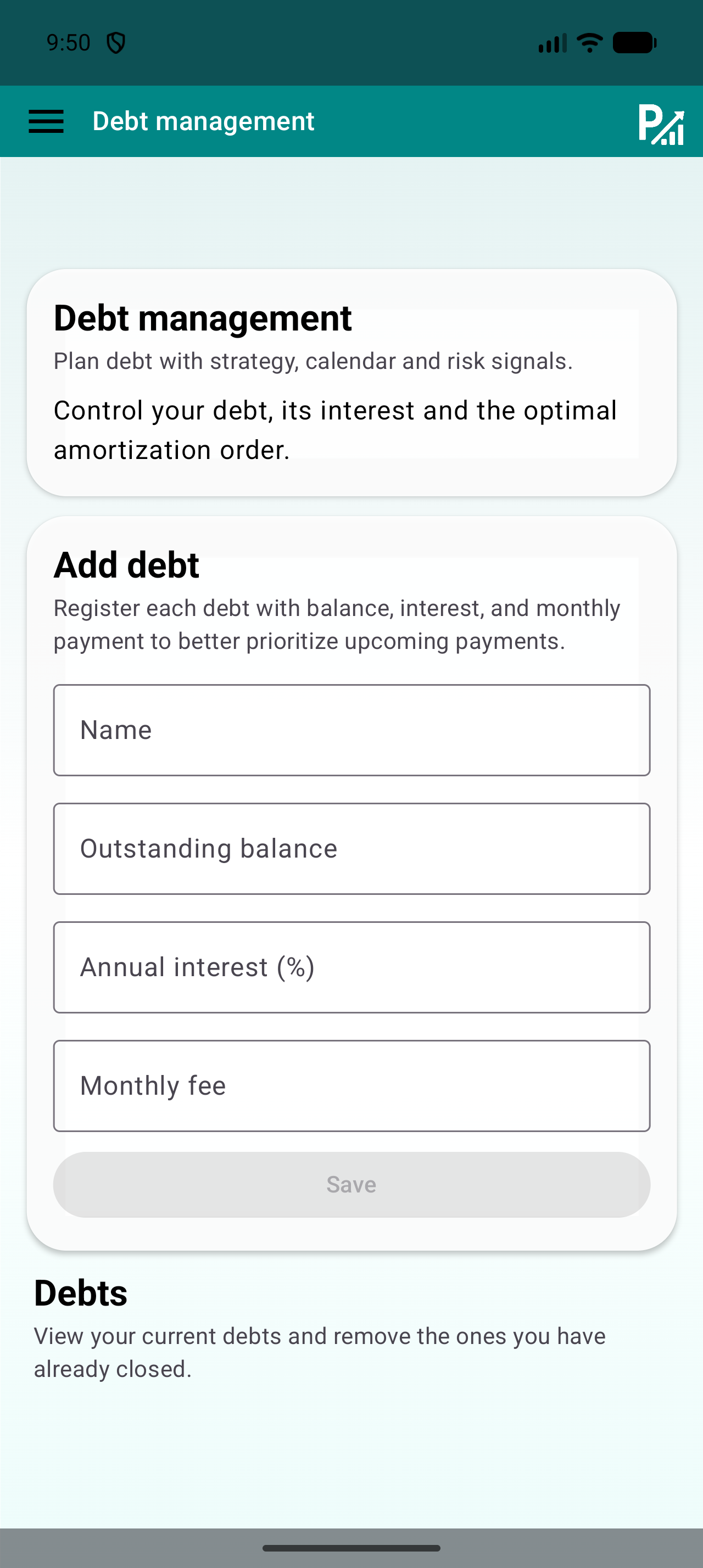
Formulário Adicionar dívida: nome, saldo em dívida, juro anual e prestação mensal.
Verifique a percentagem anual e a prestação mensal nos respetivos campos.
03
Dívidas → Registos → Listagem

Reveja compromissos e registos de pagamentos separadamente

Reveja saldo e prestação com informação atual. Quando ocorrer um pagamento, verifique como aparece em Registos e como a dívida é atualizada na sua versão. O total de uma prestação pode incluir componentes que não reduzem o saldo em dívida no mesmo montante.

Se consultar cenários ou estratégias, reveja pressupostos e entradas antes de comparar resultados. Mantenha o compromisso e o histórico de movimentos conciliados com os documentos; não presuma que acrescentar uma despesa atualiza automaticamente todos os ecrãs.

Faça assim
  1. Compare o saldo com o documento mais recente.
  2. Verifique cada pagamento e evite duplicar o registo.
  3. Verifique o alcance de qualquer cenário consultado.
✓ O que deverá ver

Consegue distinguir saldo em dívida, prestação e movimentos registados.

✦ Conselho

Anote a data de referência; comparar saldos de dias diferentes pode produzir diferenças legítimas.

Listagem de registos do Prism com pesquisa por descrição e filtros de categoria e tipo.
Pesquise por descrição e limite por categoria ou tipo para rever registos específicos.
04
Património → Posições / Resumo

Reveja ativos, passivos e património

Em Posições, utilize os controlos disponíveis para acrescentar ou atualizar o que pretende acompanhar. Verifique se cada elemento é ativo ou passivo, o valor e a data de referência. Evite incluir a mesma conta ou compromisso duas vezes.

Em Resumo, compare ativos, passivos e património com essas posições. Consulte Histórico para rever alterações. A evolução patrimonial e o fluxo mensal dos registos são medidas diferentes: uma alteração de valorização não corresponde necessariamente a um rendimento registado.

Faça assim
  1. Verifique o tipo e o valor de cada posição.
  2. Reveja possíveis elementos duplicados antes de confirmar.
  3. Compare Resumo e Histórico com as posições revistas.
✓ O que deverá ver

O resumo baseia-se em posições identificadas e dados datados.

✦ Conselho

Não interprete o património total como dinheiro disponível: verifique a natureza de cada posição.

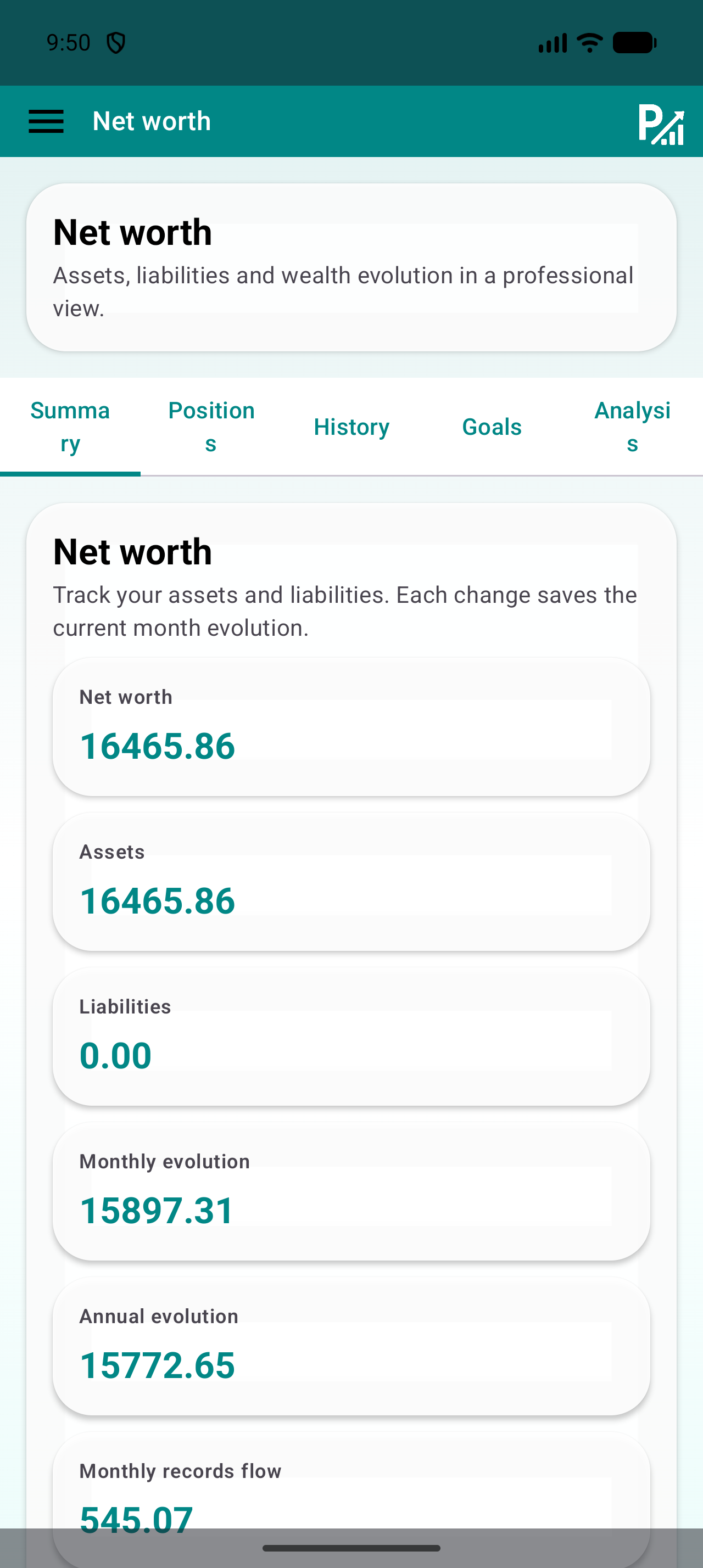
Resumo de património com cartões Património, Ativos e Passivos.
Compare os três cartões com as posições antes de interpretar a evolução.
05
Menu → Orçamentos

Crie e verifique um orçamento mensal

Abra Orçamentos, escolha uma categoria e introduza o limite mensal que pretende acompanhar. O limite é uma referência de acompanhamento, não um movimento de dinheiro: guardá-lo não regista uma despesa nem transfere fundos entre contas.

Comece por uma categoria que já tenha despesas registadas. Depois de guardar, compare o montante gasto e a percentagem de execução com os movimentos do mesmo período. Se não coincidirem, verifique datas, categorias e possíveis duplicados antes de alterar o limite.

Faça assim
  1. Selecione a categoria e introduza um limite mensal.
  2. Guarde e localize o orçamento ativo.
  3. Compare a despesa com a Listagem, utilizando a mesma categoria e o mesmo mês.
✓ O que deverá ver

Veja quanto foi registado nessa categoria face ao limite escolhido.

✦ Conselho

Exemplo de utilização: um limite de 300 e 75 registados representam 25 % de execução. É um exemplo, não uma recomendação de despesa.

Ecrã de orçamentos com seletor de categoria, limite mensal e botão Guardar.
O limite pertence a uma categoria. Confirme que as despesas utilizam essa mesma categoria.
06
Listagem → Calendário → Gráficos ou Estatísticas

Faça uma revisão semanal e feche o mês

Em Listagem, pesquise descrições e utilize os filtros de tipo e categoria para encontrar os movimentos a rever. Verifique montantes, datas e registos repetidos. O Calendário ajuda a localizar dias com atividade; as cores não substituem a leitura do detalhe.

Ao fechar o mês, utilize sempre o mesmo período em Gráficos, Estatísticas e Orçamentos. Compare o resultado com os comprovativos guardados e anote a categoria ou o hábito que pretende rever no mês seguinte. O saldo dos registos depende do que introduziu e pode não coincidir com o saldo bancário.

Faça assim
  1. Filtre os movimentos da semana e verifique os detalhes.
  2. Corrija os erros no registo original.
  3. No final do mês, compare as ferramentas com o mesmo período.
✓ O que deverá ver

O período está revisto e sabe que dados sustentam os gráficos e os orçamentos.

✦ Conselho

Reserve uma revisão breve e regular. Rever dez movimentos a tempo costuma ser mais simples do que reconstruir vários meses.

Listagem de registos do Prism com pesquisa por descrição e filtros de categoria e tipo.
Pesquise por descrição e limite por categoria ou tipo para rever registos específicos.
07
Menu → Exportar / Cópia de segurança

Guarde uma cópia e verifique a exportação

Localize Exportar ou Cópia de segurança na sua versão. Escolha um formato disponível adequado à utilização e guarde o ficheiro numa localização privada. Abra a exportação e confirme que contém o período e os movimentos esperados.

Uma exportação para consulta e uma cópia restaurável podem ter finalidades diferentes. Antes de mudar de dispositivo ou restaurar, confirme o formato aceite, preserve a cópia anterior e reveja as instruções de restauro da sua versão. Não presuma que CSV permite recuperar toda a configuração.

Faça assim
  1. Abra Exportar ou Cópia de segurança e escolha o formato adequado.
  2. Guarde a cópia com uma data reconhecível.
  3. Abra o ficheiro e verifique o conteúdo antes de depender dele.
✓ O que deverá ver

Tem um ficheiro verificado e sabe se serve para consulta ou restauro.

✦ Conselho

Os ficheiros podem conter os seus dados financeiros. Partilhe apenas o ficheiro que reviu e com quem escolheu.

Ecrã Exportar do Prism com opções CSV, JSON e XML.
Escolha um formato disponível na sua versão e verifique o ficheiro descarregado.
CONCLUSÃO

Lista de verificação rápida

  • As minhas dívidas têm dados e datas de referência verificáveis.
  • Distingo saldo em dívida, prestação e pagamento registado.
  • Não dupliquei contas nem compromissos nas posições.
  • Sei que património e fluxo mensal representam medidas diferentes.
EVITE ESTES ERROS

Erros frequentes

Introduzir um saldo desatualizado

Verifique a data e se o documento apresenta o montante inicial ou o saldo em dívida.

Duplicar um passivo

Reveja as posições e a respetiva origem antes de acrescentar o mesmo compromisso novamente.

Interpretar património como dinheiro disponível

Verifique os ativos e passivos que compõem o resumo e as datas de valorização.

PRÓXIMO PASSO

Continue a explorar

Siga-nos