PrismFinance
← Todos os guias
Trabalho independente ou à hora

Registe turnos, tarifas e recebimentos sem os duplicar

Configure o menu, organize trabalhos, verifique o formulário à hora e reutilize modelos com precisão.

◷ 25–35 min de prática◎ Terminará com um registo à hora verificado e um processo claro para rever cada liquidação.
ANTES DE COMEÇAR

O que vai precisar

  • Um projeto ou trabalho de exemplo com datas e tarifa.
  • Comprovativos dos recebimentos e despesas que queira registar.
  • Um critério para separar atividade e movimentos pessoais.

As imagens são capturas de Android de uma versão do Prism em inglês. Os retângulos e as setas assinalam o controlo explicado; o idioma, os nomes e a disposição podem mudar na sua versão ou plataforma.

01
Definições → Personalização do menu

Adapte o menu a esta prioridade

Localize a personalização do menu e escolha «Trabalho independente ou à hora». Esta configuração organiza as ferramentas visíveis; o perfil pessoal de rendimentos e o histórico são dados distintos.

Depois de a aplicar, abra o menu e localize os ecrãs do guia. Se faltar uma ferramenta, reveja os elementos visíveis em Definições e a disponibilidade na sua versão. Não precisa de apagar registos para mudar de foco.

Faça assim
  1. Abra Definições e procure a personalização do menu.
  2. Aplique «Trabalho independente ou à hora» e verifique o menu.
  3. Localize as ferramentas e preserve os registos existentes.
✓ O que deverá ver

O menu reflete a sua prioridade e identificou os ecrãs do percurso.

✦ Conselho

Pode combinar estes focos com qualquer um dos quatro perfis pessoais de rendimentos.

02
Dados principais / categorias, etiquetas e empregos

Organize clientes e atividade com um critério consistente

Defina como distinguirá a atividade profissional das despesas pessoais: categorias claras e, quando disponíveis, etiquetas, empregos ou contas. Utilize um nome consistente para o mesmo cliente ou projeto, para recuperar depois os respetivos movimentos.

O Prism serve para organizar os seus registos. Não transforme uma etiqueta numa suposta validação fiscal nem confunda o registo de um rendimento com a emissão de uma fatura. Guarde os documentos originais fora do registo e verifique as ferramentas disponíveis na sua plataforma.

Faça assim
  1. Escolha nomes e categorias para a sua atividade.
  2. Associe os movimentos ao cliente ou projeto quando a sua versão o permitir.
  3. Teste uma pesquisa em Listagem para confirmar que consegue recuperá-los.
✓ O que deverá ver

Consegue distinguir os movimentos da sua atividade e localizar os do mesmo projeto.

✦ Conselho

Evite nomes quase iguais como «Cliente A» e «Cliente-A» se pretende analisar um único grupo.

Listagem de registos do Prism com pesquisa por descrição e filtros de categoria e tipo.
Pesquise por descrição e limite por categoria ou tipo para rever registos específicos.
03
Registos → Rendimentos à hora

Registe um trabalho à hora e verifique o total

Selecione Rendimentos à hora. Preencha datas e horas de início e fim, duração remunerada, tarifa e extras permitidos pelo formulário. Verifique as pausas não remuneradas ao preparar a duração; não presuma que a diferença entre início e fim equivale a horas pagas.

Compare o cálculo com o acordo e com o montante liquidado. Se registar o trabalho para verificar uma estimativa, não o volte a somar como rendimento independente quando receber: reveja o registo e evite duplicar a mesma operação.

Faça assim
  1. Escolha Rendimentos à hora e preencha o período trabalhado.
  2. Verifique duração remunerada, tarifa e extras.
  3. Guarde e reveja o detalhe do total em Listagem.
✓ O que deverá ver

O detalhe permite verificar horas, tarifa e total sem contabilizar o mesmo trabalho duas vezes.

✦ Conselho

Exemplo de cálculo: 6,5 horas × 12 = 78 antes dos extras. Verifique o que esse montante representa no registo.

Separadores Rendimentos, Rendimentos à hora e Despesas em Registos.
Selecione o separador central para abrir os campos do trabalho à hora.
04
Registos → Rendimentos

Separe o previsto do que já recebeu

Guarde a lista de trabalhos ou recebimentos pendentes como referência de planeamento. Em Registos, acrescente cada rendimento com o montante e a data reais quando o receber. Utilize uma descrição que identifique a origem, como «Turnos de outubro» ou «Projeto de design».

Se um pagamento chegar em várias partes, registe cada recebimento com a sua própria data e uma descrição consistente. Um trabalho aceite, uma fatura emitida ou uma previsão não equivalem a dinheiro disponível. Se utilizar registos futuros, identifique-os e confirme os períodos abrangidos pelos relatórios.

Faça assim
  1. Verifique o montante efetivamente recebido.
  2. Introduza categoria, origem do recebimento e data real.
  3. Guarde e procure esse recebimento em Listagem.
✓ O que deverá ver

O seu registo de rendimentos reflete recebimentos identificáveis, sem misturar estimativas.

✦ Conselho

Se esperava 400 e recebe 250 agora, registe 250; o restante continua na sua referência de pendentes.

Formulário de registos do Prism: categoria, descrição, montante e data.
A categoria organiza o movimento; a descrição permite reconhecê-lo depois.
05
Modelos rápidos → Registos

Crie um atalho sem perder o controlo do registo

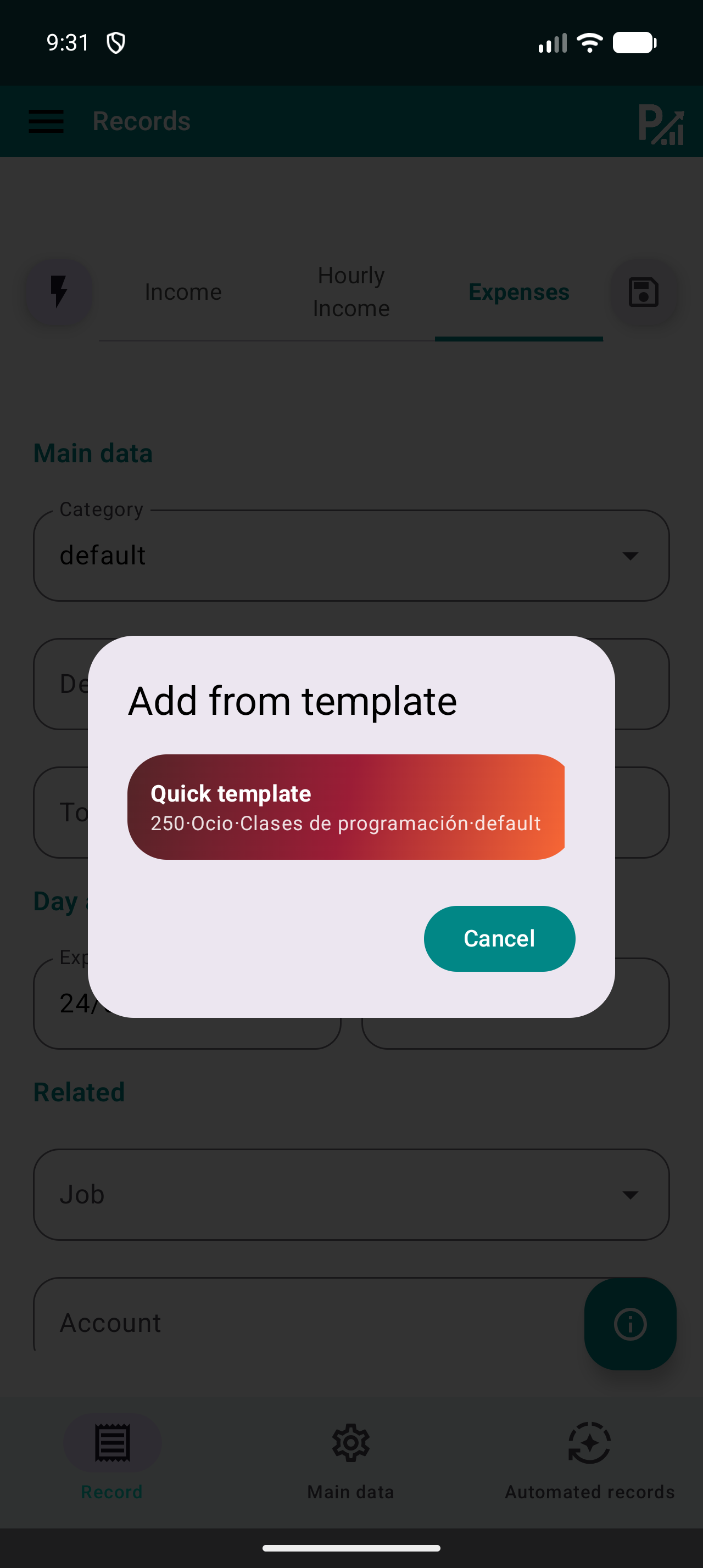
Abra Modelos rápidos e prepare um modelo para um rendimento, despesa ou trabalho à hora que registe frequentemente. Escolha os dados habituais permitidos na sua versão: descrição, categoria ou etiquetas, montante e associações.

Para o utilizar, selecione o modelo em Registos ou na lista de modelos. Reveja o formulário antes de guardar: a data, o montante ou as horas podem ser diferentes hoje. Um modelo agiliza a introdução; não comprova que o recebimento ou pagamento aconteceu.

Faça assim
  1. Prepare um modelo com os dados que se repetem.
  2. Selecione-o para abrir ou completar o formulário.
  3. Atualize data e montante e guarde uma única vez.
✓ O que deverá ver

Pode reutilizar dados habituais mantendo cada movimento correto.

✦ Conselho

Reveja também os modelos antigos quando uma tarifa ou categoria mudar.

Seletor de modelo rápido no formulário de registos do Prism.
O modelo preenche dados habituais. Verifique o montante e a data do movimento atual.
06
Listagem → Detalhe / Editar

Corrija um movimento a partir do detalhe

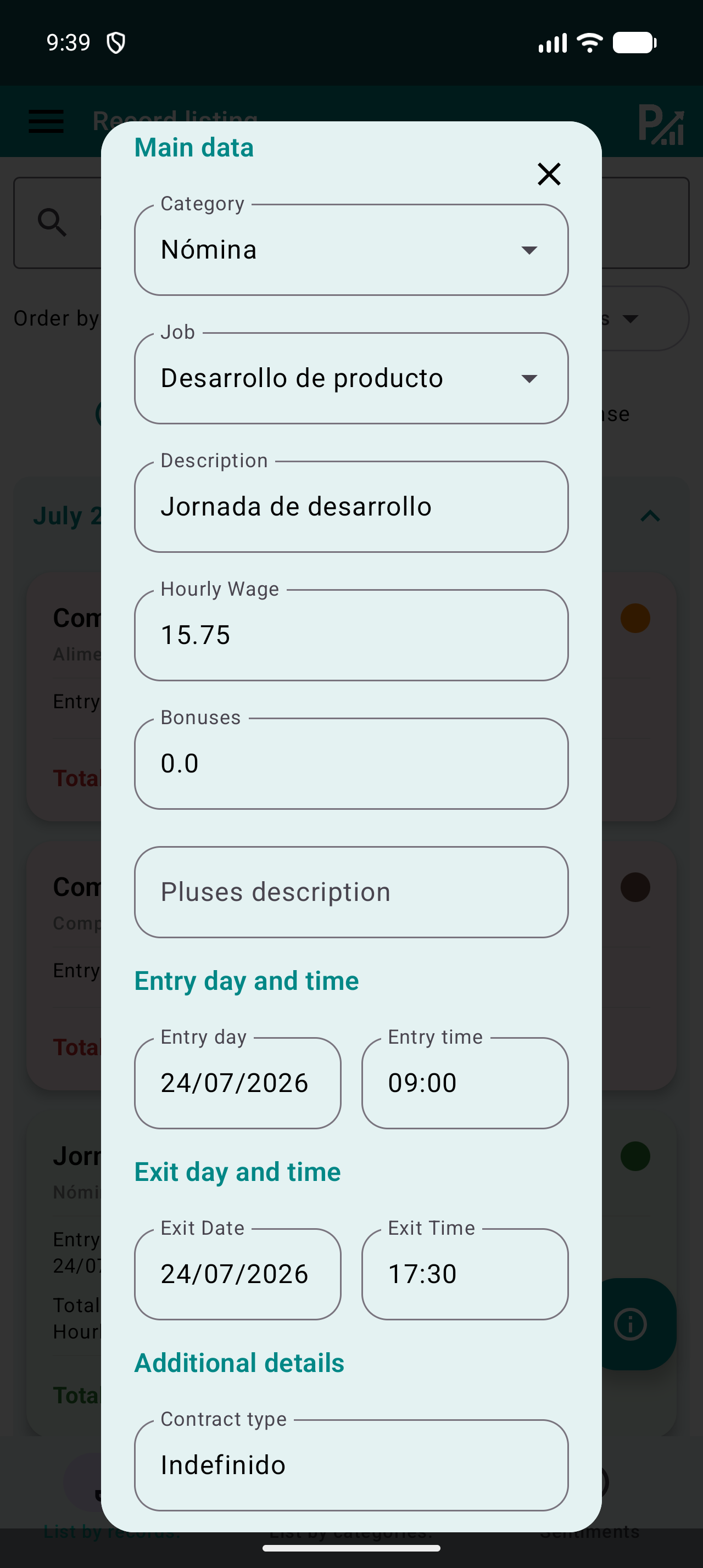
Procure o movimento pela descrição e verifique tipo, data e montante. Abra o detalhe e utilize a edição disponível para alterar o campo incorreto do original, como uma categoria ou tarifa introduzida erradamente.

Depois de confirmar, volte à listagem e verifique o resultado. Se a categoria mudar, verifique também o orçamento afetado. Evite acrescentar outro movimento para compensar um erro de introdução: dificulta explicar a origem do total.

Faça assim
  1. Encontre o original e abra o detalhe.
  2. Corrija os campos necessários e confirme.
  3. Reveja a listagem e a análise afetada.
✓ O que deverá ver

O original reflete a correção e não criou um duplicado.

✦ Conselho

Se vier de uma repetição, reveja também a configuração para evitar o mesmo erro depois.

Edição de um registo com categoria, emprego, descrição e tarifa.
Verifique a categoria e a descrição do registo que está a editar.
07
Listagem → Calendário → Gráficos ou Estatísticas

Faça uma revisão semanal e feche o mês

Em Listagem, pesquise descrições e utilize os filtros de tipo e categoria para encontrar os movimentos a rever. Verifique montantes, datas e registos repetidos. O Calendário ajuda a localizar dias com atividade; as cores não substituem a leitura do detalhe.

Ao fechar o mês, utilize sempre o mesmo período em Gráficos, Estatísticas e Orçamentos. Compare o resultado com os comprovativos guardados e anote a categoria ou o hábito que pretende rever no mês seguinte. O saldo dos registos depende do que introduziu e pode não coincidir com o saldo bancário.

Faça assim
  1. Filtre os movimentos da semana e verifique os detalhes.
  2. Corrija os erros no registo original.
  3. No final do mês, compare as ferramentas com o mesmo período.
✓ O que deverá ver

O período está revisto e sabe que dados sustentam os gráficos e os orçamentos.

✦ Conselho

Reserve uma revisão breve e regular. Rever dez movimentos a tempo costuma ser mais simples do que reconstruir vários meses.

Listagem de registos do Prism com pesquisa por descrição e filtros de categoria e tipo.
Pesquise por descrição e limite por categoria ou tipo para rever registos específicos.
08
Menu → Exportar / Cópia de segurança

Guarde uma cópia e verifique a exportação

Localize Exportar ou Cópia de segurança na sua versão. Escolha um formato disponível adequado à utilização e guarde o ficheiro numa localização privada. Abra a exportação e confirme que contém o período e os movimentos esperados.

Uma exportação para consulta e uma cópia restaurável podem ter finalidades diferentes. Antes de mudar de dispositivo ou restaurar, confirme o formato aceite, preserve a cópia anterior e reveja as instruções de restauro da sua versão. Não presuma que CSV permite recuperar toda a configuração.

Faça assim
  1. Abra Exportar ou Cópia de segurança e escolha o formato adequado.
  2. Guarde a cópia com uma data reconhecível.
  3. Abra o ficheiro e verifique o conteúdo antes de depender dele.
✓ O que deverá ver

Tem um ficheiro verificado e sabe se serve para consulta ou restauro.

✦ Conselho

Os ficheiros podem conter os seus dados financeiros. Partilhe apenas o ficheiro que reviu e com quem escolheu.

Ecrã Exportar do Prism com opções CSV, JSON e XML.
Escolha um formato disponível na sua versão e verifique o ficheiro descarregado.
CONCLUSÃO

Lista de verificação rápida

  • Consigo recuperar os movimentos de um mesmo projeto.
  • Comparei horas, tarifa e extras.
  • O trabalho e o respetivo recebimento não duplicam o mesmo rendimento.
  • A exportação está revista e conservo os documentos originais.
EVITE ESTES ERROS

Erros frequentes

Duplicar trabalho e liquidação

Reveja o registo existente antes de acrescentar o pagamento do mesmo trabalho como outro rendimento.

Confundir duração e horas pagas

Verifique pausas, datas e duração remunerada antes de interpretar o total.

Atribuir uma função fiscal a uma categoria

As categorias e calculadoras organizam ou simulam; verifique os documentos e o alcance de cada ferramenta.

PRÓXIMO PASSO

Continue a explorar

Siga-nos