PrismFinance
← جميع الأدلة
عمل حر أو بالساعة

سجّل الورديات والأجور والدفعات دون تكرار

اضبط قائمتك ونظّم الأعمال وراجع نموذج الساعات وأعد استخدام القوالب بدقة.

◷ 25–35 دقيقة من التطبيق العملي◎ ستنتهي بسجل بالساعة متحقق منه وطريقة واضحة لمراجعة كل تسوية.
قبل البدء

ما ستحتاج إليه

  • مشروع أو عمل نموذجي مع التواريخ وأجر الساعة.
  • إيصالات الدفعات والمصروفات التي تريد تسجيلها.
  • طريقة لفصل النشاط عن الحركات الشخصية.

الصور لقطات شاشة Android من نسخة Prism باللغة الإنجليزية. تشير المربعات والأسهم إلى الأداة المشروحة؛ وقد تختلف اللغة والأسماء والتخطيط في نسختك أو منصتك.

01
الإعدادات → تخصيص القائمة

كيّف القائمة مع هذه الأولوية

ابحث عن تخصيص القائمة واختر «عمل حر أو بالساعة». ينظّم هذا الإعداد الأدوات المعروضة؛ أما ملف دخلك الشخصي وتاريخ السجلات فهما معلومات منفصلة.

بعد التطبيق، افتح القائمة وحدّد شاشات الدليل. إذا غابت أداة، فراجع العناصر المرئية في الإعدادات وتوافرها في نسختك. لا تحتاج إلى حذف السجلات لتغيير التوجه.

افعل الآتي
  1. افتح الإعدادات وابحث عن تخصيص القائمة.
  2. طبّق «عمل حر أو بالساعة» وراجع القائمة.
  3. اعثر على الأدوات واحتفظ بسجلاتك الموجودة.
✓ ما ينبغي أن تراه

تعكس القائمة أولويتك وقد حددت شاشات الدليل.

✦ نصيحة

يمكنك دمج هذه التوجهات مع أي من ملفات الدخل الشخصية الأربعة.

02
البيانات الأساسية / الفئات والوسوم والوظائف

نظّم العملاء والنشاط بأسلوب متسق

حدّد طريقة التمييز بين النشاط المهني والمصروفات الشخصية: فئات واضحة، ووسوم أو وظائف أو حسابات حيث تتاح. استخدم اسماً ثابتاً للعميل أو المشروع نفسه لاسترجاع السجلات المرتبطة به لاحقاً.

يساعد Prism على تنظيم السجلات. لا تعتبر الوسم تحققاً ضريبياً ولا تخلط تسجيل الدخل بإصدار فاتورة. احتفظ بالمستندات الأصلية خارج السجل وتحقق من الأدوات المتاحة على منصتك.

افعل الآتي
  1. اختر أسماء وفئات لنشاطك.
  2. اربط الحركات بالعميل أو المشروع حيث تدعم نسختك ذلك.
  3. جرّب البحث في قائمة السجلات للتأكد من إمكانية استرجاعها.
✓ ما ينبغي أن تراه

يمكنك تمييز سجلات النشاط والعثور على حركات المشروع نفسه.

✦ نصيحة

تجنب أسماء شبه متطابقة مثل «العميل أ» و«العميل-أ» إذا أردت تحليل مجموعة واحدة.

قائمة سجلات Prism مع بحث بالوصف ومرشحات الفئة والدخل أو المصروف.
ابحث في الأوصاف وحدّد الفئة أو النوع لمراجعة سجلات بعينها.
03
السجلات → الدخل بالساعة

سجّل العمل بالساعة وراجع المجموع

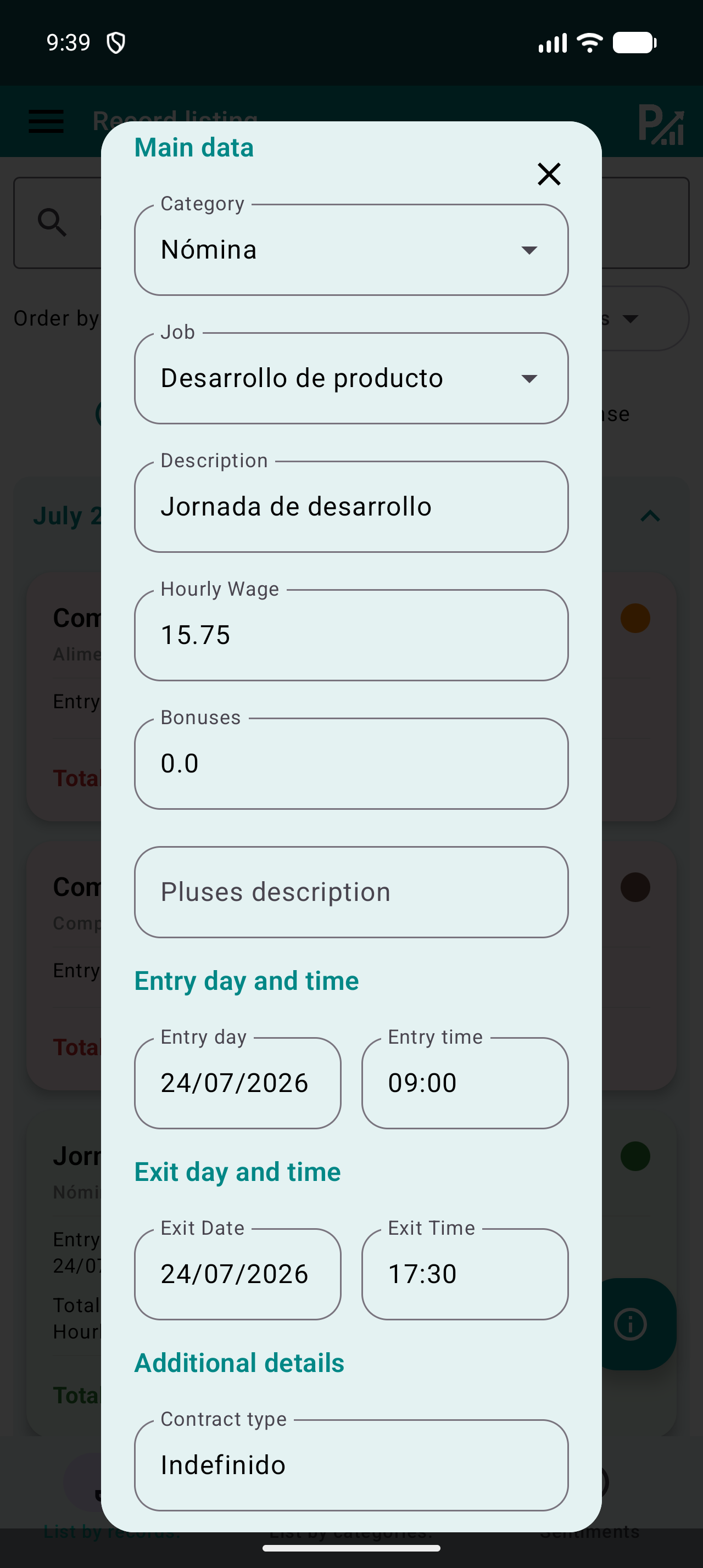
اختر الدخل بالساعة. املأ تاريخَي ووقتَي البداية والنهاية والمدة المدفوعة وأجر الساعة والإضافات التي يدعمها النموذج. راعِ الاستراحات غير المدفوعة عند إعداد المدة؛ ولا تفترض أن الوقت المنقضي يساوي الساعات المدفوعة.

قارن الحساب باتفاقك وبالمبلغ المسدد. إذا سجّلت العمل للتحقق من تقدير، فلا تضفه مجدداً كدخل مستقل عند الدفع: راجع السجل وتجنب تكرار العملية نفسها.

افعل الآتي
  1. اختر الدخل بالساعة واملأ فترة العمل.
  2. راجع المدة المدفوعة وأجر الساعة والإضافات.
  3. احفظ وراجع المجموع في قائمة السجلات.
✓ ما ينبغي أن تراه

تتيح التفاصيل مراجعة الساعات وأجر الساعة والمجموع دون احتساب العمل نفسه مرتين.

✦ نصيحة

مثال حساب: 6.5 ساعات × 12 = 78 قبل الإضافات. تحقق مما يمثله ذلك المبلغ في سجلك.

علامات تبويب الدخل والدخل بالساعة والمصروفات في السجلات.
اختر علامة التبويب الوسطى لفتح حقول العمل بالساعة.
04
السجلات → الدخل

افصل الدفعات المتوقعة عن المستلمة

احتفظ بقائمة الأعمال أو الدفعات المعلقة مرجعاً للتخطيط. أضف كل دخل في السجلات بالمبلغ والتاريخ الفعليين عند استلامه. استخدم وصفاً يحدد المصدر مثل «ورديات أكتوبر» أو «مشروع تصميم».

إذا وصلت دفعة على أجزاء، فسجّل كل جزء بتاريخه ووصف متسق. لا يعني قبول عمل أو إصدار فاتورة أو وجود توقع أن المال متاح. إذا استخدمت سجلات مستقبلية، فميّزها وتحقق من الفترات التي تشملها تقاريرك.

افعل الآتي
  1. تحقق من المبلغ المستلم فعلياً.
  2. أدخل الفئة ومصدر الدفعة والتاريخ الفعلي.
  3. احفظ وابحث عن الدفعة في قائمة السجلات.
✓ ما ينبغي أن تراه

يعكس سجل دخلك دفعات واضحة دون خلط التقديرات.

✦ نصيحة

إذا توقعت 400 واستلمت 250 الآن، فسجّل 250؛ ويبقى الباقي في مرجع الدفعات المعلقة.

نموذج سجلات Prism يعرض الفئة والوصف والمبلغ والتاريخ.
تنظّم الفئة السجل، ويساعدك الوصف على تمييزه لاحقاً.
05
القوالب السريعة → السجلات

أنشئ اختصاراً دون فقدان التحكم في السجل

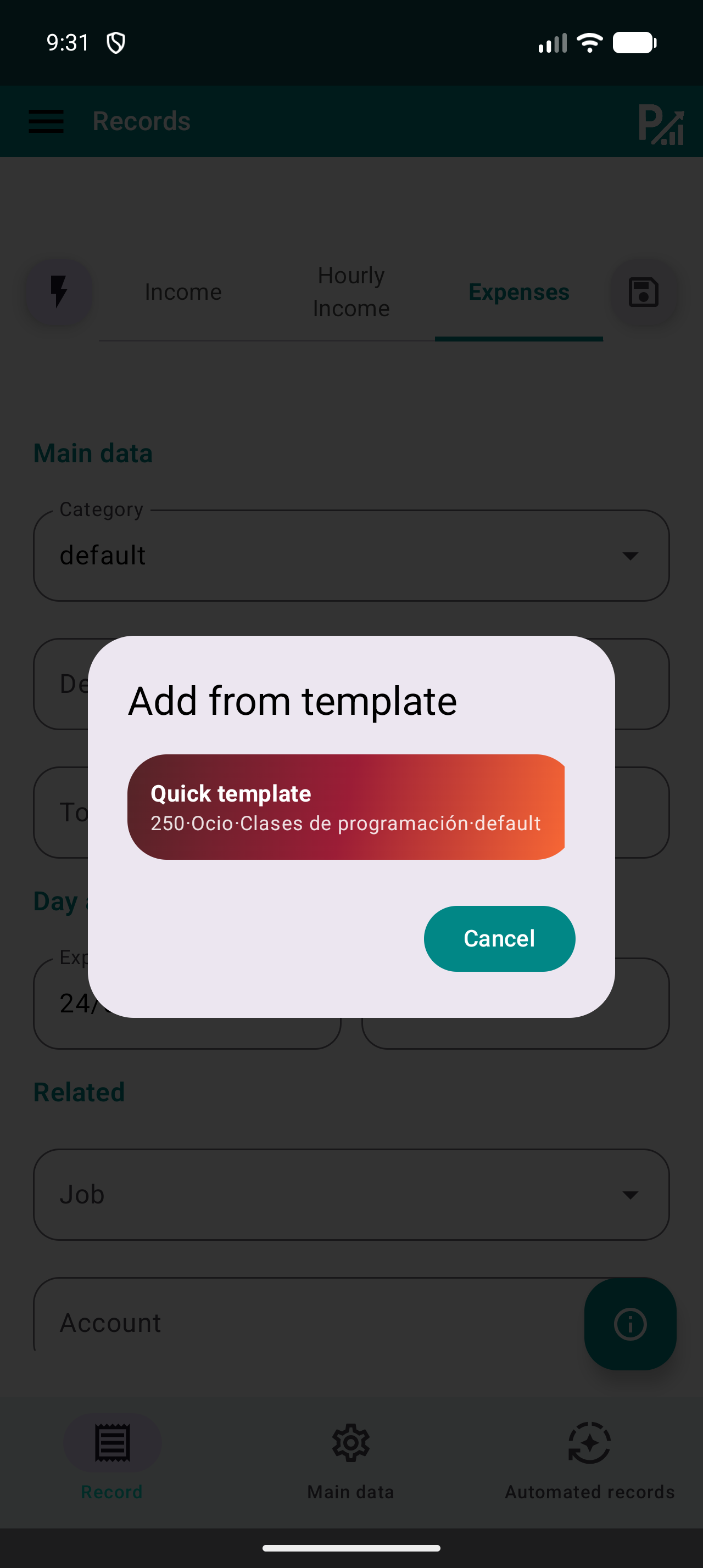
افتح القوالب السريعة وجهّز قالباً لدخل أو مصروف أو عمل بالساعة تسجّله كثيراً. اختر البيانات المعتادة المتاحة في نسختك: الوصف والفئة أو الوسوم والمبلغ والروابط.

اختر القالب من السجلات أو قائمة القوالب لاستخدامه. راجع النموذج قبل الحفظ؛ فقد يختلف التاريخ أو المبلغ أو الساعات اليوم. يسرّع القالب الإدخال ولا يثبت حدوث الاستلام أو الدفع.

افعل الآتي
  1. جهّز قالباً بالبيانات المتكررة.
  2. اختره لفتح النموذج أو تعبئته.
  3. حدّث التاريخ والمبلغ واحفظ مرة واحدة.
✓ ما ينبغي أن تراه

يمكنك إعادة استخدام البيانات المعتادة مع الحفاظ على صحة كل حركة.

✦ نصيحة

راجع القوالب القديمة أيضاً عند تغير أجر الساعة أو الفئة.

اختيار قالب سريع في نموذج سجلات Prism.
يملأ القالب البيانات المعتادة. تحقق من مبلغ الحركة الحالية وتاريخها.
06
قائمة السجلات → التفاصيل / التعديل

صحّح حركة من تفاصيلها

ابحث عن الحركة بالوصف وراجع نوعها وتاريخها ومبلغها. افتح تفاصيلها واستخدم خيار التعديل المتاح لتغيير الحقل الخاطئ في الأصل، مثل الفئة أو أجر الساعة المدخل خطأً.

بعد التأكيد، عد إلى القائمة وتحقق من النتيجة. إذا تغيرت الفئة، فراجع الميزانية المتأثرة أيضاً. تجنب إضافة حركة أخرى لتعويض خطأ إدخال، إذ يصعب بذلك تفسير مصدر المجموع.

افعل الآتي
  1. اعثر على الأصل وافتح تفاصيله.
  2. صحّح الحقول اللازمة وأكّد.
  3. راجع القائمة والتحليل المتأثر.
✓ ما ينبغي أن تراه

يعكس الأصل التصحيح ولم تنشئ نسخة مكررة.

✦ نصيحة

إذا كانت الحركة ناتجة عن تكرار، فراجع إعداده أيضاً لمنع الخطأ نفسه لاحقاً.

محرّر سجل مع الفئة والوظيفة والوصف وأجر الساعة.
راجع فئة الحركة ووصفها أثناء التعديل.
07
قائمة السجلات → التقويم → الرسوم البيانية أو الإحصاءات

راجع أسبوعياً وأغلق الشهر

ابحث في الأوصاف ضمن قائمة السجلات واستخدم مرشحات النوع والفئة للعثور على الحركات المراد مراجعتها. تحقق من المبالغ والتواريخ والسجلات المتكررة. يساعد التقويم على تحديد أيام النشاط؛ ولا تغني الألوان عن قراءة التفاصيل.

في نهاية الشهر، استخدم الفترة نفسها في الرسوم البيانية والإحصاءات والميزانيات. قارن النتيجة بالإيصالات المحفوظة وسجّل الفئة أو العادة المراد مراجعتها الشهر المقبل. يعتمد رصيد السجلات على ما أدخلته وقد يختلف عن رصيد بنكك.

افعل الآتي
  1. صفِّ سجلات الأسبوع وراجع التفاصيل.
  2. صحّح الأخطاء في السجل الأصلي.
  3. في نهاية الشهر، قارن الأدوات للفترة نفسها.
✓ ما ينبغي أن تراه

راجعت الفترة وتعرف الحركات التي تستند إليها رسومك وميزانياتك.

✦ نصيحة

اجعل المراجعة قصيرة ومنتظمة. التحقق المبكر من عشر حركات أسهل عادة من إعادة بناء عدة أشهر.

قائمة سجلات Prism مع بحث بالوصف ومرشحات الفئة والدخل أو المصروف.
ابحث في الأوصاف وحدّد الفئة أو النوع لمراجعة سجلات بعينها.
08
القائمة → التصدير / النسخ الاحتياطي

احتفظ بنسخة وتحقق من التصدير

ابحث عن التصدير أو النسخ الاحتياطي في نسختك. اختر تنسيقاً متاحاً لغرضك واحفظ الملف في مكان خاص. افتح التصدير وتأكد من احتوائه على الفترة والحركات المتوقعة.

قد يختلف غرض تصدير لمراجعة البيانات عن غرض نسخة قابلة للاستعادة. قبل تغيير الجهاز أو الاستعادة، تحقق من التنسيق المدعوم واحتفظ بالنسخة السابقة وراجع تعليمات الاستعادة لنسختك. لا تفترض أن CSV يستعيد جميع الإعدادات.

افعل الآتي
  1. افتح التصدير أو النسخ الاحتياطي واختر التنسيق المناسب.
  2. احفظ النسخة بتاريخ يسهل تمييزه.
  3. افتح الملف وراجع محتواه قبل الاعتماد عليه.
✓ ما ينبغي أن تراه

لديك ملف متحقق منه وتعرف هل هو للمراجعة أم للاستعادة.

✦ نصيحة

قد تحتوي الملفات على بياناتك المالية. لا تشارك إلا ملفاً راجعته ومع شخص اخترته.

شاشة التصدير في Prism تعرض خيارات CSV وJSON وXML.
اختر تنسيقاً متاحاً في نسختك وراجع الملف المنزّل.
الختام

قائمة تحقق سريعة

  • أستطيع استرجاع حركات المشروع نفسه.
  • راجعت الساعات وأجر الساعة والإضافات.
  • لا يكرر العمل ودفعته الدخل نفسه.
  • راجعت التصدير وأحتفظ بالمستندات الأصلية.
تجنب هذه الأخطاء

أخطاء شائعة

تكرار العمل والتسوية

راجع الحركة الموجودة قبل إضافة دفعة العمل نفسه كسجل دخل آخر.

الخلط بين الساعات المنقضية والمدفوعة

راجع الاستراحات والتواريخ والمدة المدفوعة قبل تفسير المجموع.

اعتبار الفئة تحققاً ضريبياً

تنظّم الفئات والحاسبات البيانات أو تحاكيها؛ راجع المستندات ونطاق كل أداة.

الخطوة التالية

تابع الاستكشاف

تابعنا