PrismFinance
← جميع الأدلة
الادخار والميزانية

من المصروفات المصنفة إلى الحدود والأهداف

تعلّم ربط الفئات والميزانيات والتحقق من الاستخدام ومتابعة هدف ببيانات فعلية.

◷ 25–35 دقيقة من التطبيق العملي◎ ستنتهي بحدود متحقق منها وهدف وطريقة لتفسير تقدم كل منهما بصورة منفصلة.
قبل البدء

ما ستحتاج إليه

  • مصروفات فئة واحدة وفترة يمكنك مراجعتها.
  • هدف باسم ومبلغ مستهدف.

الصور لقطات شاشة Android من نسخة Prism باللغة الإنجليزية. تشير المربعات والأسهم إلى الأداة المشروحة؛ وقد تختلف اللغة والأسماء والتخطيط في نسختك أو منصتك.

01
الإعدادات → تخصيص القائمة

كيّف القائمة مع هذه الأولوية

ابحث عن تخصيص القائمة واختر «الادخار والميزانية». ينظّم هذا الإعداد الأدوات المعروضة؛ أما ملف دخلك الشخصي وتاريخ السجلات فهما معلومات منفصلة.

بعد التطبيق، افتح القائمة وحدّد شاشات الدليل. إذا غابت أداة، فراجع العناصر المرئية في الإعدادات وتوافرها في نسختك. لا تحتاج إلى حذف السجلات لتغيير التوجه.

افعل الآتي
  1. افتح الإعدادات وابحث عن تخصيص القائمة.
  2. طبّق «الادخار والميزانية» وراجع القائمة.
  3. اعثر على الأدوات واحتفظ بسجلاتك الموجودة.
✓ ما ينبغي أن تراه

تعكس القائمة أولويتك وقد حددت شاشات الدليل.

✦ نصيحة

يمكنك دمج هذه التوجهات مع أي من ملفات الدخل الشخصية الأربعة.

02
السجلات → المصروفات

خصّص فئة مفيدة لكل مصروف

اختر المصروفات وسجّل دفعة فعلية. افصل مثلاً الغذاء والسكن والنقل والترفيه. أضف وصفاً قصيراً يمكنك البحث عنه لاحقاً؛ فالفئات المتسقة تسهّل تفسير الميزانيات والتحليلات.

إذا أعددت حسابات أو وسوماً، فتحقق من الربط قبل الحفظ. ابدأ بقائمة فئات قصيرة بدلاً من عدة فئات شبه متطابقة. لا تسجّل دفعة مجدداً لمجرد ظهورها أيضاً في إيصال أو كشف حساب.

افعل الآتي
  1. اختر المصروفات والفئة المناسبة.
  2. أضف الوصف والمبلغ وتاريخ الدفع.
  3. احفظ وتأكد من أن السجل مصروف وليس دخلاً.
✓ ما ينبغي أن تراه

مصروفاتك الفعلية منظّمة في فئات يسهل تمييزها.

✦ نصيحة

استخدم دائماً «الغذاء» لمشتريات البقالة بدلاً من التبديل بين فئات متشابهة.

نموذج سجلات Prism يعرض الفئة والوصف والمبلغ والتاريخ.
تنظّم الفئة السجل، ويساعدك الوصف على تمييزه لاحقاً.
03
القائمة → الميزانيات

أنشئ ميزانية شهرية وتحقق منها

افتح الميزانيات واختر فئة وأدخل الحد الشهري الذي تريد متابعته. الحد مرجع للمتابعة وليس حركة مالية: حفظه لا يسجّل مصروفاً ولا ينقل أموالاً بين الحسابات.

ابدأ بفئة فيها مصروفات مسجلة بالفعل. بعد الحفظ، قارن المبلغ المنفق ونسبة الاستخدام بسجلات الفترة نفسها. إذا اختلفت، فتحقق من التواريخ والفئات والتكرارات المحتملة قبل تغيير الحد.

افعل الآتي
  1. اختر الفئة وأدخل حداً شهرياً.
  2. احفظ واعثر على الميزانية النشطة.
  3. قارن إنفاقها بقائمة السجلات للفئة والشهر نفسيهما.
✓ ما ينبغي أن تراه

ترى المبلغ المسجل في الفئة مقارنة بالحد الذي اخترته.

✦ نصيحة

مثال استخدام: حد قدره 300 ومبلغ مسجل قدره 75 يعنيان استخدام 25%. هذا مثال وليس توصية بالإنفاق.

شاشة الميزانيات مع اختيار الفئة والحد الشهري وزر الحفظ.
الحد مرتبط بفئة. تأكد من استخدام مصروفاتك للفئة نفسها.
04
القائمة → الأهداف

حدّد هدفاً وراجع تقدّمه

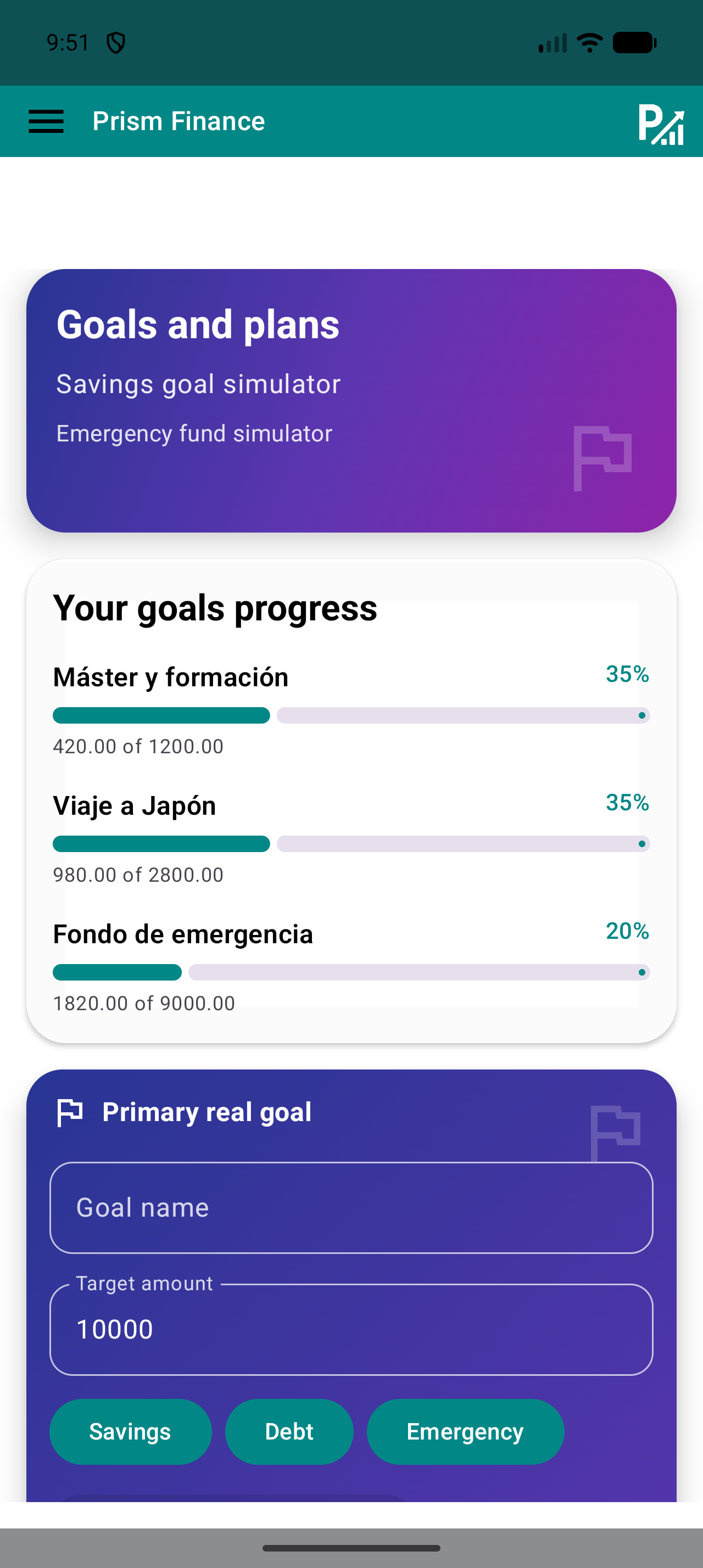
افتح الأهداف واختر اسماً محدداً مثل «احتياطي شخصي» أو «تدريب». أدخل المبلغ المستهدف واختر النوع المناسب. استخدم خيارات المتابعة المتاحة في نسختك لتعكس التقدم الفعلي.

يساعد الهدف أو المحاكي على تنظيم خطة، ولا يأمر بتحويل مصرفي. قبل تفسير النسبة، تحقق من المبلغ المستهدف والتقدم المعروض. ميّز بوضوح المساهمات الفعلية عن التقديرات.

افعل الآتي
  1. أدخل اسم الهدف والمبلغ المستهدف.
  2. اختر النوع وأكّد بالأداة المتاحة في نسختك.
  3. راجع التقدم وقارنه بمساهماتك الفعلية.
✓ ما ينبغي أن تراه

لديك هدف واضح يمكنك مراجعة تقدّمه دون الخلط بينه وبين أموال محوّلة.

✦ نصيحة

ابدأ بهدف يمكنك شرحه بجملة واحدة وراجعه في الموعد نفسه كل أسبوع.

شاشة الأهداف مع الاسم والمبلغ المستهدف وأنواع الادخار والدين والطوارئ.
اختر اسماً واضحاً وراجع المبلغ ونوع الهدف قبل التأكيد.
05
قائمة السجلات → التفاصيل / التعديل

صحّح حركة من تفاصيلها

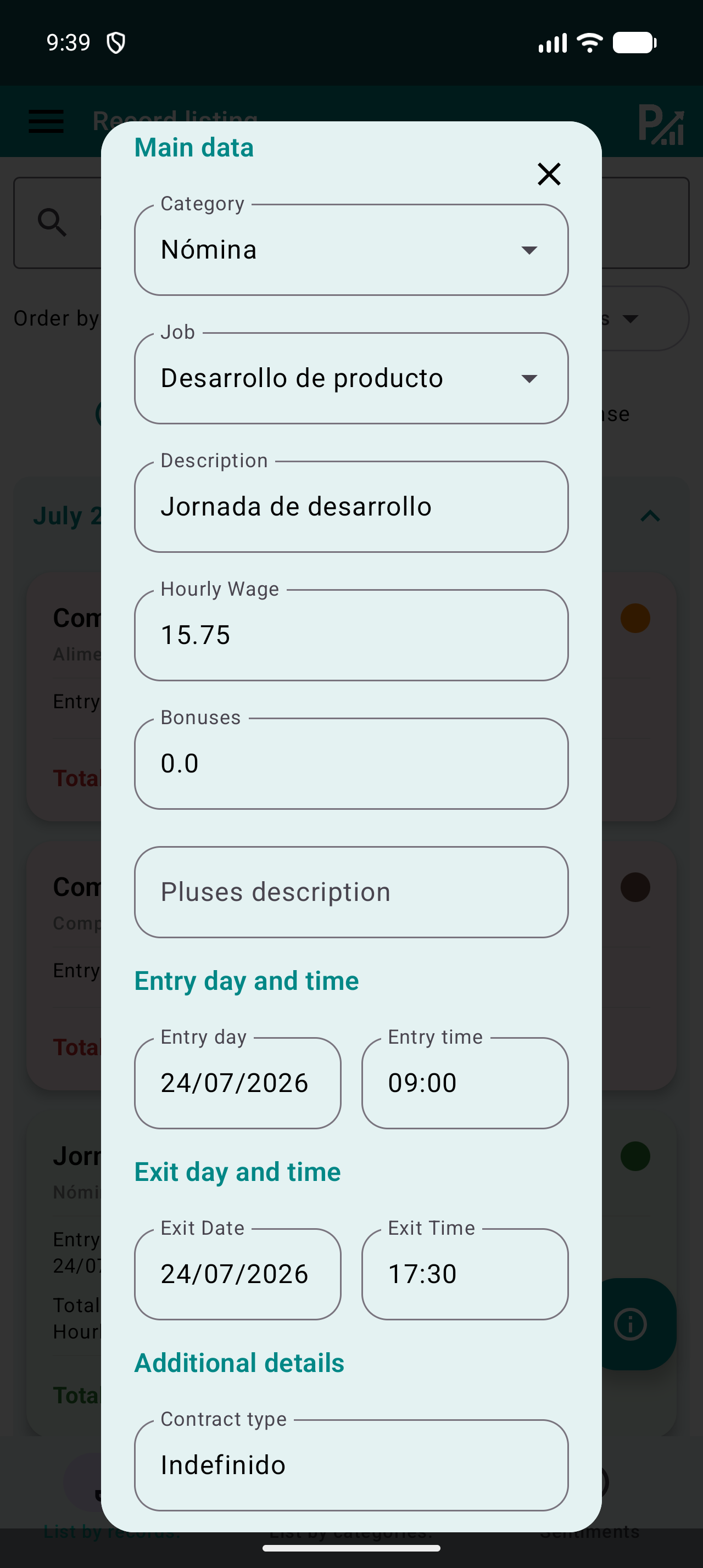
ابحث عن الحركة بالوصف وراجع نوعها وتاريخها ومبلغها. افتح تفاصيلها واستخدم خيار التعديل المتاح لتغيير الحقل الخاطئ في الأصل، مثل الفئة أو أجر الساعة المدخل خطأً.

بعد التأكيد، عد إلى القائمة وتحقق من النتيجة. إذا تغيرت الفئة، فراجع الميزانية المتأثرة أيضاً. تجنب إضافة حركة أخرى لتعويض خطأ إدخال، إذ يصعب بذلك تفسير مصدر المجموع.

افعل الآتي
  1. اعثر على الأصل وافتح تفاصيله.
  2. صحّح الحقول اللازمة وأكّد.
  3. راجع القائمة والتحليل المتأثر.
✓ ما ينبغي أن تراه

يعكس الأصل التصحيح ولم تنشئ نسخة مكررة.

✦ نصيحة

إذا كانت الحركة ناتجة عن تكرار، فراجع إعداده أيضاً لمنع الخطأ نفسه لاحقاً.

محرّر سجل مع الفئة والوظيفة والوصف وأجر الساعة.
راجع فئة الحركة ووصفها أثناء التعديل.
06
قائمة السجلات → التقويم → الرسوم البيانية أو الإحصاءات

راجع أسبوعياً وأغلق الشهر

ابحث في الأوصاف ضمن قائمة السجلات واستخدم مرشحات النوع والفئة للعثور على الحركات المراد مراجعتها. تحقق من المبالغ والتواريخ والسجلات المتكررة. يساعد التقويم على تحديد أيام النشاط؛ ولا تغني الألوان عن قراءة التفاصيل.

في نهاية الشهر، استخدم الفترة نفسها في الرسوم البيانية والإحصاءات والميزانيات. قارن النتيجة بالإيصالات المحفوظة وسجّل الفئة أو العادة المراد مراجعتها الشهر المقبل. يعتمد رصيد السجلات على ما أدخلته وقد يختلف عن رصيد بنكك.

افعل الآتي
  1. صفِّ سجلات الأسبوع وراجع التفاصيل.
  2. صحّح الأخطاء في السجل الأصلي.
  3. في نهاية الشهر، قارن الأدوات للفترة نفسها.
✓ ما ينبغي أن تراه

راجعت الفترة وتعرف الحركات التي تستند إليها رسومك وميزانياتك.

✦ نصيحة

اجعل المراجعة قصيرة ومنتظمة. التحقق المبكر من عشر حركات أسهل عادة من إعادة بناء عدة أشهر.

قائمة سجلات Prism مع بحث بالوصف ومرشحات الفئة والدخل أو المصروف.
ابحث في الأوصاف وحدّد الفئة أو النوع لمراجعة سجلات بعينها.
07
القائمة → التصدير / النسخ الاحتياطي

احتفظ بنسخة وتحقق من التصدير

ابحث عن التصدير أو النسخ الاحتياطي في نسختك. اختر تنسيقاً متاحاً لغرضك واحفظ الملف في مكان خاص. افتح التصدير وتأكد من احتوائه على الفترة والحركات المتوقعة.

قد يختلف غرض تصدير لمراجعة البيانات عن غرض نسخة قابلة للاستعادة. قبل تغيير الجهاز أو الاستعادة، تحقق من التنسيق المدعوم واحتفظ بالنسخة السابقة وراجع تعليمات الاستعادة لنسختك. لا تفترض أن CSV يستعيد جميع الإعدادات.

افعل الآتي
  1. افتح التصدير أو النسخ الاحتياطي واختر التنسيق المناسب.
  2. احفظ النسخة بتاريخ يسهل تمييزه.
  3. افتح الملف وراجع محتواه قبل الاعتماد عليه.
✓ ما ينبغي أن تراه

لديك ملف متحقق منه وتعرف هل هو للمراجعة أم للاستعادة.

✦ نصيحة

قد تحتوي الملفات على بياناتك المالية. لا تشارك إلا ملفاً راجعته ومع شخص اخترته.

شاشة التصدير في Prism تعرض خيارات CSV وJSON وXML.
اختر تنسيقاً متاحاً في نسختك وراجع الملف المنزّل.
الختام

قائمة تحقق سريعة

  • أميّز بين الحد والإنفاق المسجل وتقدم الهدف.
  • تستخدم المصروفات الفئات نفسها التي تستخدمها ميزانياتي.
  • قارنت تقدم هدفي بالمساهمات الفعلية.
  • راجعت الشهر وفتحت ملف التصدير المحفوظ.
تجنب هذه الأخطاء

أخطاء شائعة

استخدام فئات مختلفة

يجب أن تتطابق فئة المصروف والميزانية عند مراجعة الاستخدام.

الخلط بين الهدف والتحويل

إنشاء هدف أو تحديثه لا ينقل أموالاً مصرفية.

تغيير الحد قبل التحقق من البيانات

راجع الفترة والفئات والتكرارات إذا اختلفت النتيجة عما تتوقعه.

الخطوة التالية

تابع الاستكشاف

تابعنا